


Aggiornamento Virtual Cockpit per Audi Q5 8R: Guida completa all'installazione per 2009–2017 Q5 e SQ5
Come si installa un Virtual Cockpit Audi Q5 8R sui modelli 2009–2017?
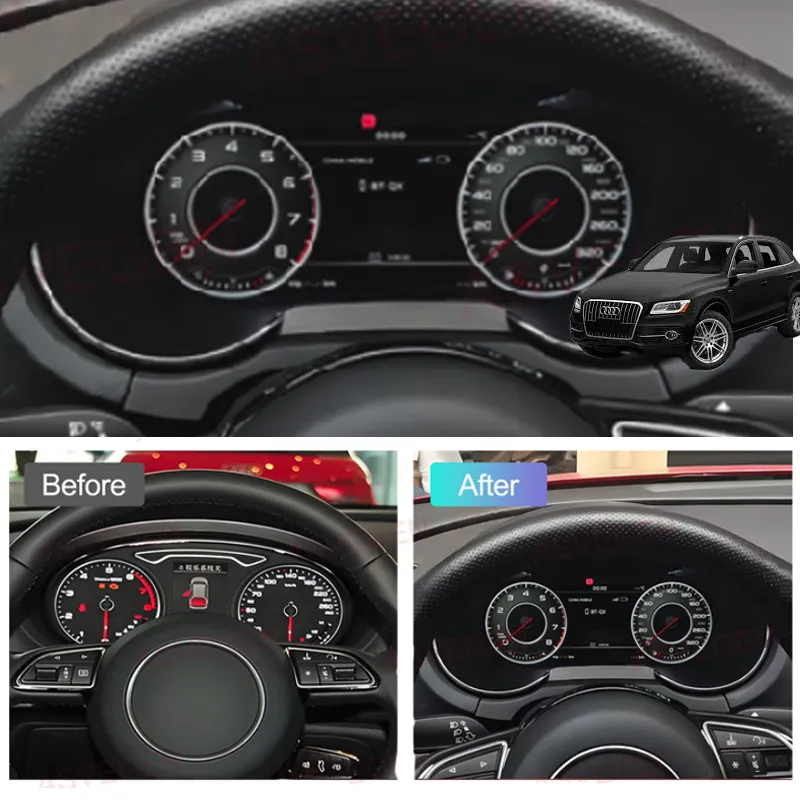
Risposta rapida
Per un compatibile Audi Q5 2009–2017 / SQ5 8R con il quadro strumenti meccanico originale, il percorso di retrofit consiste nel documentare lo stato originale del veicolo, rimuovere il quadro di fabbrica, trasferire l'elettronica originale richiesta nel nuovo gruppo del quadro digitale, collegare il cablaggio abbinato senza tagli, mantenere accessibile la USB di aggiornamento, testare il quadro sotto alimentazione prima della chiusura finale e quindi completare i controlli richiesti di calibrazione del display e del carburante.
Questa è una procedura di officina specifica per il veicolo, non una promessa di compatibilità universale. La versione esatta del quadro fornito e la configurazione di base del veicolo determinano comunque le funzioni finali supportate e i percorsi dei menu.
Questa pagina è una guida all'installazione del retrofit Virtual Cockpit Audi Q5 8R iKAGOO per compatibili modelli Audi Q5 / SQ5 8R 2009–2017 con il quadro strumenti meccanico originale. È strutturata come una procedura di officina verificabile, non come una garanzia universale di compatibilità, e non deve essere interpretata come una promessa che ogni funzione, stato di avviso o variante del veicolo si comporti in modo identico.
Plug-and-Play confine: Plug-and-Play significa nessun taglio o giunzione del cablaggio originale del veicolo. Richiede comunque lo smontaggio del cruscotto, il trasferimento della scheda originale, l'ispezione della scheda ausiliaria dove applicabile, il posizionamento del cavo USB, la verifica delle impostazioni e la calibrazione.
Focus del modello Audi Q5 8R: Questa guida è scritta per la generazione Audi Q5 / SQ5 8R, generalmente venduta come 2009–2017 nei mercati europeo e nordamericano. Si applica solo ai veicoli compatibili con il percorso del quadro strumenti meccanico originale. Qualsiasi riferimento a impostazioni condivise di Audi / Volkswagen deve essere applicato solo quando la versione del quadro Q5 fornita utilizza lo stesso percorso di меню.
Quali modelli Audi Q5 8R copre questa guida all'installazione del Virtual Cockpit?
Risposta diretta
Questo percorso di installazione è scritto per veicoli Audi Q5 / SQ5 8R di prima generazione compatibili con il quadro strumenti meccanico originale. Per l'hardware iKAGOO, l'intervallo di compatibilità operativo in questa guida resta 2009–2017. Il veicolo deve comunque essere confermato dalle foto del quadro originale e del cruscotto prima di ordinare o smontare.
Audi ha venduto la Q5 di prima generazione con nomi di motore, allestimento e marketing diversi in Europa e Nord America. Quei nomi sono utili per identificare il veicolo, ma il nome del motore, il livello di allestimento o il badge del modello da soli non provano la compatibilità del quadro. Il percorso fisico del quadro originale è il riferimento decisivo.
Nord America: Audi Q5 / SQ5 8R
- Audi Q5 8R / Q5 di prima generazione: Anni modello USA 2009–2017.
- Nomi comuni della Q5: Q5 2.0T / 2.0 TFSI quattro, Q5 3.2 FSI quattro, Q5 3.0T / 3.0 TFSI quattro, Q5 TDI / 3.0 TDI clean diesel quattro e Q5 hybrid quattro.
- Modello ad alte prestazioni: Audi SQ5 8R, comunemente identificata in Nord America come modello 3.0 TFSI / 3.0T quattro.
- Nomi degli allestimenti diffusi negli Stati Uniti e in Canada: Premium, Premium Plus e Prestige. Il nome dell'allestimento non sostituisce la conferma di compatibilità basata sulle foto.
- Non questa generazione: I veicoli Q5 dell'anno modello USA 2018 e successivi appartengono al percorso della generazione successiva e non devono utilizzare questa procedura di installazione.
Europa: Audi Q5 / SQ5 8R
- Audi Q5 8R / Q5 di prima generazione: la prima generazione è stata introdotta in Europa nel 2008; questa guida iKAGOO mantiene un confine di vendita/compatibilità confermato 2009–2017. Un veicolo immatricolato nel 2008 richiede una conferma individuale prima di utilizzare questa guida.
- Nomi comuni per i benzina: Q5 2.0 TFSI, Q5 3.2 FSI, Q5 3.0 TFSI e Q5 hybrid quattro.
- Nomi comuni per i diesel: Q5 2.0 TDI e Q5 3.0 TDI quattro.
- Nomi delle versioni ad alte prestazioni: SQ5 TDI, SQ5 TDI plus e, nei mercati applicabili, SQ5 TFSI. Questi nomi descrivono la versione del veicolo; il quadro strumenti originale deve comunque corrispondere al percorso supportato.
- Terminologia relativa alla generazione della carrozzeria: Q5 8R, Q5 Mk1, Q5 di prima generazione, Q5 8R pre-restyling e Q5 8R restyling possono essere tutti utilizzati da proprietari e officine.
Termini utili per la ricerca e l'identificazione: Audi Q5 8R virtual cockpit, quadro strumenti digitale Audi Q5, quadro LCD Audi Q5, cruscotto digitale Audi Q5 8R, virtual cockpit Audi Q5 Mk1, quadro digitale Audi SQ5 8R, retrofit quadro strumenti Audi Q5 2009–2017.
Limite di compatibilità: Questi nomi sono inclusi affinché i proprietari europei e nordamericani possano identificare la generazione corretta. Sono rimuovere un'affermazione che ogni motore, allestimento, specifica nazionale o optional di fabbrica utilizzi elettronica identica.
Cosa deve essere confermato prima di qualsiasi intervento di smontaggio?
- Modello esatto del veicolo e anno del modello.
- Quadro strumenti meccanico originale fotografato mentre è acceso.
- Foto completa del cruscotto e della cornice del quadro strumenti.
- Configurazione LHD o RHD.
- Eventuali spie di avvertimento o messaggi già presenti prima del retrofit.
- Eventuali componenti elettronici non originali, adattatori o cablaggi modificati installati in precedenza.
Non smontare prima e confermare dopo. La foto del quadro originale acceso è il riferimento per confrontare gli avvisi, la forma del quadro e la configurazione della scheda donatrice. Se il veicolo non corrisponde al percorso documentato del quadro meccanico 8R, fermarsi e confermare la compatibilità prima di continuare.
Quali impostazioni devono essere controllate prima di rimuovere il quadro di fabbrica dell'Audi Q5 8R?
Risposta diretta
Prima di rimuovere il quadro meccanico originale, documentare lo stato attuale degli avvisi. Dove il menu originale fornisce queste funzioni, impostare l' avviso pneumatici invernali e avviso del limite di velocità del veicolo al valore massimo disponibile, quindi disattivare le funzioni di avviso nel menu multifunzione del limite di velocità.
1. Registrare la condizione originale
Accendere l'accensione e fotografare il quadro strumenti prima dello smontaggio. Catturare il chilometraggio, il livello del carburante e eventuali spie di avvertimento o messaggi visibili che potrebbero essere importanti in seguito.
Perché: Dopo aver installato il nuovo display, è necessario un riferimento affidabile prima/dopo. Un avviso già esistente non deve essere diagnosticato come un guasto del retrofit.
2. Normalizzare le impostazioni di avviso disponibili
Accedere al menu originale del veicolo. Impostare l'avviso pneumatici invernali e l'avviso limite di velocità al valore massimo disponibile, quindi disattivare le funzioni di avviso pertinenti dove il menu lo consente.
Prima di procedere: Fotografare lo stato finale del menu in modo che l'installatore possa confrontarlo dopo l'accensione.
Limite di versione: La dicitura del menu può variare in base alla specifica del veicolo. Se il veicolo fornito non mostra lo stesso percorso di impostazione, non forzare un percorso di menu Audi/VW diverso solo perché appare in un'altra versione del quadro strumenti.
Come si rimuove il quadro strumenti meccanico originale Audi Q5 8R?
Abbassare il volante e sganciare la protezione antipolvere inferiore
Portare il volante nella posizione più bassa possibile per creare spazio di lavoro davanti al quadro strumenti di fabbrica. Rilasciare con cautela la protezione antipolvere inferiore / la modanatura inferiore invece di tirare il quadro strumenti contro di essa.
- Da fare: creare spazio sufficiente affinché il quadro strumenti possa muoversi in avanti senza graffiare l'apertura della modanatura.
- Controlla: la protezione inferiore deve muoversi liberamente e non deve rimanere agganciata contro il bordo del quadro strumenti.
- Da evitare: fare leva direttamente contro la superficie trasparente del quadro strumenti o forzare un bordo della modanatura che non si è rilasciato.
- Fermati se: la modanatura resiste fortemente; ricontrollare i punti di fissaggio prima di applicare più forza.
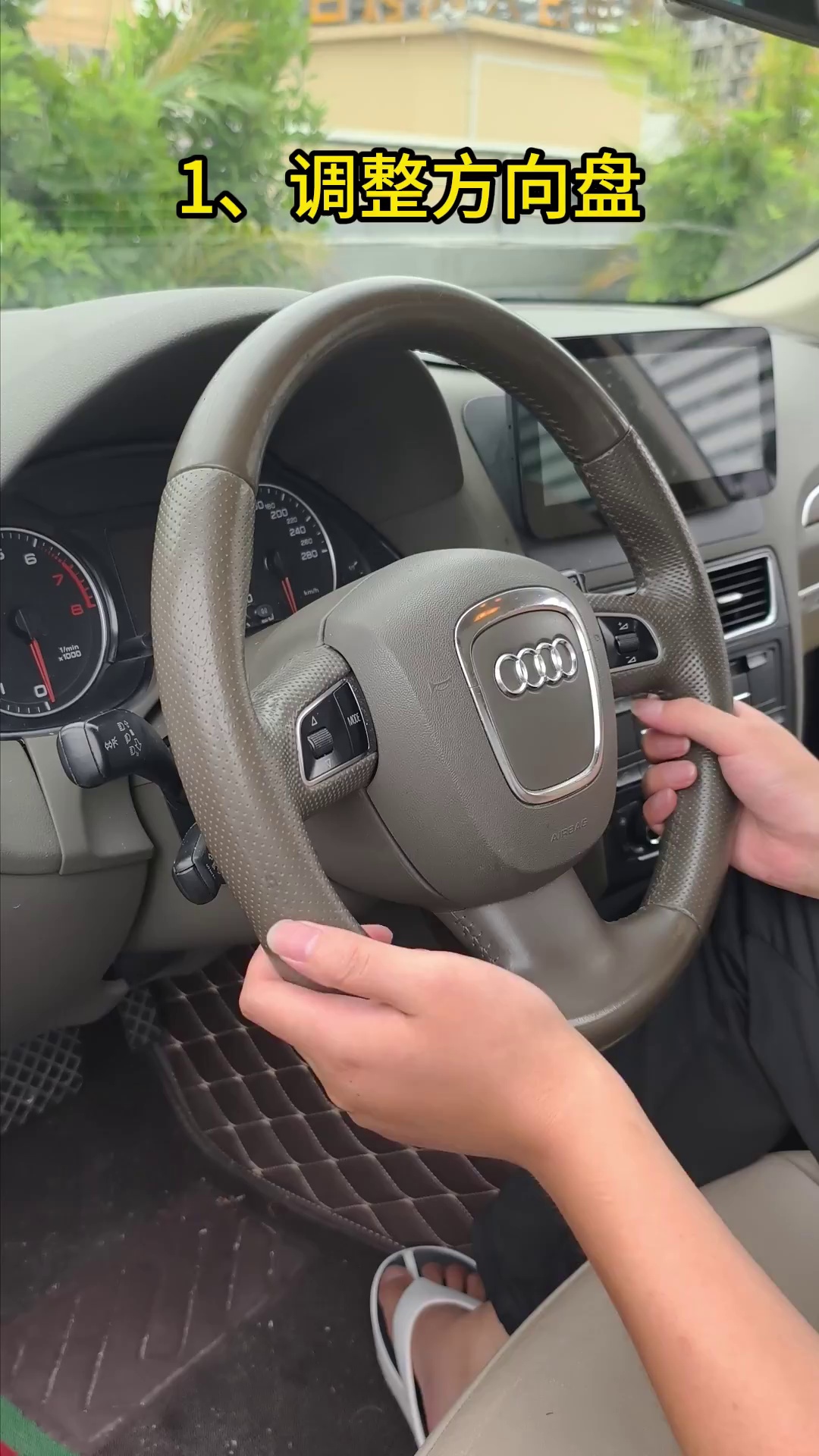
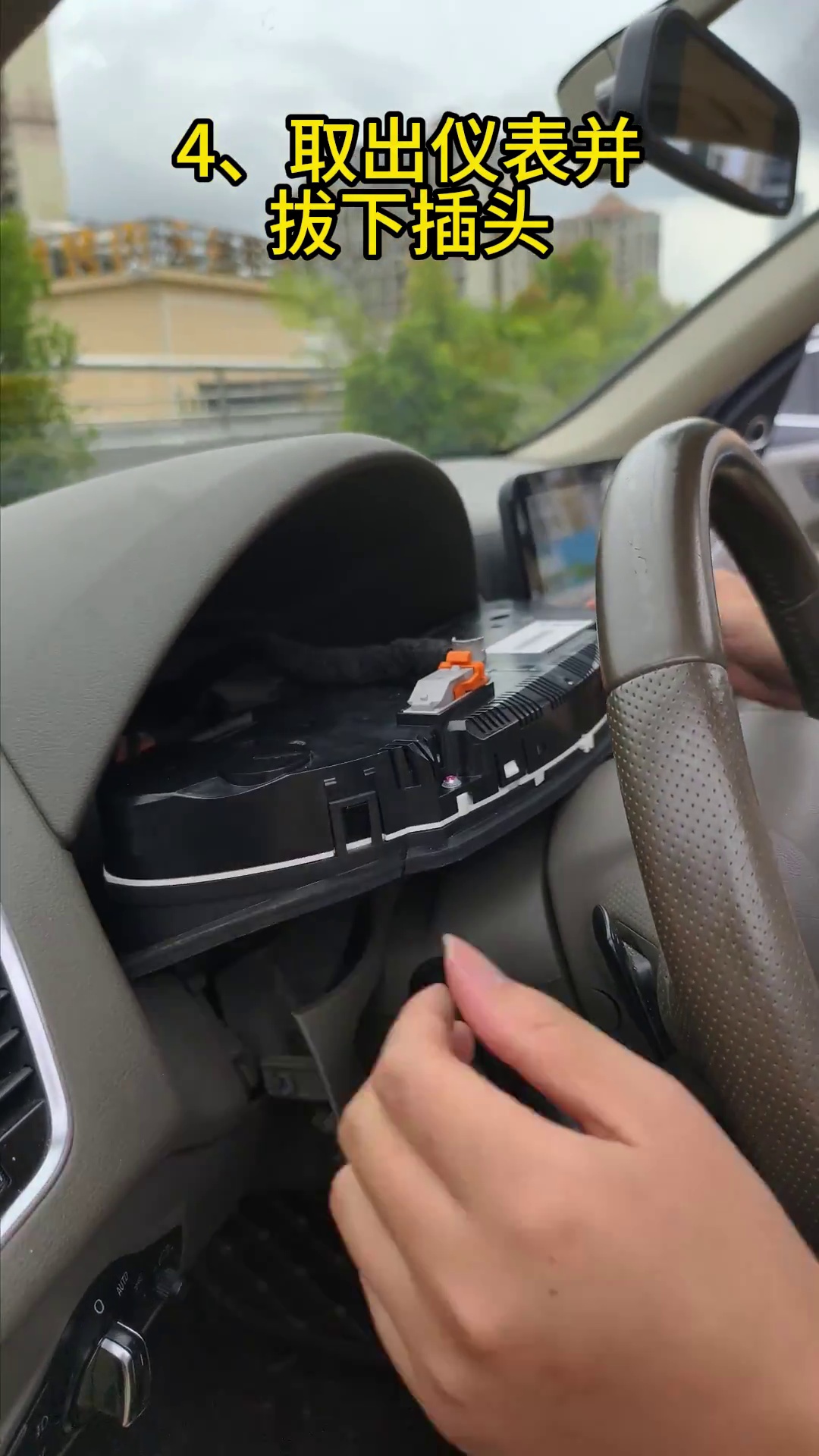
Rimuovere le viti di fissaggio, tirare il quadro strumenti in avanti e scollegare il connettore di fabbrica
Rimuovere le viti di fissaggio originali. Sostenere il quadro strumenti con entrambe le mani, portarlo in avanti con un movimento controllato, quindi accedere al connettore di fabbrica. Rilasciare il connettore tramite il suo meccanismo di bloccaggio invece di tirare il fascio di fili.
- Da fare: sostenere il quadro strumenti mentre l'ultimo punto di fissaggio viene rilasciato.
- Controlla: il connettore e i terminali devono apparire dritti e non danneggiati dopo lo scollegamento.
- Da evitare: torcere il connettore, tirare i fili o appoggiare il quadro strumenti rimosso a faccia in giù su una superficie dura.
- Successivamente: spostare il quadro strumenti originale completo su un banco pulito e imbottito perché la sua elettronica è necessaria per il percorso di retrofit.
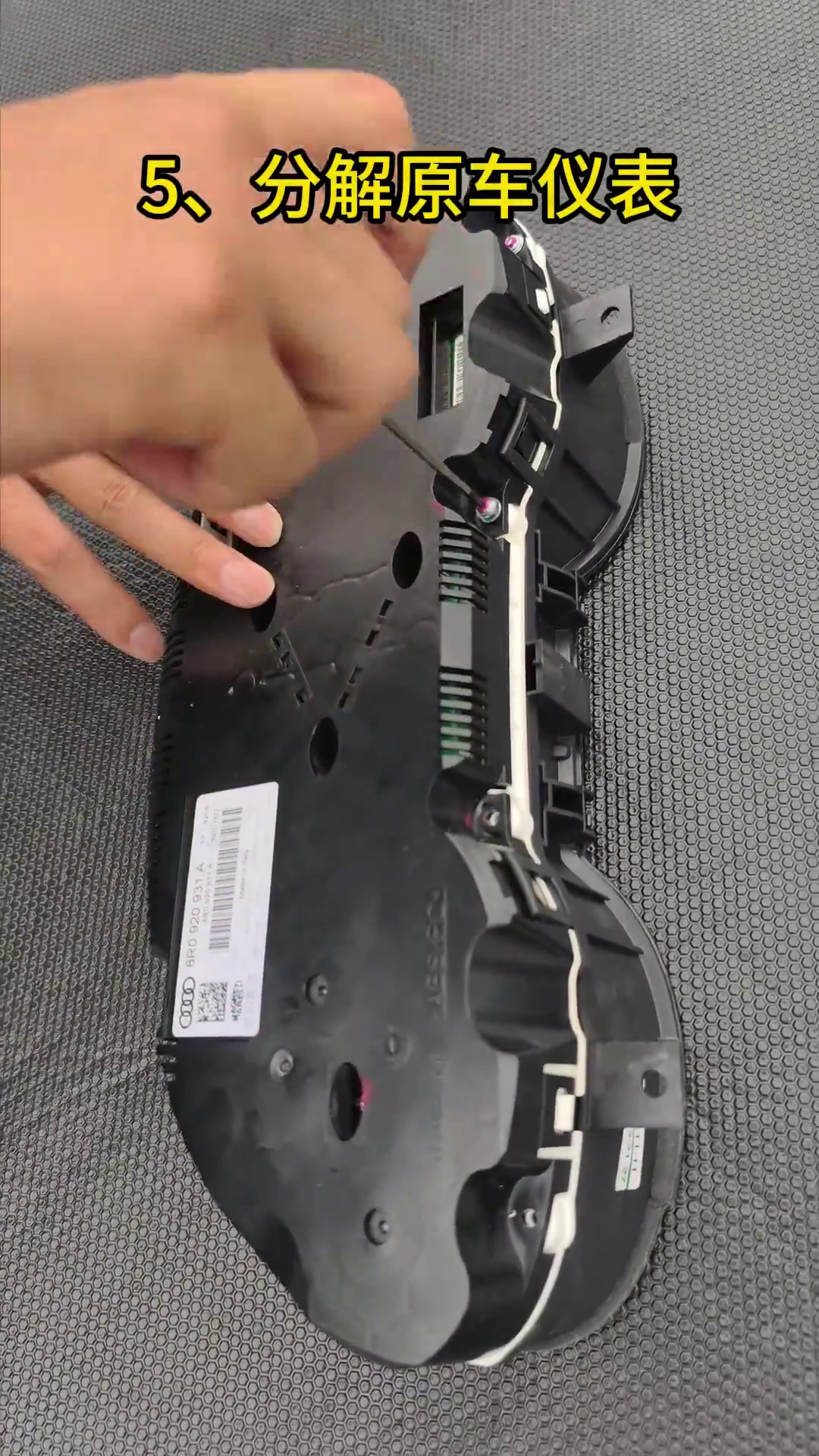
Come si trasferisce l'elettronica del quadro strumenti originale Audi Q5 8R nel quadro strumenti digitale?
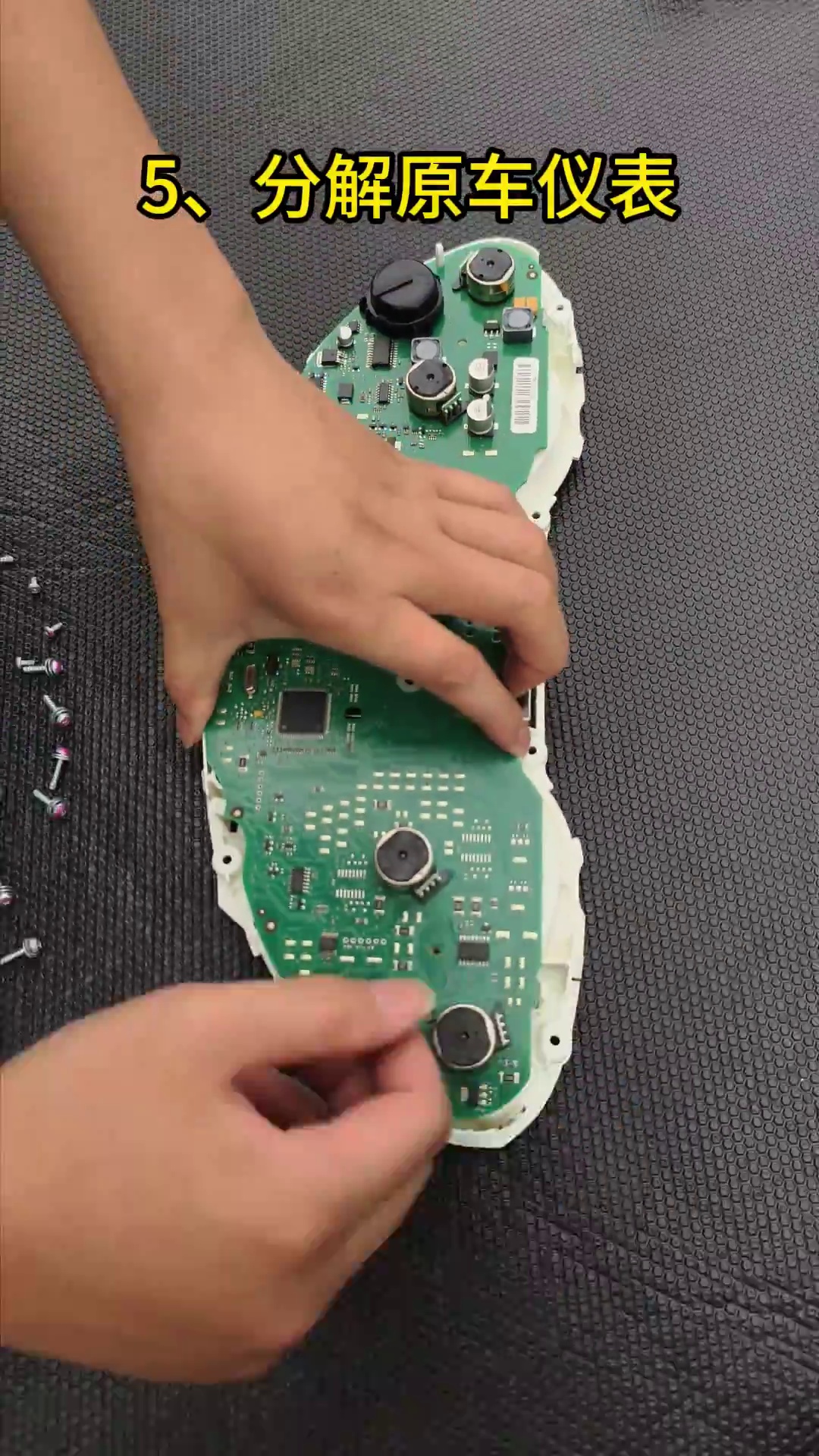
Aprire il quadro strumenti donatore su una superficie di lavoro pulita, imbottita e antistatica
Posiziona il quadro strumenti meccanico originale su un banco imbottito. Prima di toccare il PCB, scarica l'elettricità statica del corpo toccando del metallo collegato a terra. Apri l'alloggiamento con cautela e mantieni le viti rimosse e le parti dell'alloggiamento raggruppate nel loro ordine originale.
- Maneggia il PCB dai bordi. Evita di toccare chip, componenti saldati e superfici di contatto.
- Mantieni la ferramenta organizzata. Non mescolare viti provenienti da diverse posizioni dell'alloggiamento.
- Ispeziona prima del trasferimento. Cerca danni esistenti, contaminazione o segni di riparazioni precedenti.
- Fermati se: la scheda donatrice è visibilmente danneggiata o il quadro strumenti è stato modificato in modo che non corrisponde al percorso documentato.
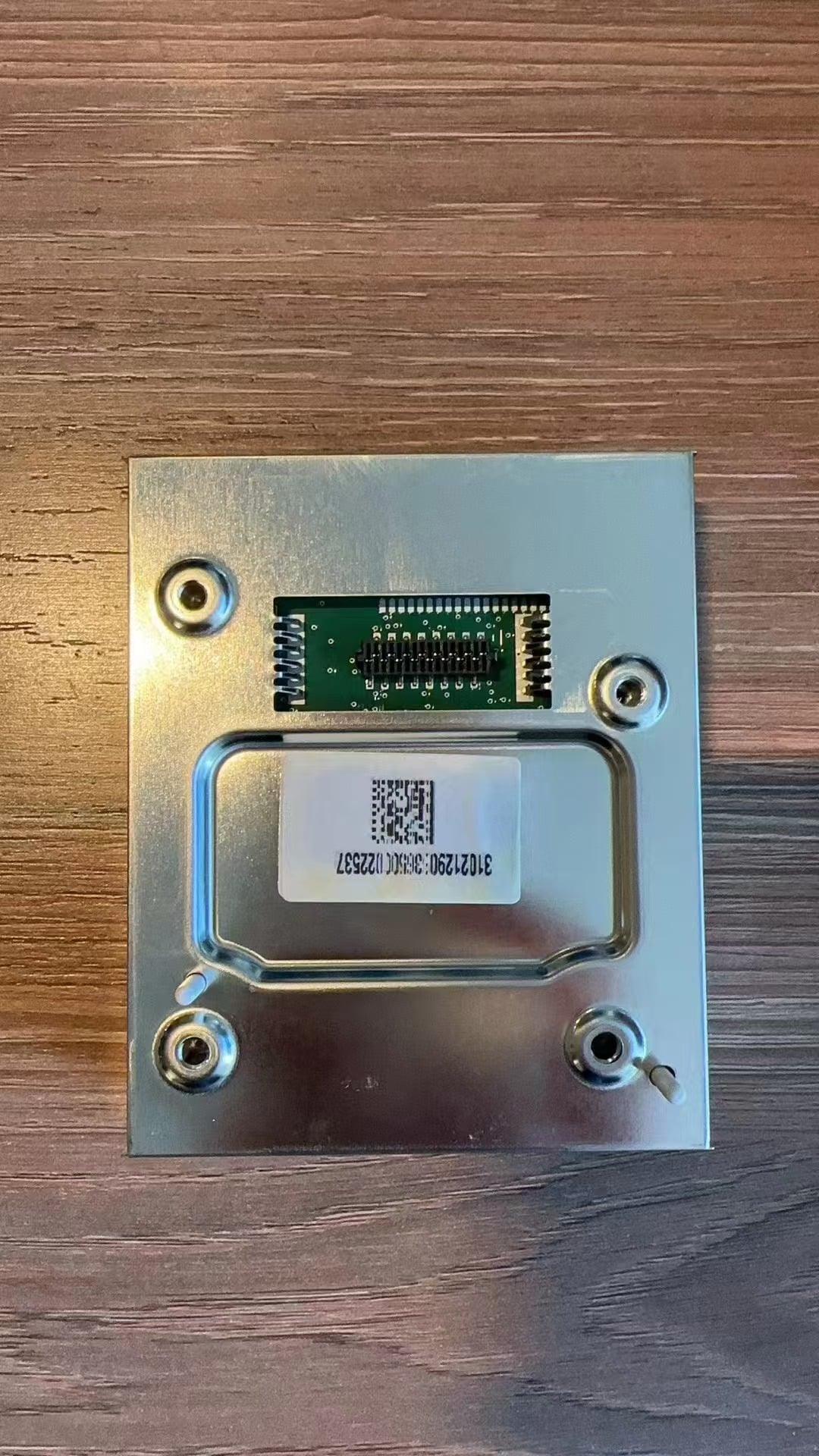
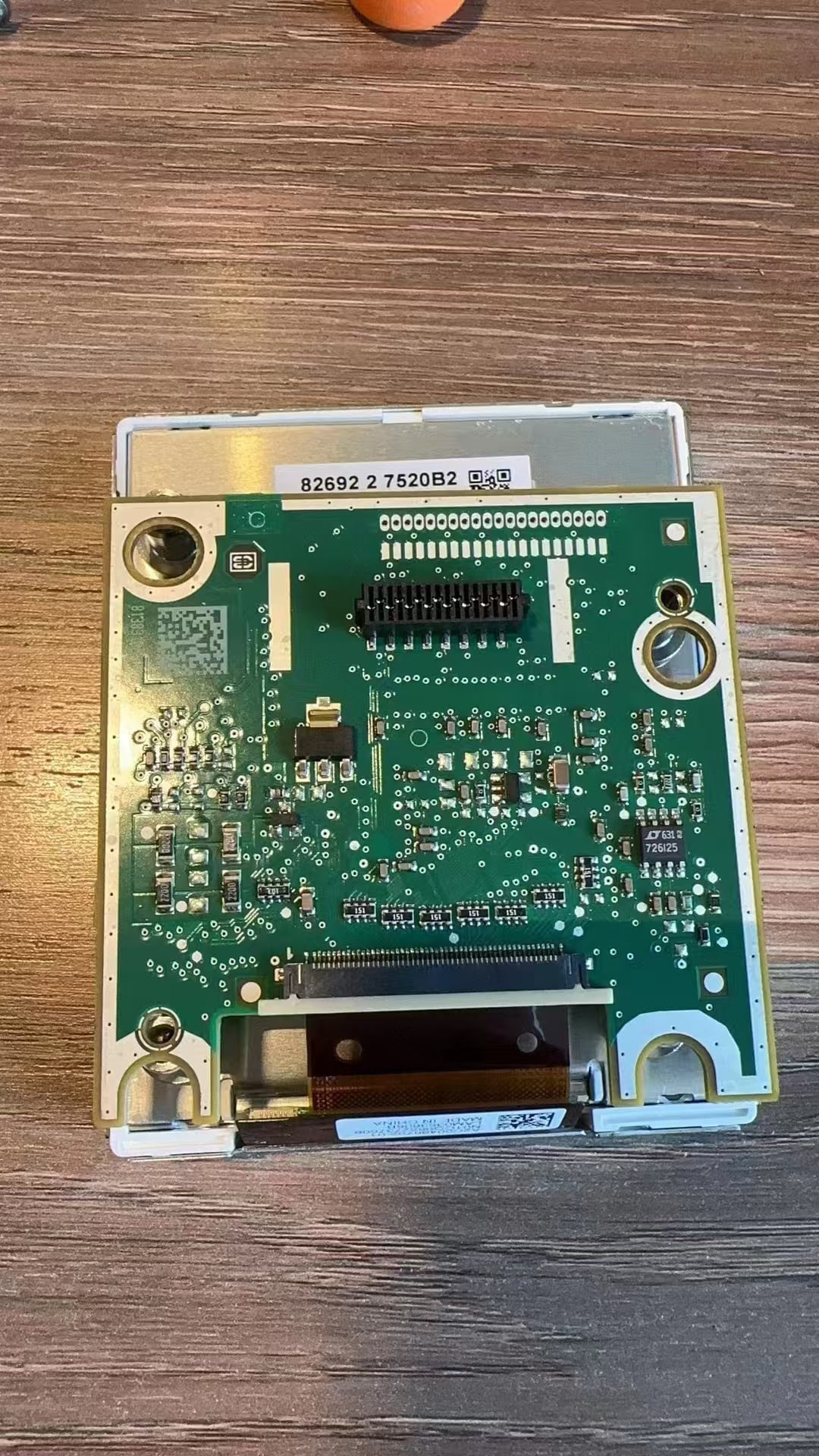
Ispeziona il quadro strumenti originale per la piccola scheda ausiliaria e trasferiscila quando presente
Alcuni quadri strumenti meccanici di specifica superiore includono una piccola scheda circuitale ausiliaria dietro il piccolo display originale. Se il tuo quadro strumenti donatore ha questa scheda, deve essere posizionata e fissata all'interno del nuovo gruppo LCD del quadro strumenti come mostrato dal percorso fornito. Se il quadro strumenti donatore non ha la scheda, non aggiungerne una semplicemente perché un altro veicolo la possiede.
- Guarda prima: ispeziona dietro il piccolo display originale prima di scartare o chiudere qualsiasi parte donatrice.
- Se presente: fissa la scheda nella posizione richiesta in modo che non possa muoversi all'interno del nuovo alloggiamento.
- Perché: una scheda ausiliaria omessa o allentata può essere associata a un'indicazione del carburante imprecisa o ad avvisi degli strumenti sulle versioni applicabili.
- Prima di chiudere: confronta la posizione della scheda con l'immagine di riferimento e conferma che non stia premendo contro l'LCD o il cablaggio.
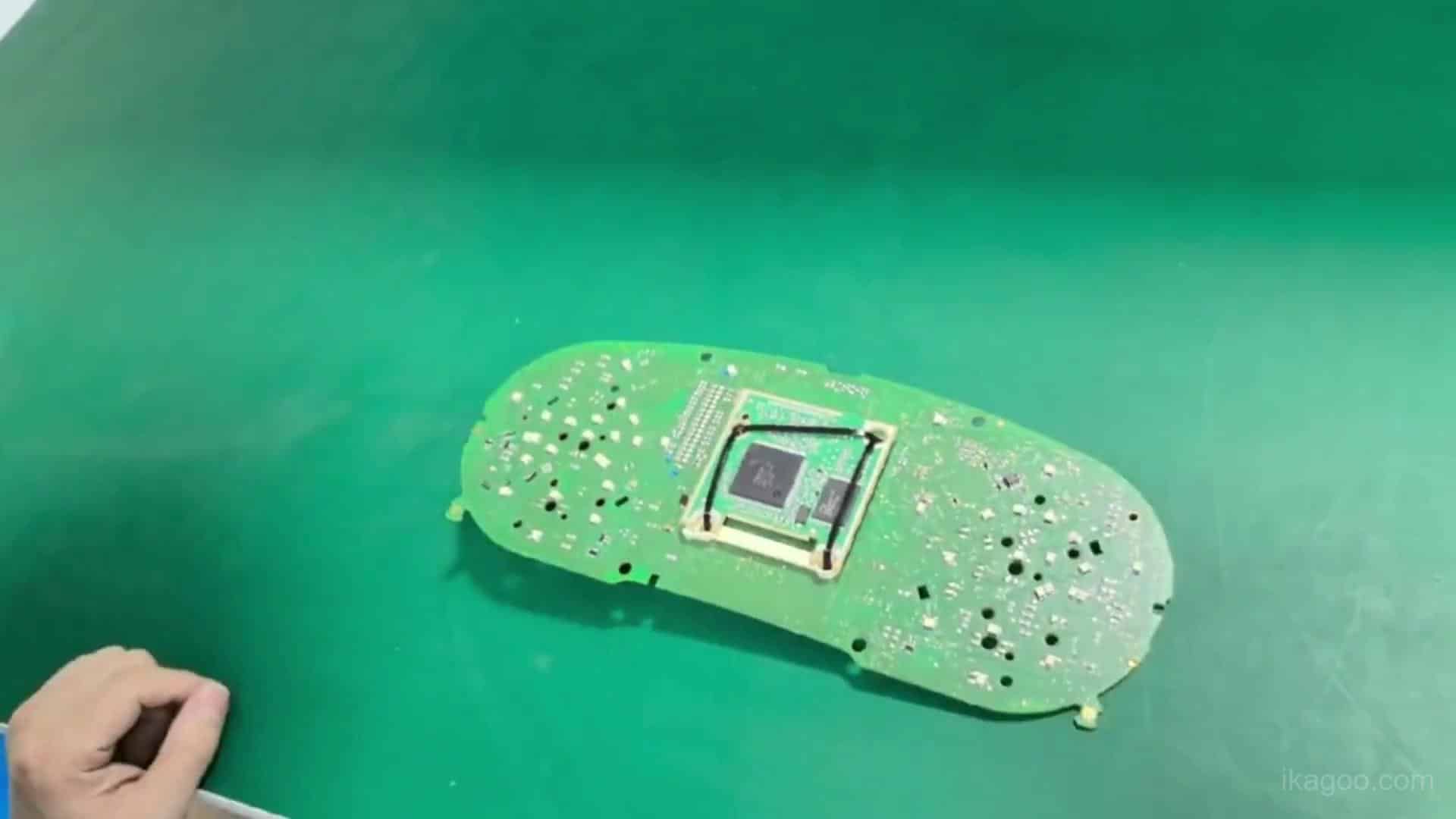
Trasferisci la scheda principale originale nel nuovo alloggiamento del quadro strumenti digitale
Sposta la scheda principale originale conservata nel nuovo gruppo del quadro strumenti digitale senza piegarla o torcerla. Allinea i punti di montaggio e di accoppiamento prima di applicare pressione. Mantieni il PCB piatto e assicurati che il percorso della scheda ausiliaria, ove applicabile, sia già stato gestito correttamente.
- Posiziona la scheda piatta: nessun angolo deve rimanere sollevato o in tensione.
- Inserisci completamente i connettori: non lasciare un flat, un socket o un punto di accoppiamento parzialmente inserito.
- Mantieni i cavi liberi: nessun cavo deve passare sotto un bordo del PCB o un punto di vite dell'alloggiamento.
- Prima di chiudere: ispeziona visivamente l'intero perimetro della scheda e conferma che nulla sia intrappolato.
Collegare il cablaggio plug-and-play abbinato e instradare entrambi i cavi USB prima di inserire il cluster
Collegare il cablaggio abbinato in dotazione ai punti di accoppiamento corretti senza tagliare o giuntare il cablaggio originale del veicolo. Allineare ciascun connettore prima di spingerlo in sede. Nella stessa fase, instradare i due cavi USB in dotazione verso un'area di stivaggio inferiore accessibile vicino al volante, ove possibile.
- Significato di plug-and-play: nessun taglio o giunzione del cablaggio originale del veicolo; sono comunque necessari lo smontaggio del cruscotto e il trasferimento dell'elettronica.
- Verifica del cablaggio: ogni connettore deve essere completamente inserito e il fascio deve avere gioco sufficiente per evitare tensioni.
- USB 1: mantenere accessibile l'USB cablata per l'aggiornamento software.
- USB 2: mantenere accessibile l'USB cablata supportata per mirroring / proiezione, ove la versione del cluster in dotazione fornisca questa funzione.
- Da evitare: incastrare il cablaggio o i cavi USB dietro un bordo tagliente dell'alloggiamento quando il cluster viene spinto nuovamente nel cruscotto.
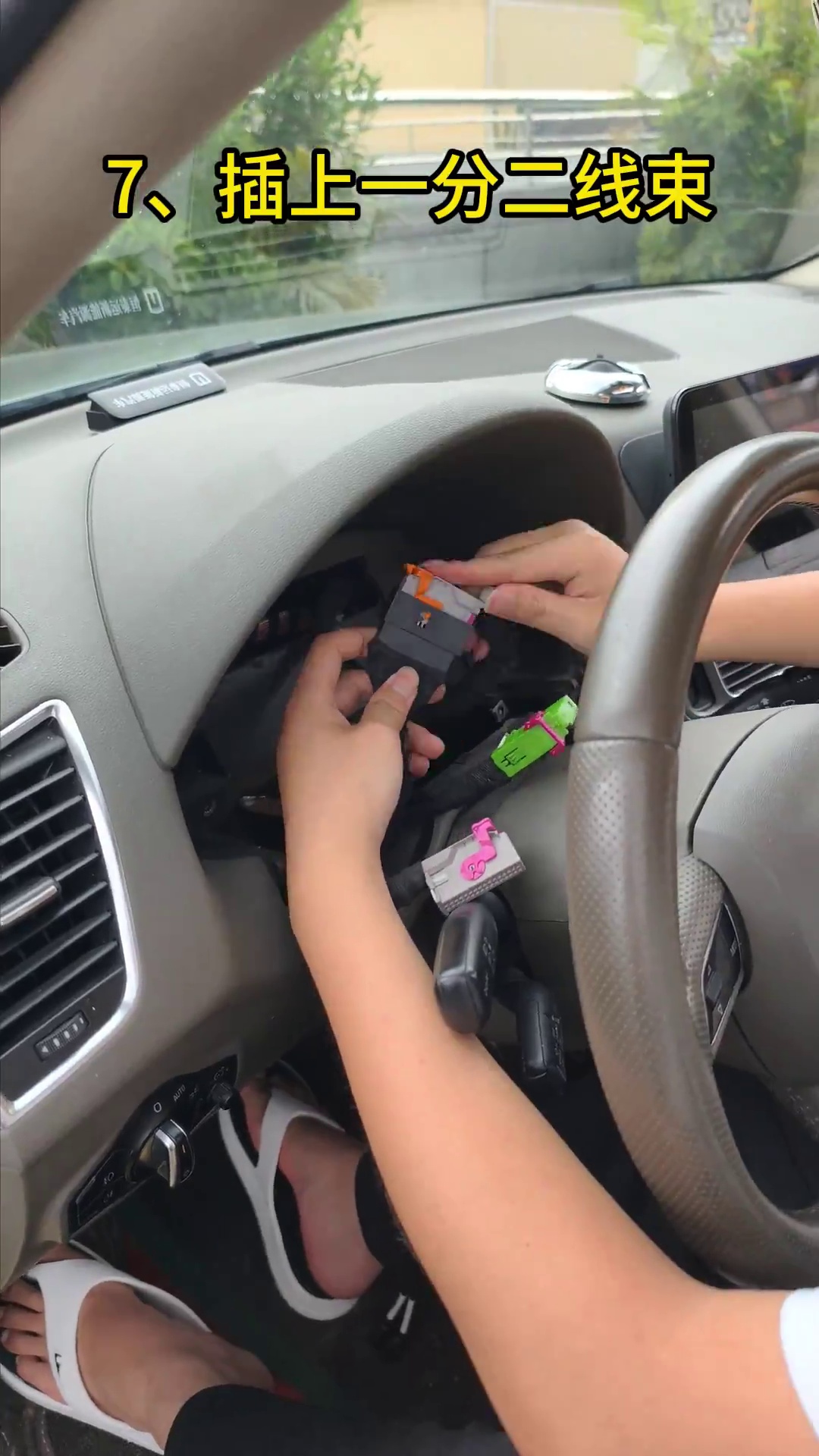
Dove devono essere lasciati i cavi USB del cluster digitale Audi Q5 dopo l'installazione?
Risposta diretta
Non seppellire permanentemente i cavi USB in dotazione dietro il cruscotto. Mantenere l'USB per l'aggiornamento software e, ove supportata dalla versione in dotazione, l'USB cablata per proiezione / mirroring dello schermo raggiungibile da un'area di stivaggio inferiore pratica vicino al volante.
Prima dell'inserimento finale: tirare delicatamente ciascun cavo USB dal punto di accesso previsto e confermare che rimanga libero. Lasciare gioco sufficiente affinché il connettore non sia sotto carico quando il cluster viene spinto in posizione.
Perché è importante: il futuro supporto software o una verifica della proiezione cablata supportata non dovrebbero richiedere uno smontaggio non necessario del cruscotto.
Limite di versione: Le funzioni USB possono variare in base alla versione hardware/software in dotazione. Mantenere il percorso di accesso fisico, ma dichiarare solo le funzioni USB confermate per l'esatto cluster fornito.
Cosa deve essere testato prima di chiudere il cruscotto dell'Audi Q5 8R?
Accendere il cluster digitale prima del fissaggio finale
Con il cluster collegato ma ancora accessibile, accendere l'accensione e lasciare avviare l'LCD. Non chiudere ancora la finitura inferiore. Confrontare il nuovo display con le foto scattate prima della rimozione.
- Avvio: confermare che l'LCD si accenda normalmente e non si riavvii ripetutamente.
- Condizione dello schermo: verificare la presenza di linee, aree scure da pressione, crepe, aree anormalmente luminose o danni visibili al pannello.
- Avvisi: confrontare le spie/i messaggi di avviso con il record originale del cluster acceso.
- Dati base del veicolo: confermare che le informazioni visibili previste per il percorso veicolo confermato siano presenti prima di chiudere il cruscotto.
- Se compare un nuovo problema: fermarsi e ricontrollare la scheda principale trasferita, la scheda ausiliaria se applicabile, il percorso del cablaggio e il corretto inserimento dei connettori prima di considerare il software.
Sicurezza LCD: non premere sulla superficie del display durante i test o l'inserimento. Crepe e segni scuri di pressione sono problemi fisici di manipolazione e non possono essere riparati via software.
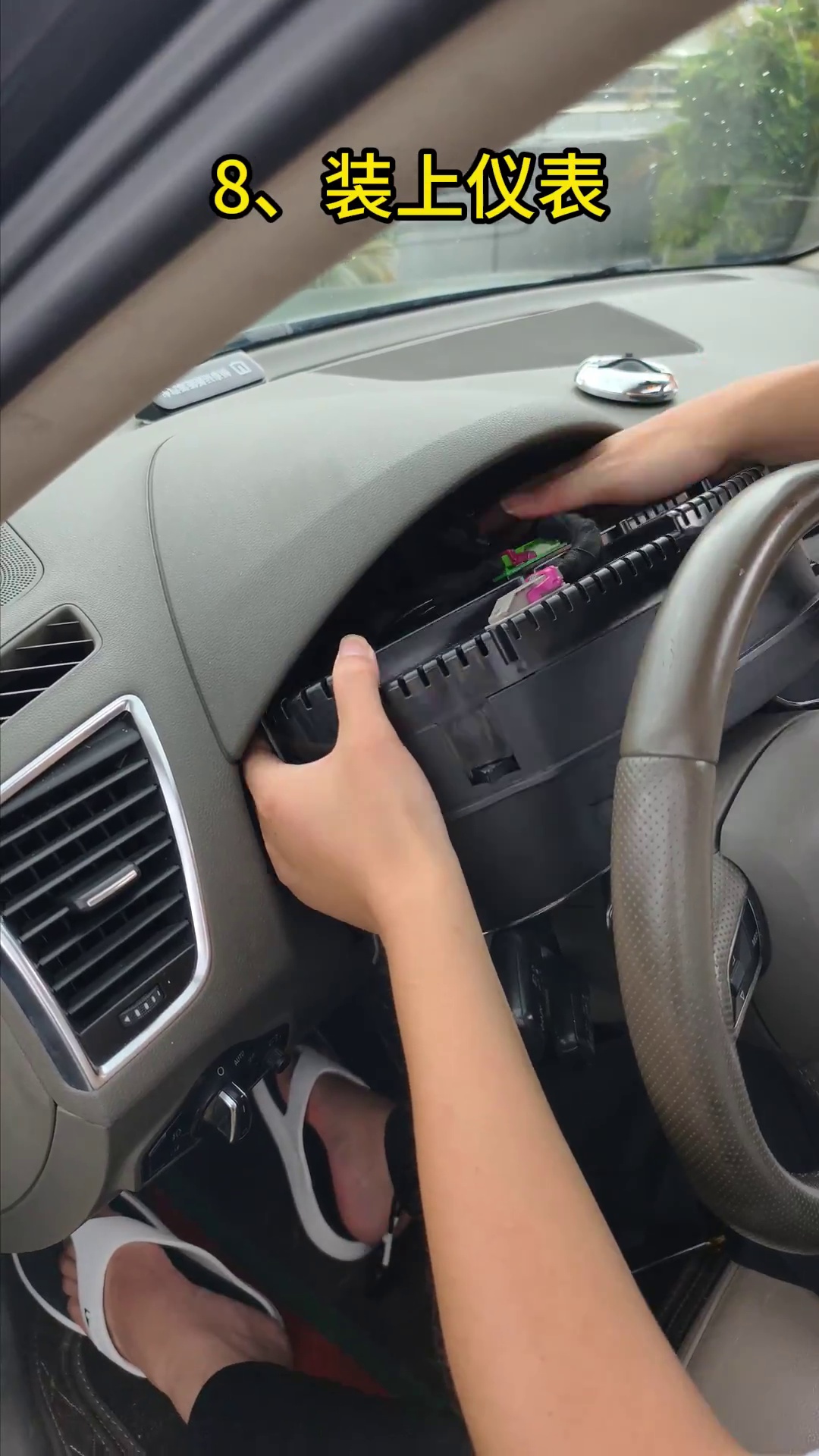
Inserire il quadro strumenti in modo uniforme, reinstallare le viti trattenute e chiudere la modanatura inferiore
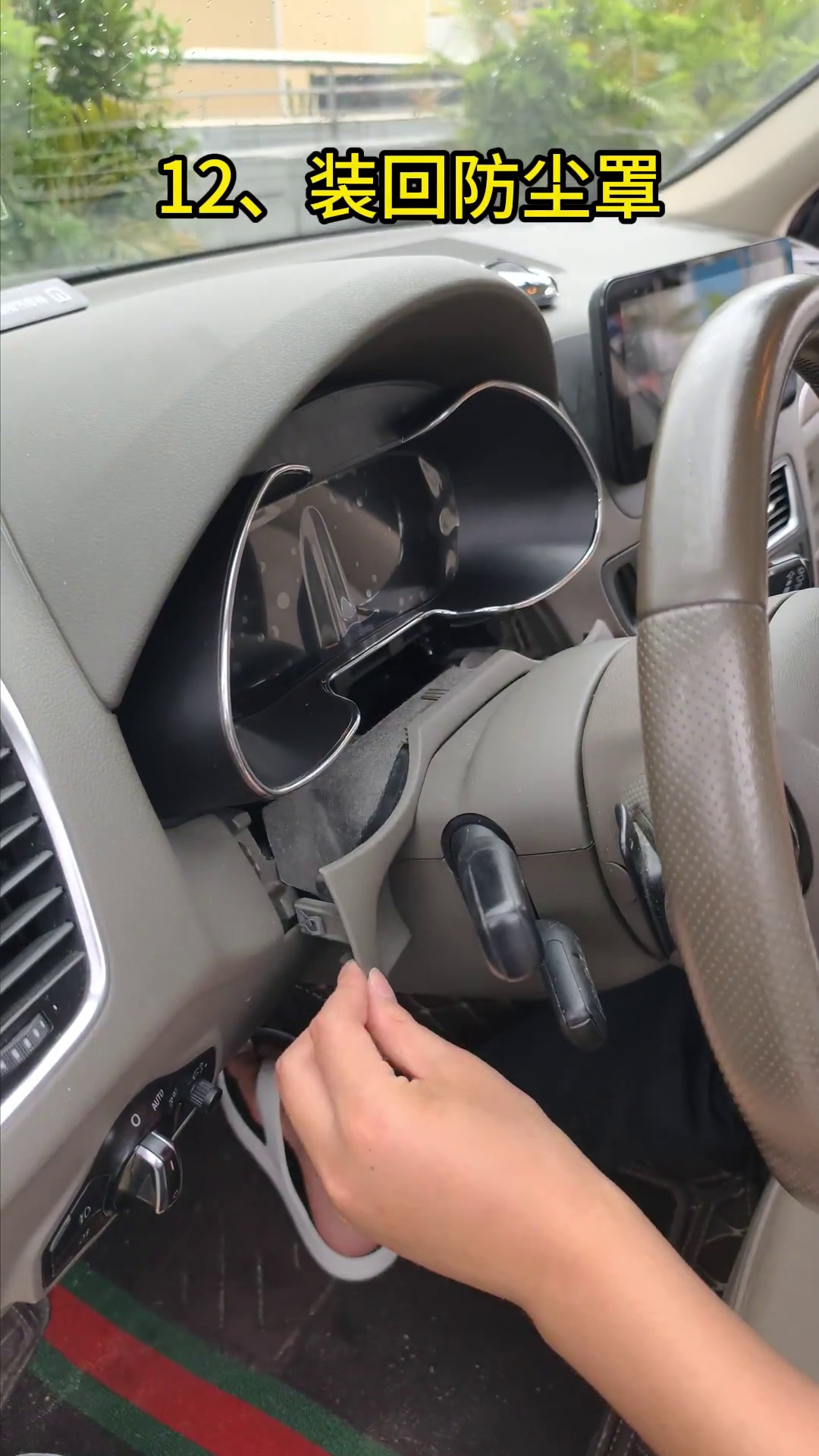
Solo dopo che il Passaggio 07 è superato il quadro strumenti deve essere spostato nella sua posizione finale. Guidare il cablaggio e i cavi USB dietro di esso senza piegarli bruscamente. Reinstallare le viti di fissaggio trattenute, quindi rimontare il paraspruzzi inferiore / la modanatura.
- Adattamento: il quadro strumenti digitale deve sedere in modo uniforme nell'apertura senza che un lato venga forzato verso l'interno.
- Spazio per i cavi: nessun cablaggio o cavo USB deve essere schiacciato tra l'alloggiamento e la struttura del cruscotto.
- Paraspruzzi inferiore: regolare solo dove lo spazio effettivo lo richiede; non rimuovere più materiale del necessario.
- Controllo finale della pressione: la modanatura rimontata non deve premere contro la superficie LCD o l'alloggiamento del quadro strumenti.
- Controllo finale di accensione: alimentare nuovamente il veicolo dopo la chiusura e confermare che lo stato del display non è cambiato.
Come si calibra l'indicatore del carburante dopo un retrofit del quadro strumenti digitale Audi Q5 8R?
Risposta diretta
Riempire completamente il serbatoio del carburante, percorrere qualche centinaio di metri, quindi aprire Dati di guida → Quantità ricaricabile. Utilizzare la quantità rabboccabile visualizzata come valore inserito sotto Impostazioni → Configurazione Calibrazione → Capacità serbatoio carburante. Dopo una calibrazione riuscita, la quantità rabboccabile dovrebbe tornare a 0 e l'indicatore del carburante dovrebbe mostrare pieno.
- Riempire completamente il serbatoio del carburante del veicolo.
- Percorrere qualche centinaio di metri in modo che lo stato del display si aggiorni.
- Apri Dati di guida → Quantità ricaricabile e prendere nota del valore visualizzato.
- Apri Impostazioni → Configurazione Calibrazione → Capacità serbatoio carburante.
- Inserire il valore della quantità rabboccabile registrato nel passaggio precedente.
- Ricontrollare il display. La quantità rabboccabile dovrebbe tornare a 0 e l'indicatore dovrebbe indicare il serbatoio pieno.
Se il risultato è ancora errato: sui veicoli il cui quadro strumenti donatore conteneva la piccola scheda ausiliaria, confermare che la scheda sia stata trattenuta e fissata correttamente prima di modificare ripetutamente i valori di calibrazione.
Mantieni Physical Light disattivato se questa impostazione appare nel software del cluster fornito
Risposta diretta: Se il software fornito mostra un'opzione Luce fisica mantenerla disabilitata a meno che il percorso di correzione documentato richieda specificamente di verificarla, perché un'impostazione errata può influire sul comportamento di visualizzazione degli indicatori di direzione.
Regola la grafica di visualizzazione del modello del veicolo solo dopo che il montaggio dell’hardware è stato confermato
Se la piccola grafica del modello del veicolo non corrisponde al veicolo reale, inserisci Impostazioni → Selezione del modello di veicolo. Scegli il modello corrispondente, se disponibile. Dopo la selezione, spegni il veicolo, chiudilo a chiave e attendi qualche minuto. Questa modifica riguarda solo la grafica del modello visibile. Non sostituisce la conferma della compatibilità hardware. Perché è importante: Spesso i lettori confondono una mancata corrispondenza del modello del display con una mancata corrispondenza hardware. Il menu cambia solo il percorso grafico visibile. Come controllare: Modificare la grafica del modello, bloccare il veicolo e attendere qualche minuto prima di verificare il nuovo stato del display. Se saltato: Il cliente potrebbe pensare che il percorso hardware sia sbagliato anche se deve essere regolata solo l’icona visibile del modello dell’auto.Lista di controllo finale prima che l’Audi Q5 torni al normale utilizzo
| Voce di controllo | Cosa verificare | Se non supera |
|---|---|---|
| Avvio del display | L’LCD si avvia normalmente durante il primo controllo all’accensione. | Interrompere la chiusura finale e ricontrollare la fase di trasferimento della scheda e il corretto inserimento del connettore. |
| Scheda piccola ausiliaria, se applicabile | Se il quadro strumenti originale aveva la scheda piccola, confermare che sia stata fissata e installata correttamente. | Riaprire il gruppo e correggere la posizione della scheda ausiliaria prima di attribuire il problema al software. |
| Condizione dello schermo | Non sono visibili linee, aree scure da pressione, crepe o danni al vetro. | Interrompere la manipolazione del display; il danno fisico del pannello non si risolve con il software. |
| Confronto degli avvisi visibili | Confrontare gli avvisi attuali con la registrazione precedente all’installazione. | Indagare i nuovi avvisi che compaiono invece di considerarli normali. |
| Display del carburante | Dopo il rifornimento, confermare il comportamento dell'indicatore e la logica della quantità rifornibile. | Controllare la piccola scheda, se applicabile, quindi eseguire la calibrazione della capacità del serbatoio carburante. |
| Display indicatori di direzione | Confermare il comportamento del display dell'indicatore di direzione sinistro e destro. | Verificare che Physical Light non sia abilitato in modo errato se questa impostazione appare nel percorso software fornito. |
| Accesso al cavo USB | L'USB di aggiornamento e l'USB di proiezione supportato rimangono accessibili. | Correggere il percorso del cavo prima di chiudere completamente il cruscotto. |
| Montaggio e finitura | Il quadro strumenti è posizionato in modo uniforme e la finitura inferiore non preme contro il display. | Riaprire la fase di rifinitura e controllare la distanza solo dove è effettivamente necessario un aggiustamento. |
| Funzioni supportate | Verificare solo le funzioni confermate per il veicolo e il percorso del prodotto forniti. | Non presumere il mantenimento universale delle funzionalità; confronta con la baseline confermata. |
| Foto della versione software | Conserva una foto della schermata della versione installata prima di qualsiasi aggiornamento successivo. | Non applicare ciecamente pacchetti di aggiornamento online o USB a una versione non registrata. |
Come è stata preparata e verificata questa guida all'installazione dell'Audi Q5 8R
Questo articolo è mantenuto da Team tecnico di iKAGOO per il percorso di retrofit del quadro strumenti digitale della prima generazione di Audi Q5 / SQ5 8R documentato in questa pagina. Le istruzioni si basano sulle fotografie di installazione specifiche del veicolo, sui riferimenti al trasferimento della scheda donatrice, sugli esempi di scheda ausiliaria, sui checkpoint video, sui controlli alla prima accensione e sulle fasi di calibrazione post-installazione mostrate nella guida.
Prove di installazione dirette
L'articolo utilizza immagini reali delle fasi di installazione della Q5 8R che coprono la rimozione del quadro strumenti, l'apertura del quadro donatore, il trasferimento della scheda originale, il collegamento del cablaggio, il test di accensione e il riassemblaggio della finitura inferiore.
La compatibilità non si deduce da un badge
La dicitura Q5, SQ5, TFSI, TDI, quattro, Premium, Premium Plus o Prestige non è considerata una prova automatica di compatibilità. iKAGOO verifica l'anno del veicolo, il quadro strumenti originale acceso, la disposizione del cruscotto e la configurazione LHD/RHD.
I limiti noti sono dichiarati apertamente
I riferimenti ai menu condivisi Audi/Volkswagen, il comportamento della proiezione USB, i percorsi di aggiornamento e le funzioni mantenute possono variare in base alla versione fornita. La guida separa la logica di installazione confermata dal comportamento dipendente dalla versione.
Revisionato: 2 settembre 2026
Ambito: percorso di retrofit compatibile con il quadro strumenti meccanico di Audi Q5 / SQ5 8R, con un limite di compatibilità iKAGOO 2009–2017.
Regola editoriale: se il veicolo esatto o il quadro strumenti fornito non corrisponde a un percorso documentato, l'articolo indica all'installatore di fermarsi e verificare invece di presumere la compatibilità.
Percorso pacchetto di aggiornamento quadro digitale Audi / Volkswagen supportato
FixMyDash è destinato all'acquisto del pacchetto di aggiornamento software per quadro strumenti digitale Audi / Volkswagen supportato e al supporto relativo al pacchetto. È un percorso di supporto separato per quadri strumenti digitali esistenti compatibili. Non è un servizio di riparazione hardware. Non promette di riparare danni allo schermo, schede danneggiate, guasti al cablaggio, installazioni errate, guasti di comunicazione o problemi del veicolo non correlati. Acquista pacchetto di aggiornamento supportato Consulta la guida di aggiornamento Online / USBHai bisogno del quadro strumenti digitale Audi Q5 8R corrispondente per 2009–2017?
I clienti che cercano il percorso hardware completo del quadro strumenti digitale Audi Q5 8R iKagoo per modelli compatibili modelli Audi Q5 / SQ5 8R 2009–2017 devono utilizzare la pagina prodotto corrispondente e il percorso di conferma della compatibilità prima dell'ordine. Visualizza il prodotto Quadro Strumenti Digitale Audi Q5 Conferma la compatibilità con iKagooDomande sull'installazione del Virtual Cockpit per Audi Q5 8R
Questa guida è per i modelli Audi Q5 8R europei e nordamericani?
Sì, la guida è scritta intorno al percorso del quadro strumenti meccanico della prima generazione di Audi Q5 / SQ5 8R utilizzato dai proprietari in Europa e Nord America. Il limite di compatibilità iKAGOO in questa pagina rimane 2009–2017. I veicoli Q5 statunitensi dell'anno modello 2018 e successivi appartengono a una generazione diversa. I veicoli europei immatricolati per la prima volta nel 2008 richiedono una conferma individuale prima di utilizzare questo percorso hardware 2009–2017. La dicitura relativa al motore o all'allestimento come TFSI, TDI, quattro, Premium, Premium Plus, Prestige o SQ5 non sostituisce la conferma fotografica del quadro strumenti originale.








Add comment
Devi essere connesso per inviare un commento.