


Quadro strumenti digitale Audi A3 8V
Controlli del cruscotto, riferimenti per il trasferimento dei componenti originali e verifica post-installazione per i percorsi supportati del cluster analogico A3 8V.

Manuale utente del quadro strumenti digitale VW Audi
Trova prima la guida di installazione corretta per il quadro strumenti digitale Volkswagen o Audi, poi usa il manuale del proprietario qui sotto per l'uso quotidiano, le impostazioni del display, CarPlay / le rotte di visualizzazione mappa, gli aggiornamenti software, la calibrazione e la risoluzione dei problemi.
Conosci già il tuo veicolo? Usa il trovatore di modello immediatamente sotto. I passaggi di installazione sono specifici per veicolo; non copiare una procedura PQ su un veicolo MQB né usare la rotta di trasferimento scheda di un altro modello.
Trova la tua guida
Modello e anno sono il punto di partenza più rapido. L'installazione finale dipende comunque dal layout del quadro originale e dalla rotta veicolo confermata.
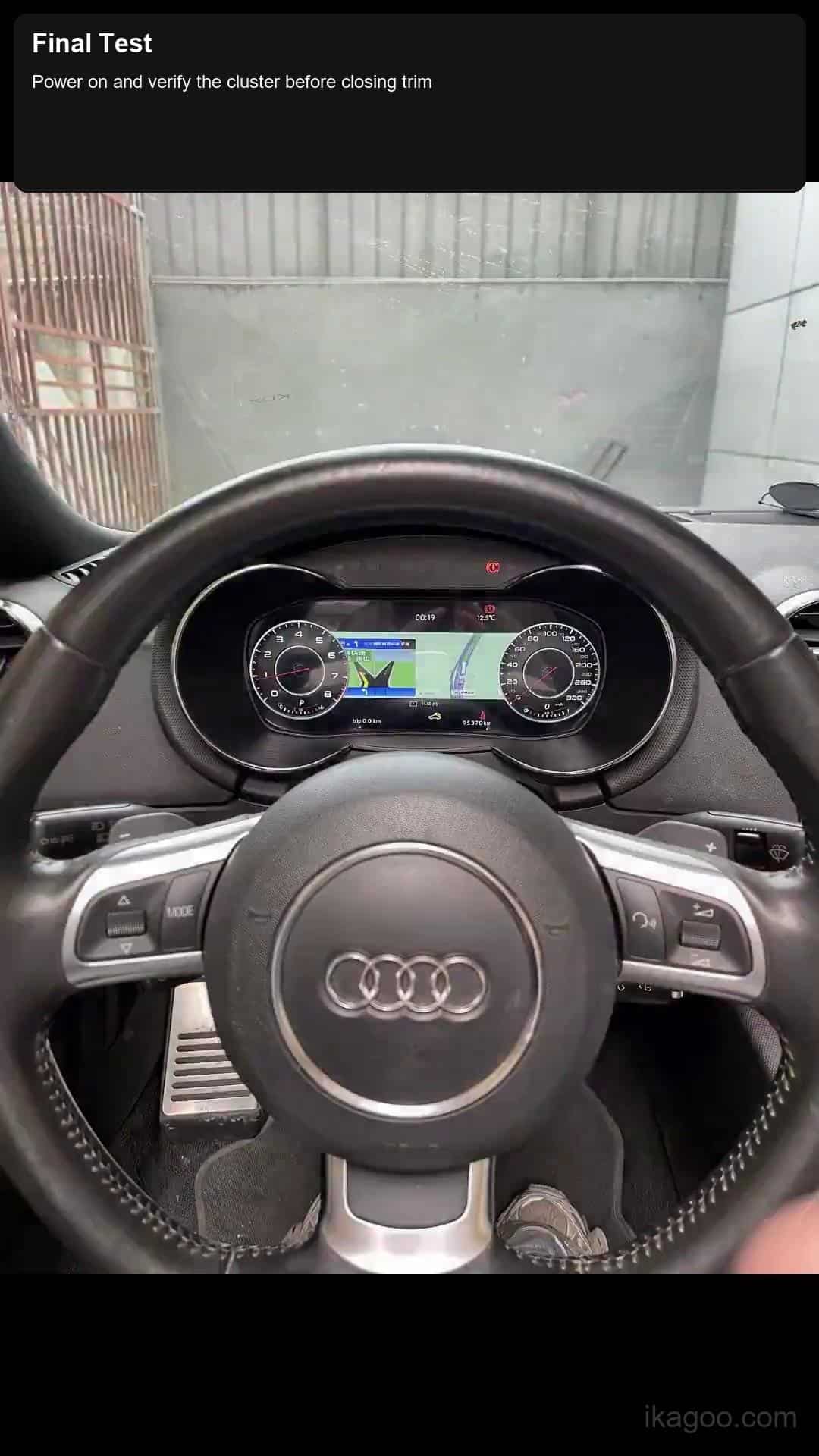
Controlli del cruscotto, riferimenti per il trasferimento dei componenti originali e verifica post-installazione per i percorsi supportati del cluster analogico A3 8V.
Preparazione specifica per veicolo al montaggio e all'installazione per i percorsi supportati di aggiornamento del cruscotto digitale Audi A4 B8.
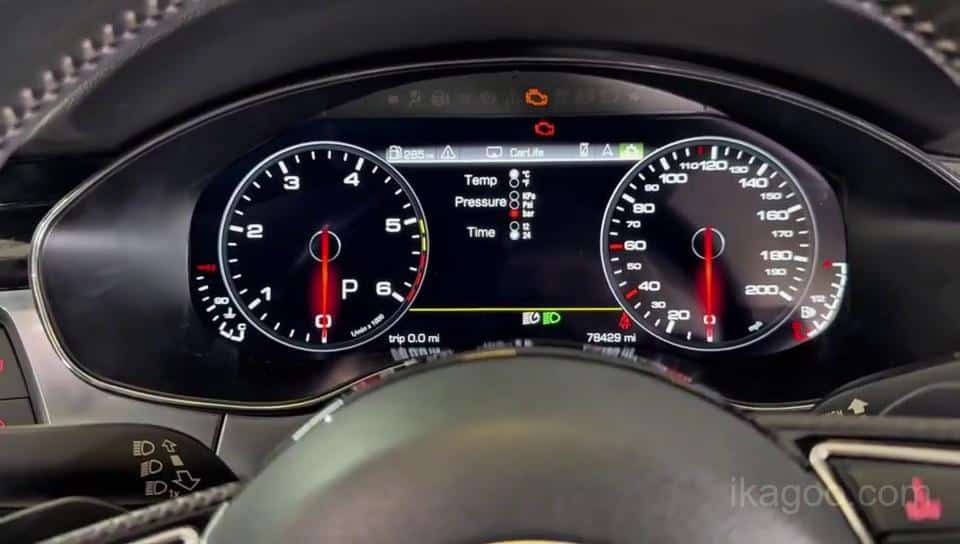
Rimozione del cluster originale, trasferimento dei componenti mantenuti, ricollegamento e test post-installazione per il percorso supportato A6 C7.
Riferimenti specifici per veicolo al montaggio e al retrofit del cruscotto LCD per i percorsi supportati Audi Q5 8R.
Accesso alle finiture, smontaggio del cluster originale, trasferimento dei componenti, ricollegamento e ispezione finale con alimentazione.
Impostazioni pre-rimozione, gestione dei componenti originali, instradamento USB e controlli post-installazione per i percorsi confermati Golf 6 PQ.
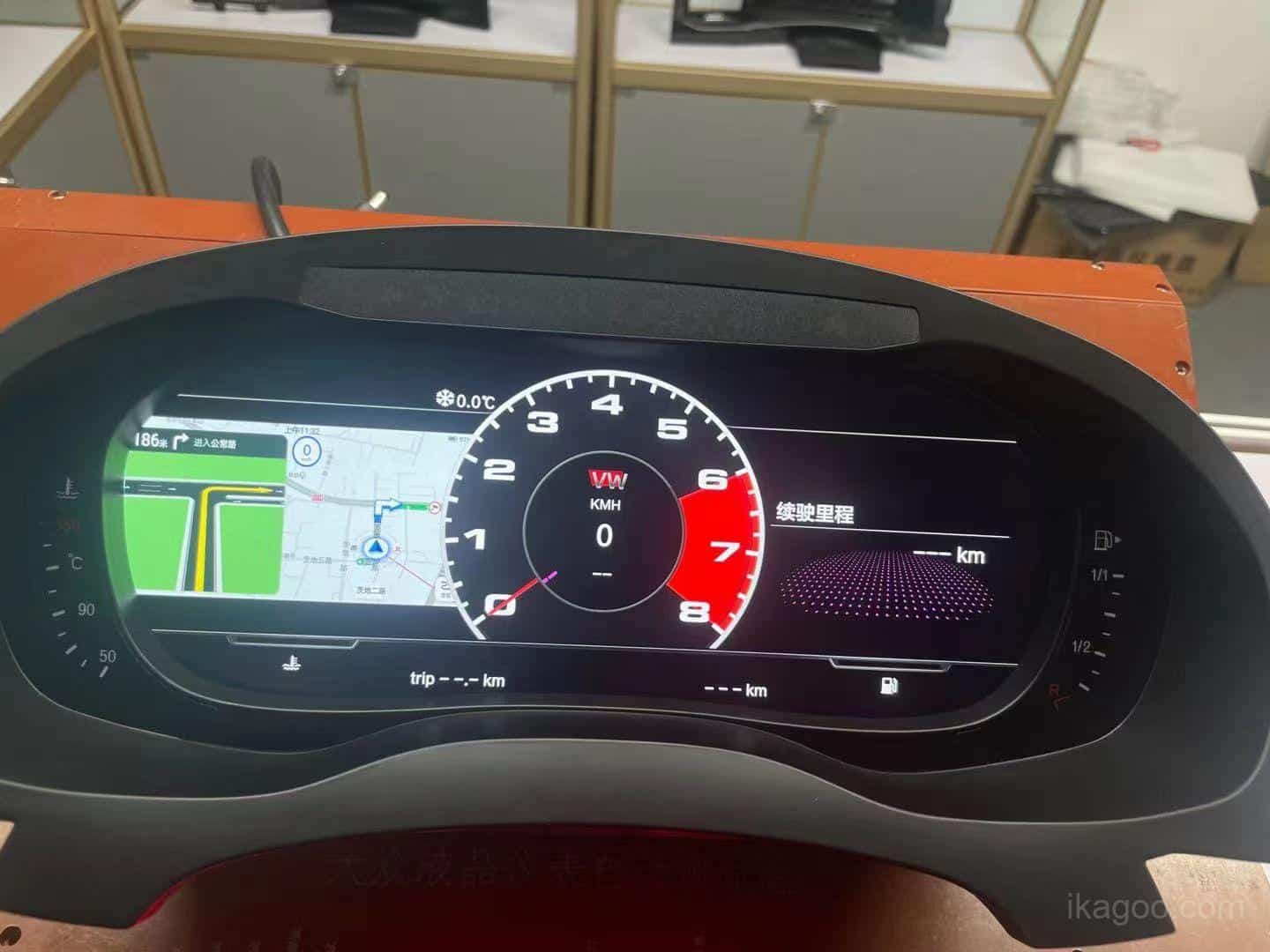
Rimozione, assemblaggio interno e controlli al primo avvio per le conversioni supportate da cluster analogico a digitale MQB.
Percorso di aggiornamento del cluster meccanico con montaggio, hardware mantenuto, calibrazione e riferimenti ai problemi comuni post-installazione.
Trasferimento della scheda originale, posizionamento dei connettori, instradamento del cavo di aggiornamento USB e controlli di calibrazione post-installazione.
Conversione supportata del cluster analogico Passat B8 utilizzando il percorso confermato di retrofit LCD da 10.25 pollici.
Undici passaggi reali di officina che coprono montaggio, controlli delle funzioni di fabbrica, installazione fisica e verifica finale per i veicoli selezionati Mk1 / Type 5N.
Rimozione delle finiture, estrazione del cluster originale, riferimenti per il trasferimento interno, riassemblaggio e controllo finale con alimentazione.
Accesso alla dashboard, conservazione della scheda interna, assemblaggio del telaio LCD, ricollegamento del cablaggio e verifiche finali del risultato installato.
Preparazione, gestione dei componenti originali, verifiche di versione e risoluzione dei problemi post-installazione per le applicazioni Jetta supportate.
Riferimenti per il trasferimento dei componenti originali, verifiche di calibrazione e informazioni di supporto all'installazione per i percorsi Polo supportati.
Impostazioni pre-rimozione, verifiche di trasferimento dei componenti, routing USB e calibrazione del display carburante per i percorsi Lavida supportati.
Riferimenti per l'aggiornamento del display e le procedure di installazione specifiche per veicolo per le applicazioni T6 supportate.
Trentasette passaggi con foto reali che coprono il lavoro sulla dashboard, il routing della scheda madre originale conservata e la verifica finale.
Manuale del proprietario e supporto tecnico
Il contenuto tecnico completo rimane su questa pagina per proprietari, motori di ricerca e recupero AI, ma le sezioni lunghe restano compresse fino a quando non servono.
Risposta Tecnica Diretta
No. Per i percorsi retrofit supportati per Volkswagen e Audi, il display LCD iKagoo utilizza la scheda madre originale del quadro strumenti e il relativo percorso di interfaccia di fabbrica come fonte delle informazioni del veicolo. Lo schermo aggiornato presenta le informazioni originali supportate da quel percorso della scheda originale, anziché ricostruire autonomamente i dati del veicolo.
Percorso dati veicolo originale
Integrazione dei Dati di Fabbrica
Questo prodotto non è posizionato come un lettore CAN Bus generico autonomo. Il suo percorso di visualizzazione è costruito attorno all'integrazione tecnica con la scheda madre originale del quadro strumenti meccanico per l'applicazione veicolo confermata.
Le informazioni del veicolo supportate vengono ottenute tramite la scheda madre originale del quadro strumenti e il relativo percorso di interfaccia di fabbrica, quindi presentate sul nuovo schermo LCD iKagoo.
L'integrazione del display, l'abbinamento dell'interfaccia e la configurazione lato prodotto per l'applicazione confermata vengono preparati e testati da iKagoo prima della fornitura dell'unità corrispondente.
Dopo una corretta installazione utilizzando il percorso abbinato, i clienti normalmente non devono eseguire ulteriori codifiche del veicolo affinché il display fornito mostri le informazioni originali supportate.
Ambito del servizio: Se le informazioni visualizzate o la presentazione dei dati originali non corrispondono alla configurazione confermata del veicolo dopo l'installazione, iKagoo può fornire, ove applicabile, un aggiornamento software remoto supportato o un percorso di correzione. La correzione software non garantisce la riparazione di errori di cablaggio, schede originali danneggiate, installazione hardware errata, configurazioni del veicolo non supportate o guasti del veicolo non correlati.
Limiti di compatibilità
Questo è un manuale utente multi-modello. Spiega la logica operativa documentata senza affermare che tutte le versioni del quadro strumenti Volkswagen PQ, Volkswagen MQB e Audi offrano menu identici o funzioni mantenute.
Inizia qui dopo l'installazione
Verifica che il display installato si accenda e che la visualizzazione di base del cruscotto appaia normalmente.
Esamina la velocità, il comportamento del display del carburante, i messaggi di avviso e le pagine informative giornaliere pertinenti.
Fotografa la pagina delle informazioni sulla versione prima di richiedere supporto o un controllo dell'aggiornamento software.
Non applicare la logica di calibrazione PQ alle unità MQB né modificare i valori di ingegneria senza una chiara ragione.
Panoramica visiva rapida
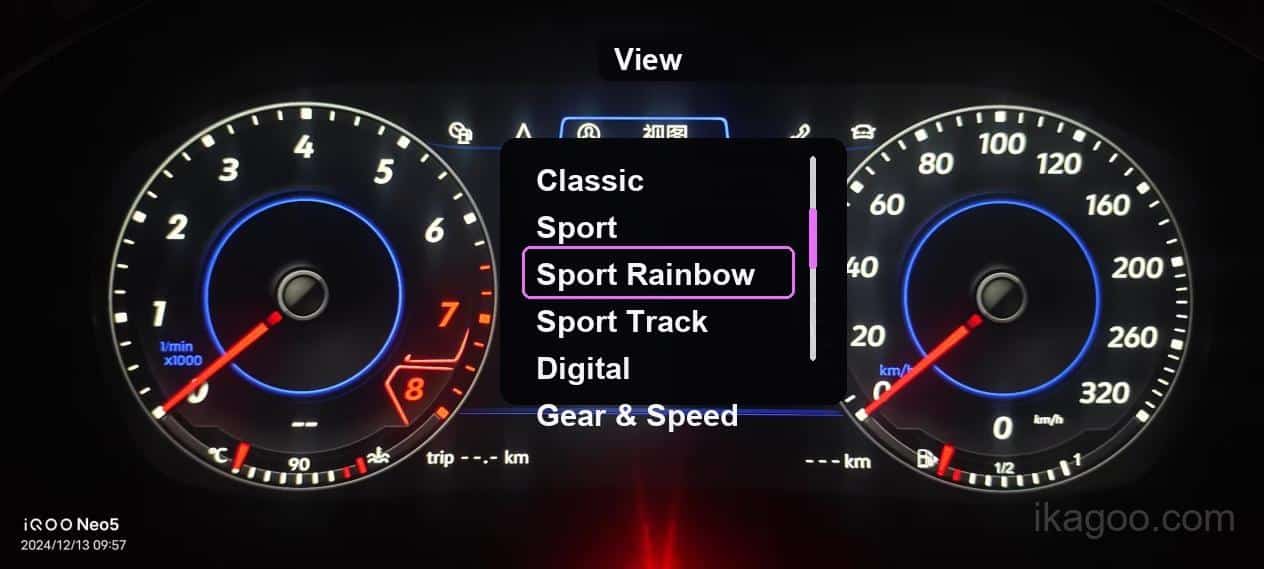
Le schermate qui sotto sono riferimenti operativi tratti da unità documentate. Le pagine disponibili e il comportamento del menu possono variare in base alla piattaforma del veicolo, alla versione software e al percorso del quadro strumenti installato.
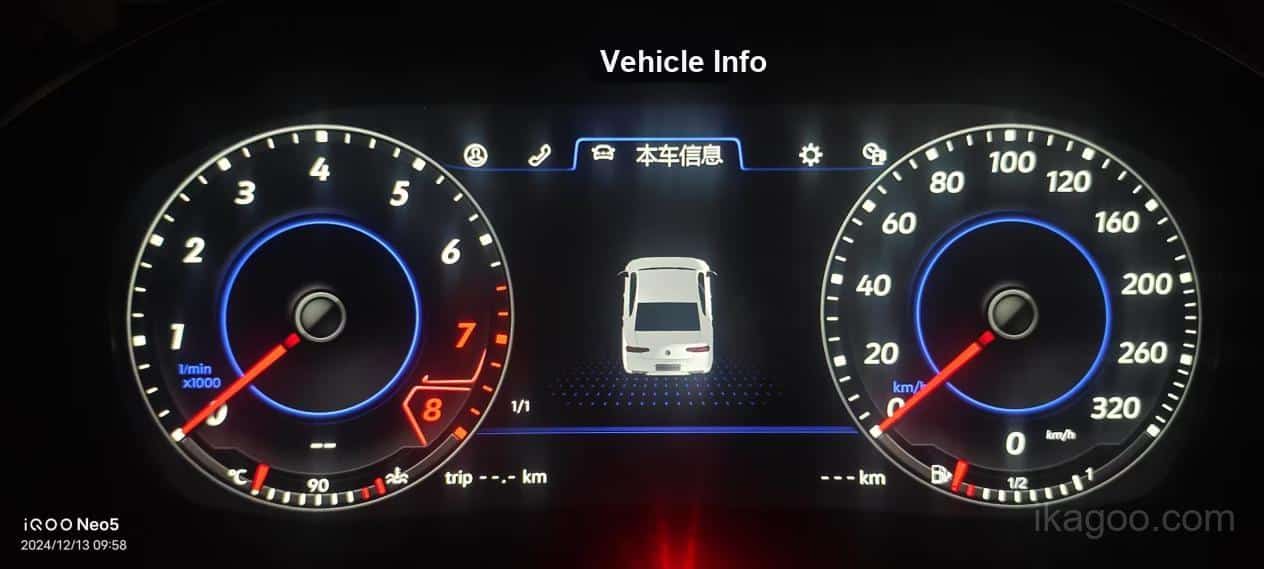
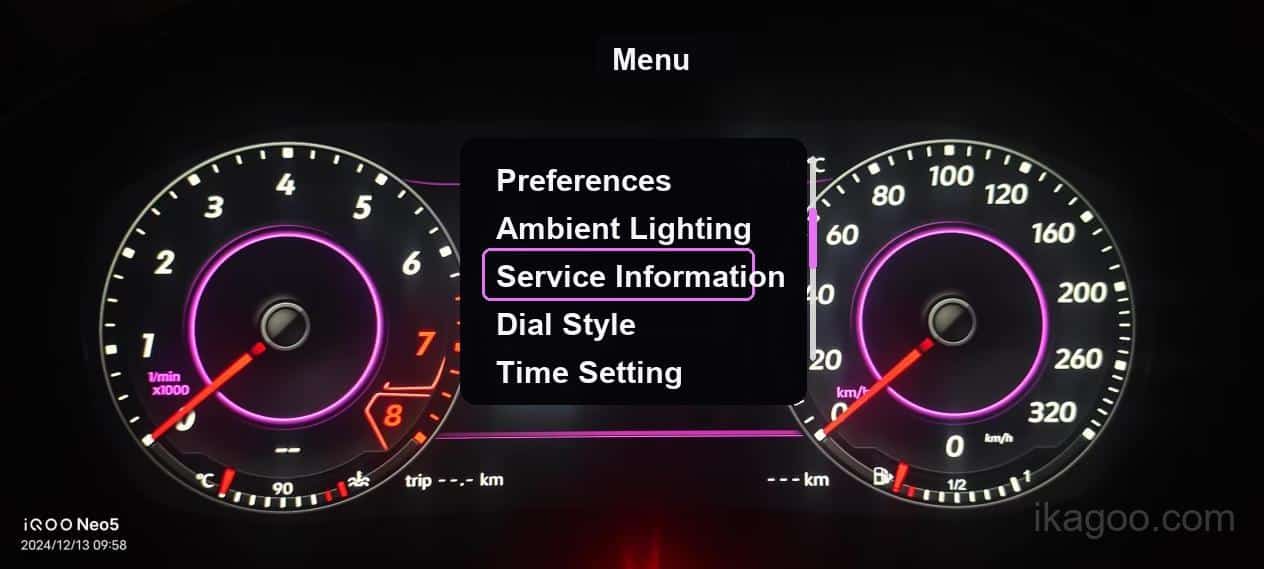
Operazione di base
Usa l'ingresso di controllo supportato dalla versione installata per accedere ai menu, cambiare pagina e confermare le impostazioni disponibili. La mappatura dei pulsanti può variare quando il protocollo originale del veicolo o il percorso del controllo al volante differiscono.
Accedi al menu utilizzando l'ingresso di controllo originale del veicolo supportato dal percorso installato.
Spostati tra le schermate di visualizzazione, le pagine delle informazioni e le pagine delle impostazioni.
Utilizzare l'input di conferma supportato, comunemente il controllo OK, quando disponibile.
Registrare la pagina della versione prima di modificare le voci di calibrazione o della modalità ingegneria.
Impostazioni del display
Queste opzioni di aspetto aiutano il cliente a configurare un display leggibile e familiare dopo l'installazione. Le voci di menu esatte disponibili dipendono comunque dalla versione del software installata.
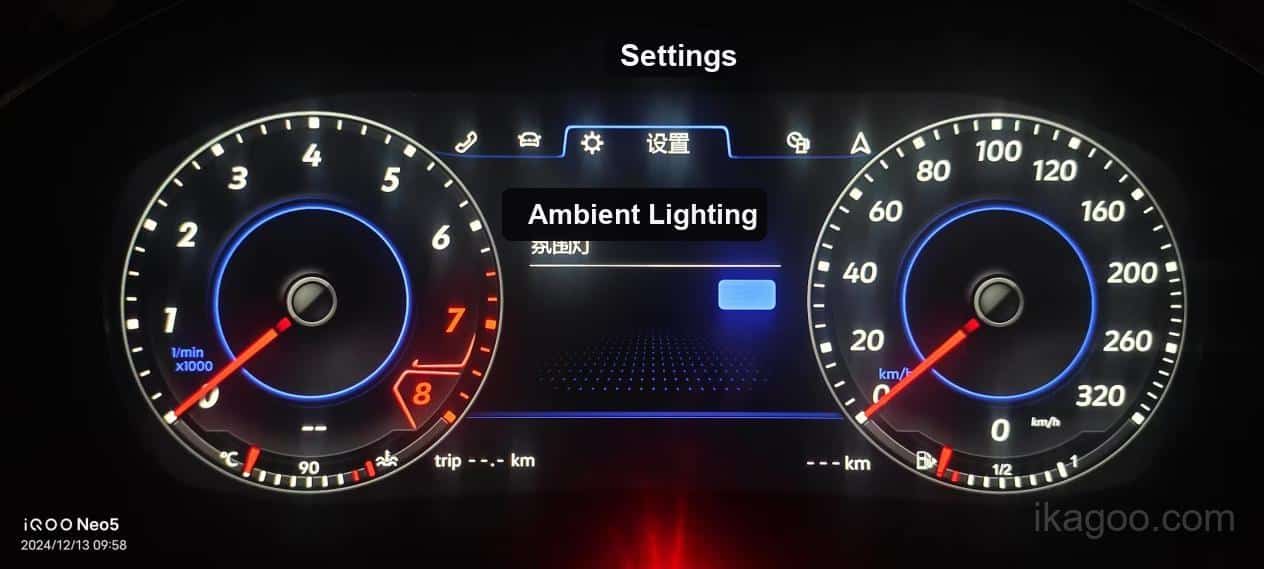
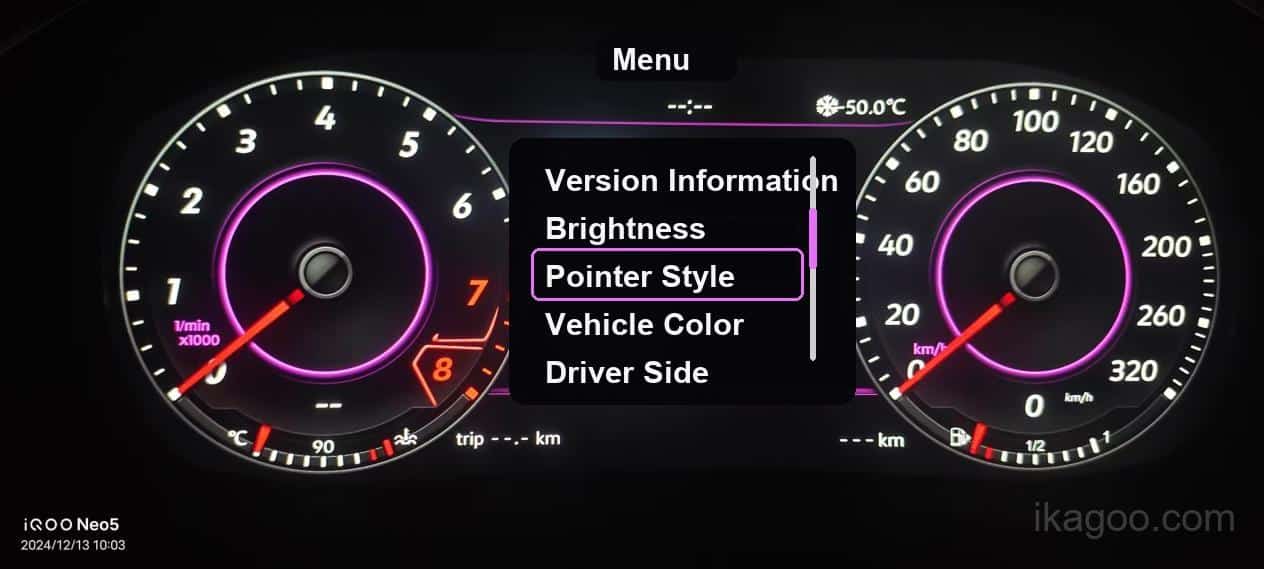
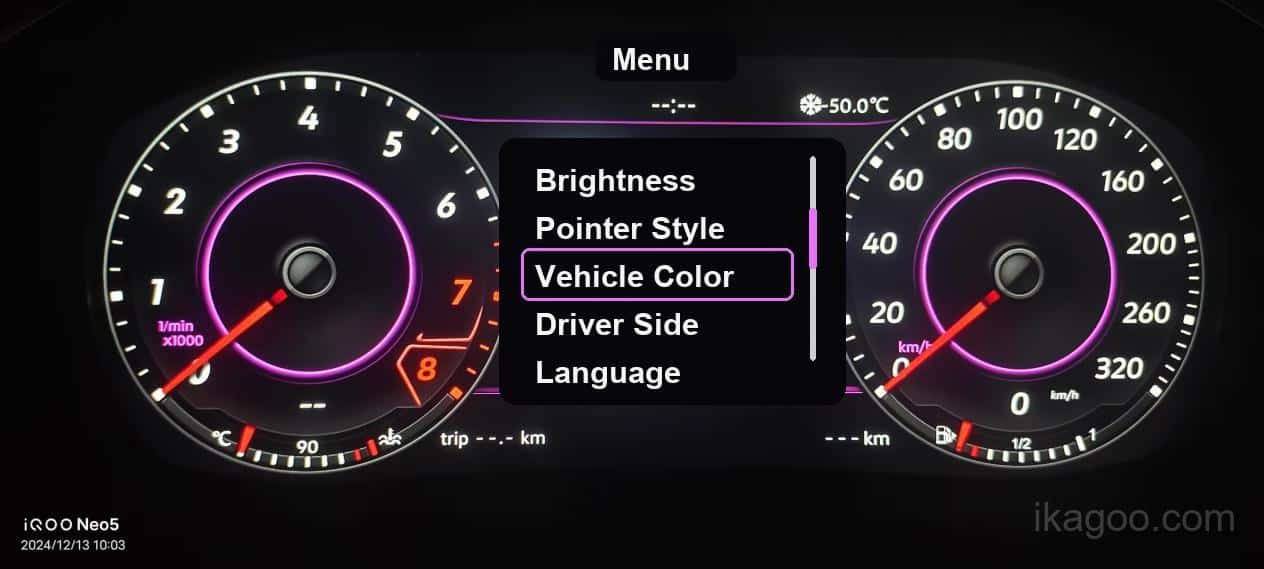
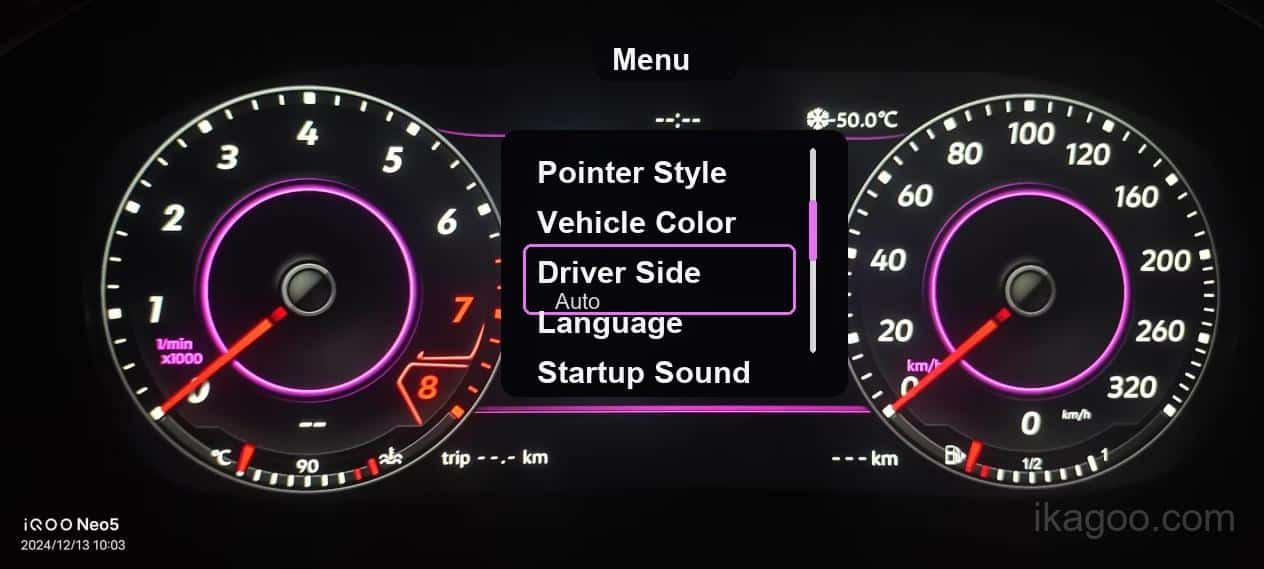
Impostazioni di sistema
Queste schermate sono riferimenti operativi documentati. La disponibilità e il comportamento di salvataggio possono variare in base alla piattaforma del quadro strumenti installata e al pacchetto software.
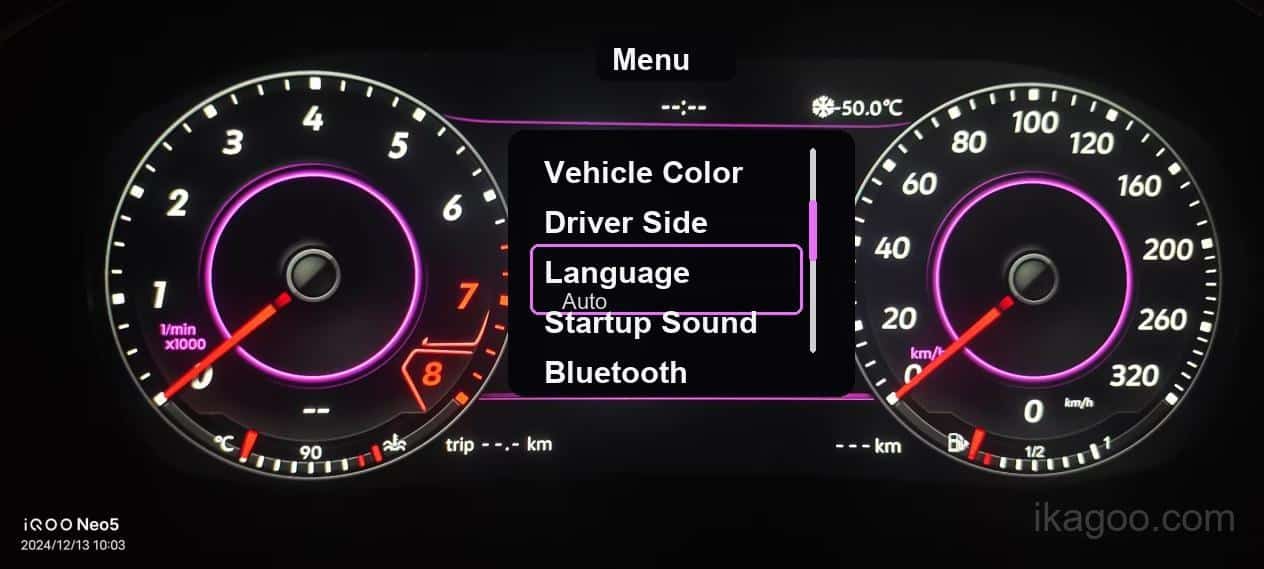
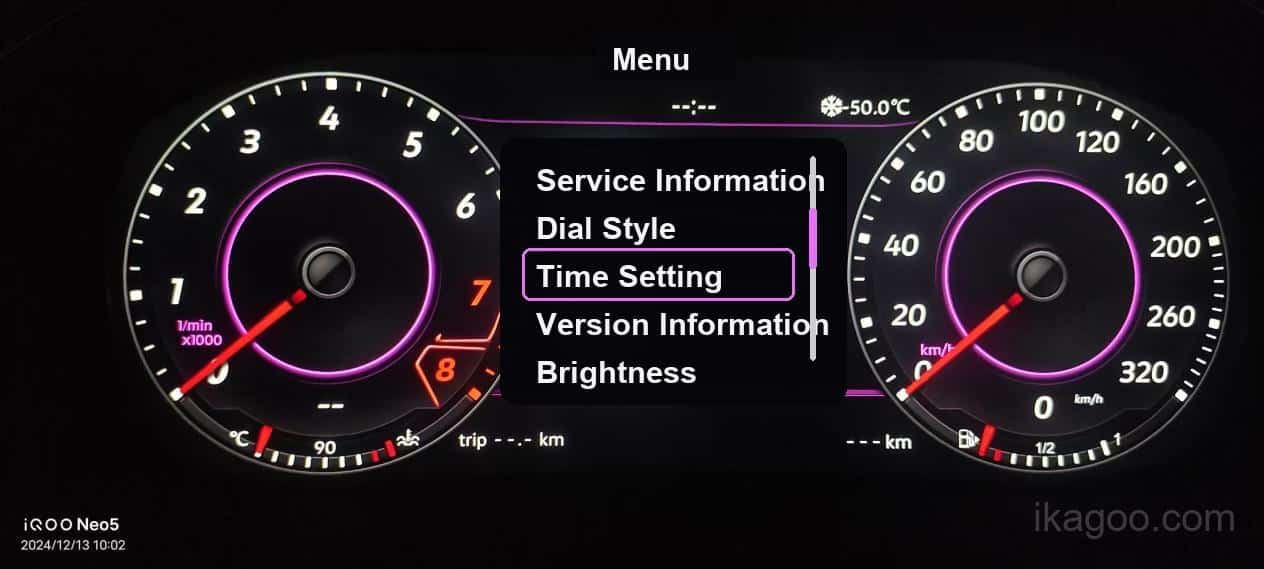
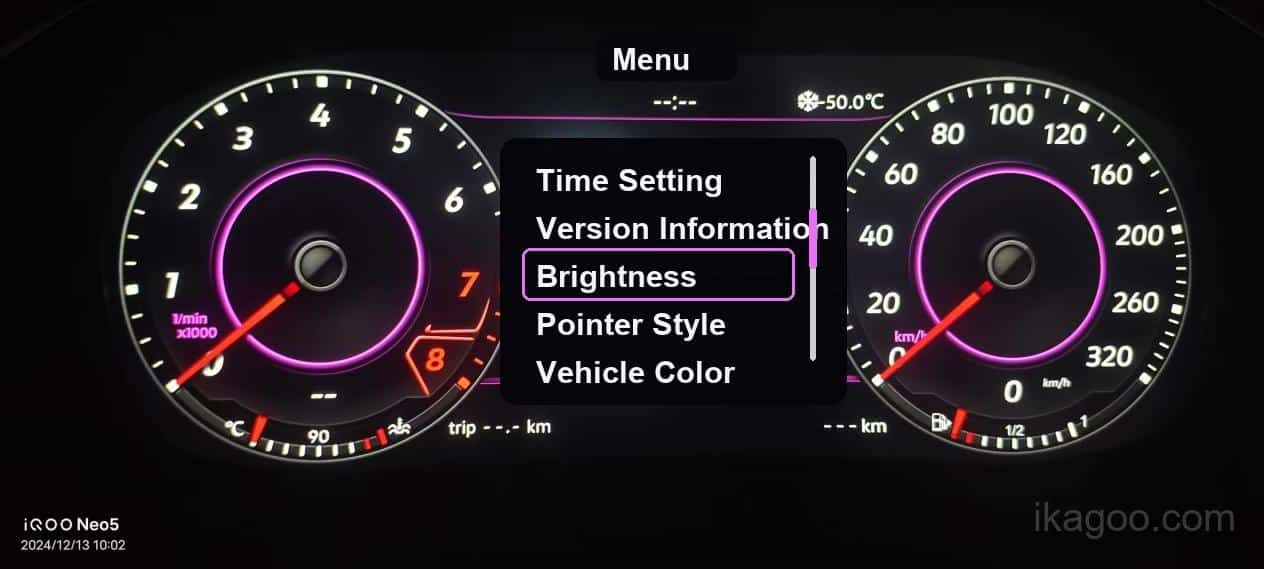
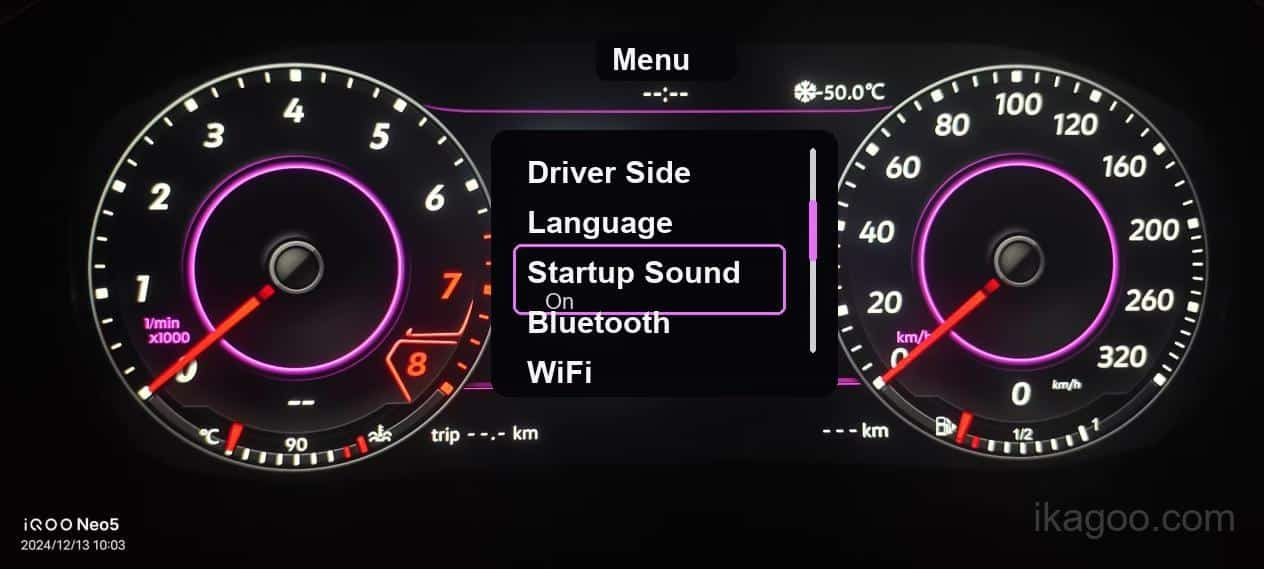
Pagine di informazioni giornaliere
Queste schermate aiutano a confermare il funzionamento quotidiano dopo l'installazione. La loro presenza e i valori disponibili rimangono dipendenti dal percorso dati originale della scheda supportato e dalla versione software installata.
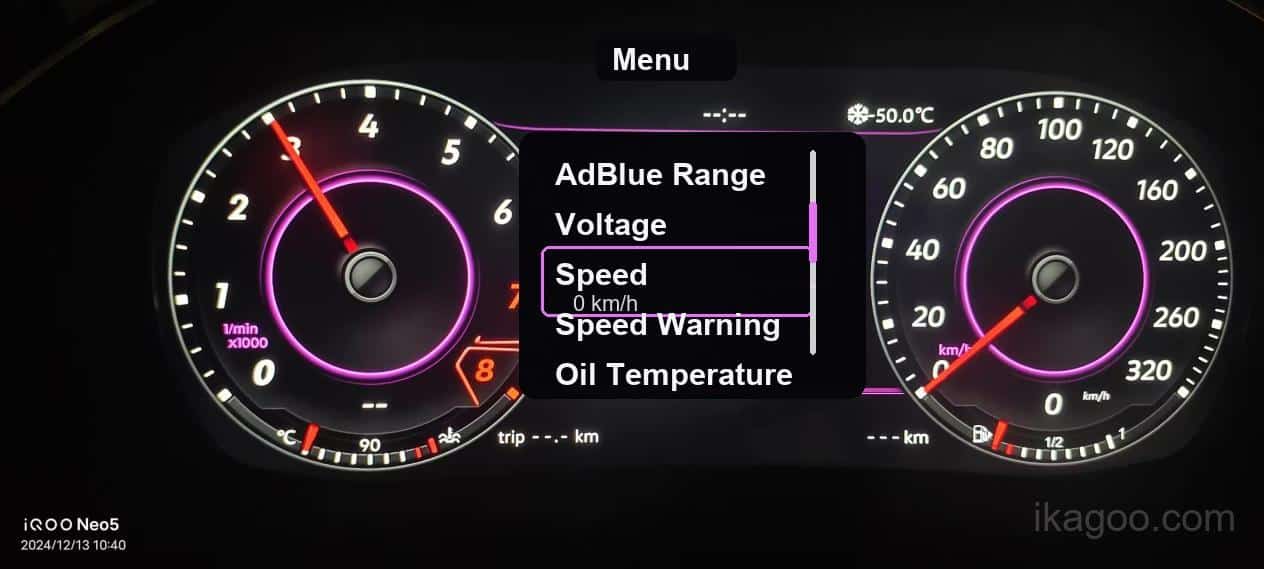
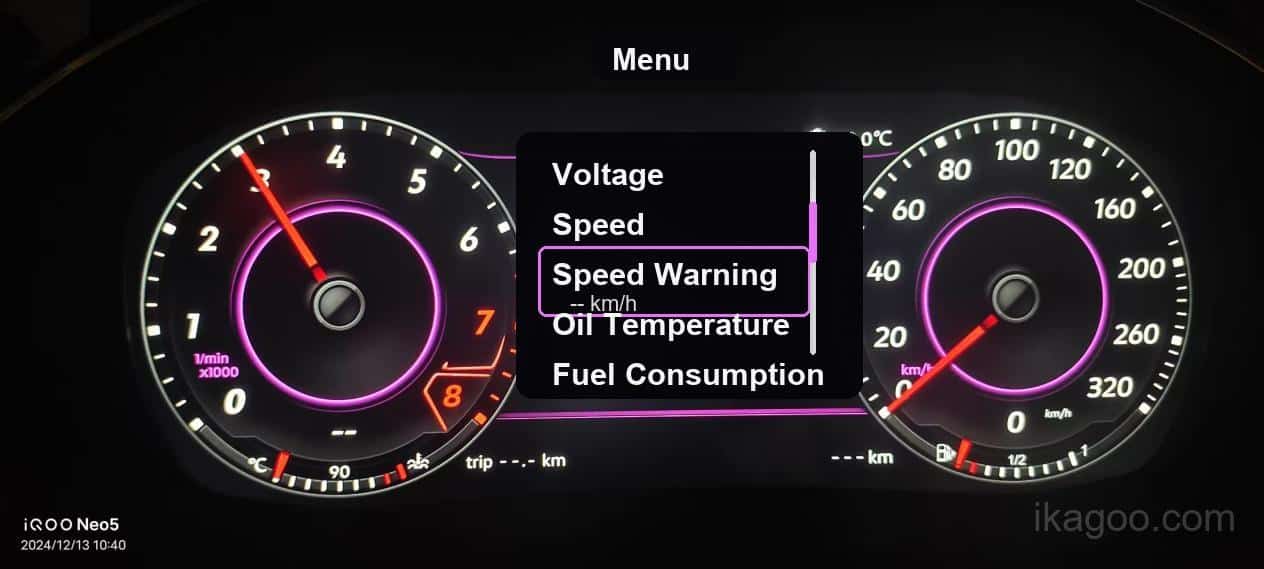
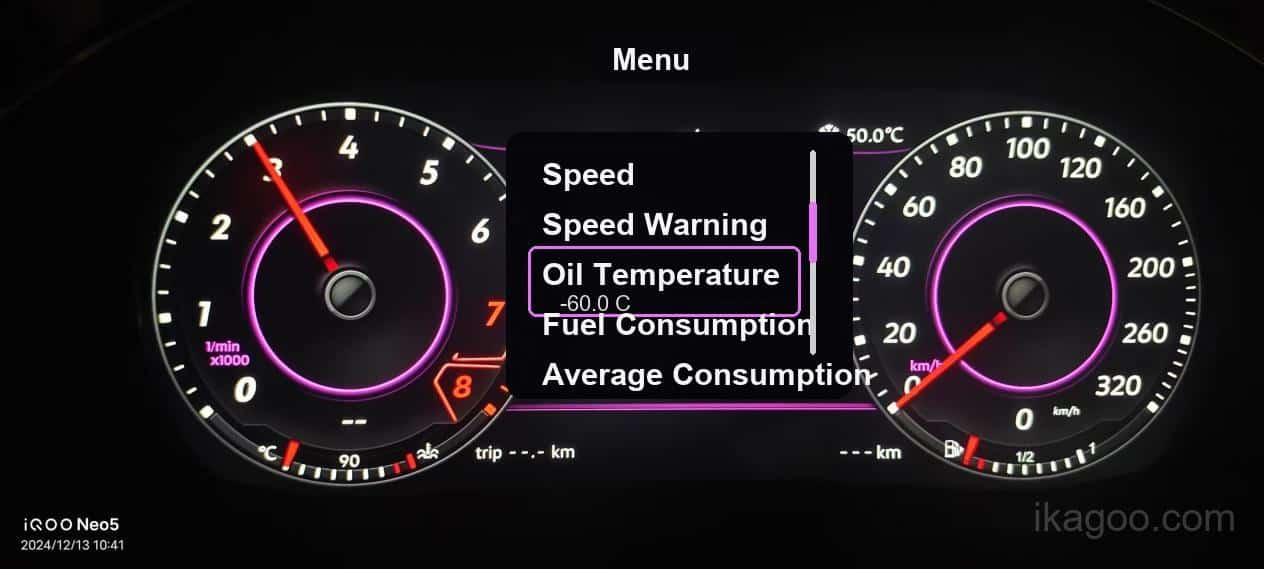
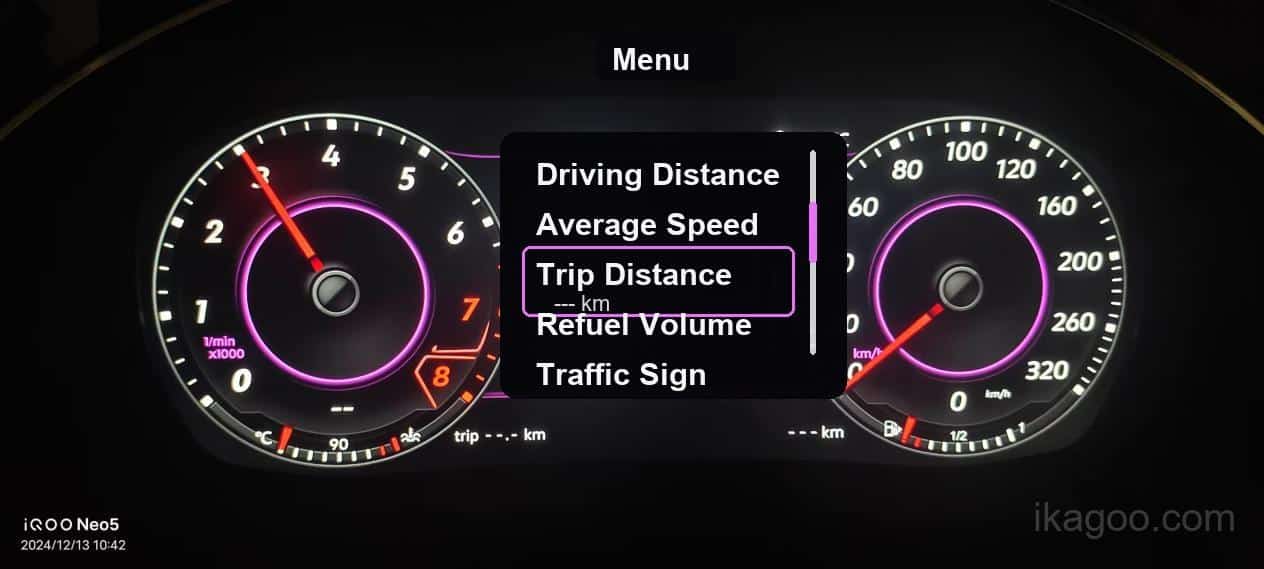
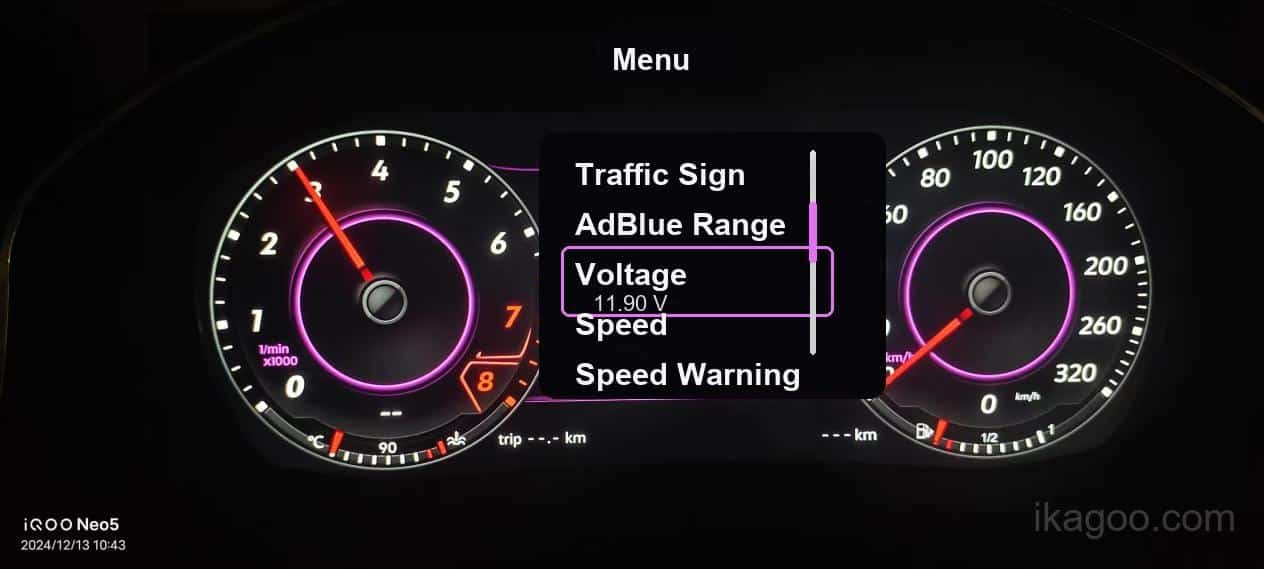
Navigazione e display connesso
La visualizzazione della navigazione non è determinata solo dallo schermo LCD. Dipende dalla versione del quadro strumenti digitale installata, dalla piattaforma originale del veicolo e dall'unità principale compatibile o dal percorso di interconnessione installato su quel veicolo.
Quando supportato, il quadro strumenti può mostrare informazioni direzionali ricevute tramite il percorso originale del veicolo o del display connesso applicabile.
Le versioni supportate possono fornire una vista del quadro strumenti relativa alla navigazione dopo che il percorso di visualizzazione corretto è stato collegato e configurato.
Non universalmente compatibile. Il supporto di Google Maps o di altre visualizzazioni della mappa deve essere verificato in base al modello dell'unità principale, alla configurazione di connessione e alla versione del quadro strumenti installata.
Nelle pagine di navigazione in modalità classica supportate, premere e tenere premuto OK per regolare la scala della mappa, laddove questa funzione sia disponibile.
Per un controllo preciso del percorso: fornire la schermata delle informazioni sulla versione del quadro strumenti, il modello e l'anno del veicolo, il modello dell'unità principale installata e foto chiare dei collegamenti quando si richiede assistenza sulla navigazione o sulla visualizzazione dell'interconnessione.
Voci di supporto tecnico
I menu seguenti sono utili quando si documenta un caso di assistenza. Registrare prima la schermata delle informazioni sulla versione prima di modificare le impostazioni avanzate o richiedere un aggiornamento software.
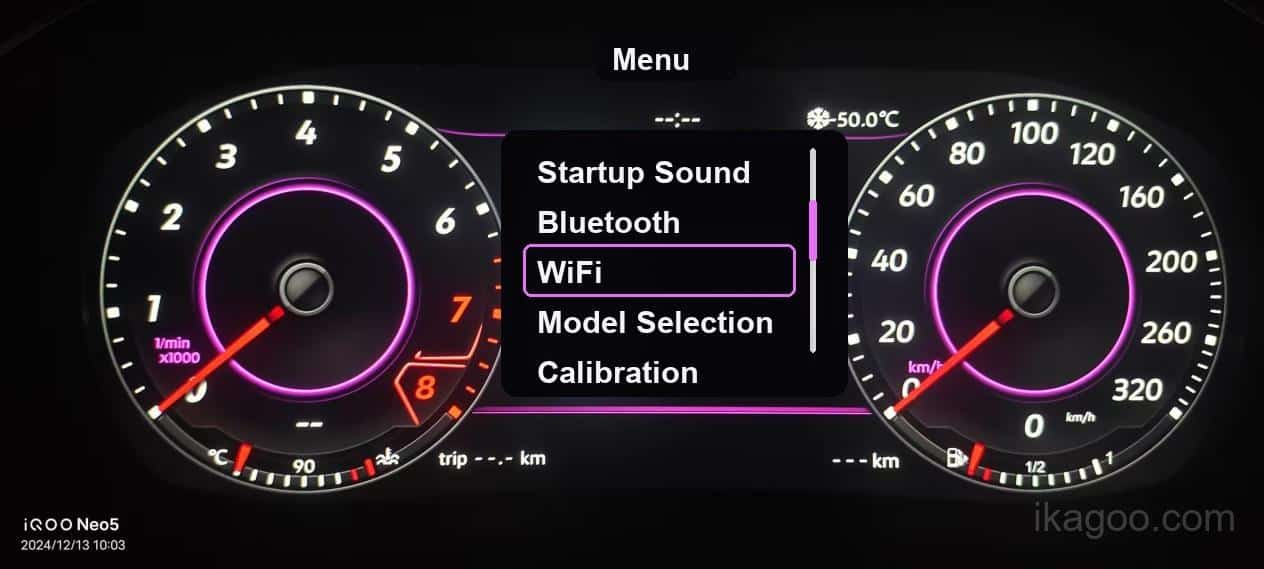
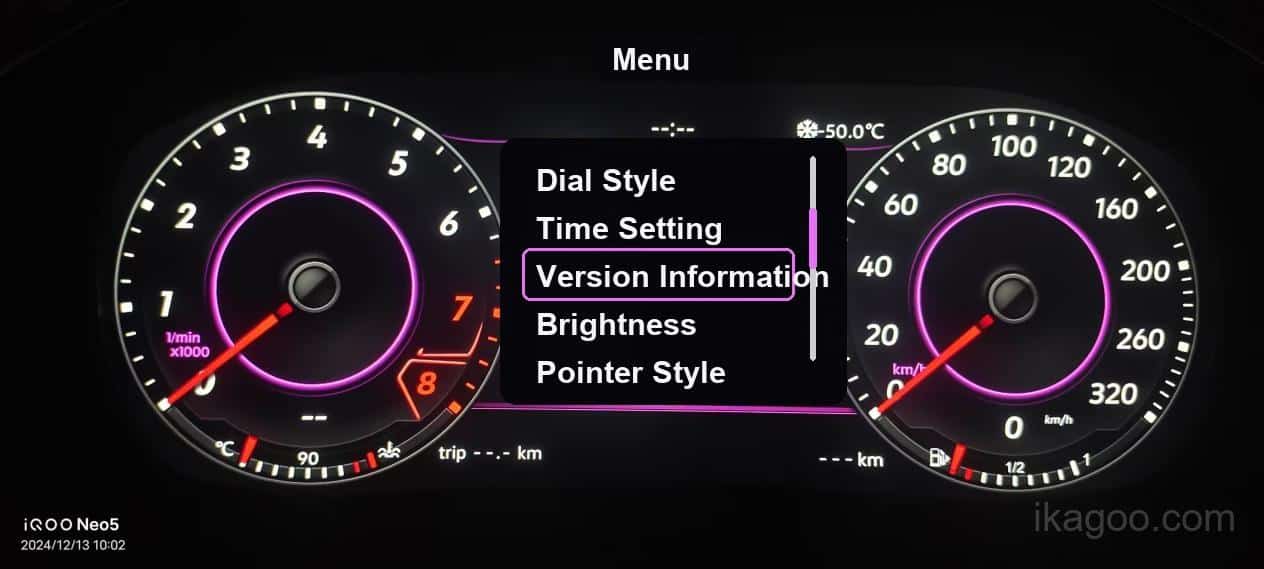
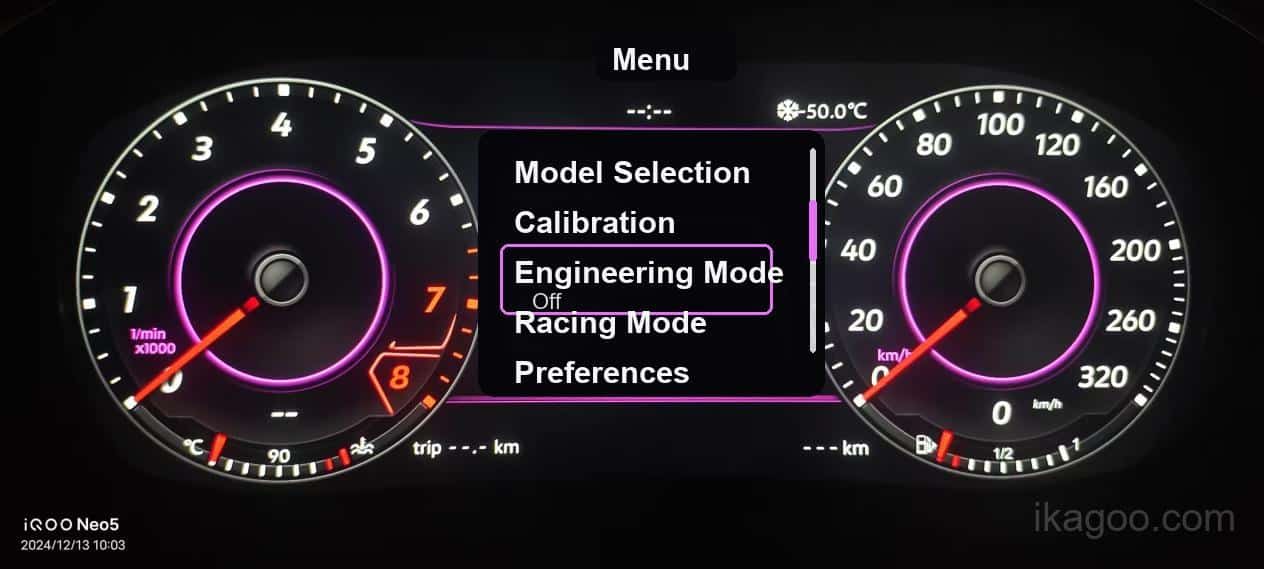
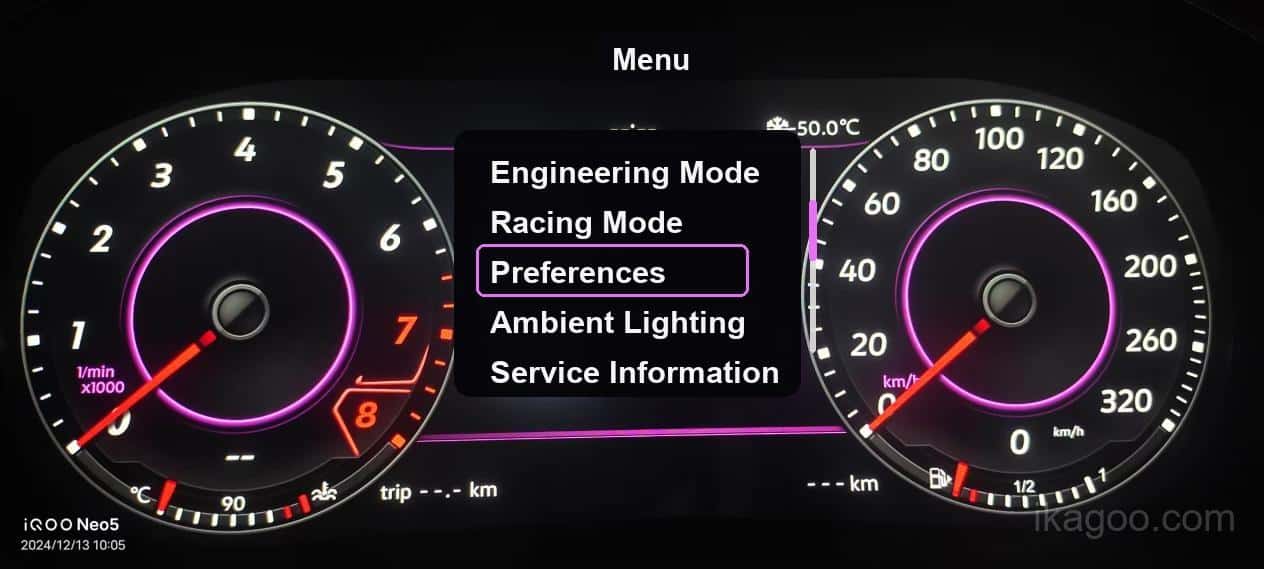
Percorso di aggiornamento software: Se un quadro strumenti supportato installato richiede un aggiornamento online o USB, usa la procedura di aggiornamento documentata anziché modificare le voci di ingegneria senza guida.
Modello e calibrazione
Il display aggiornato utilizza il percorso dati della scheda madre originale del quadro strumenti, ma i menu di configurazione e i requisiti di regolazione possono variare in base alla piattaforma e alla versione del software.
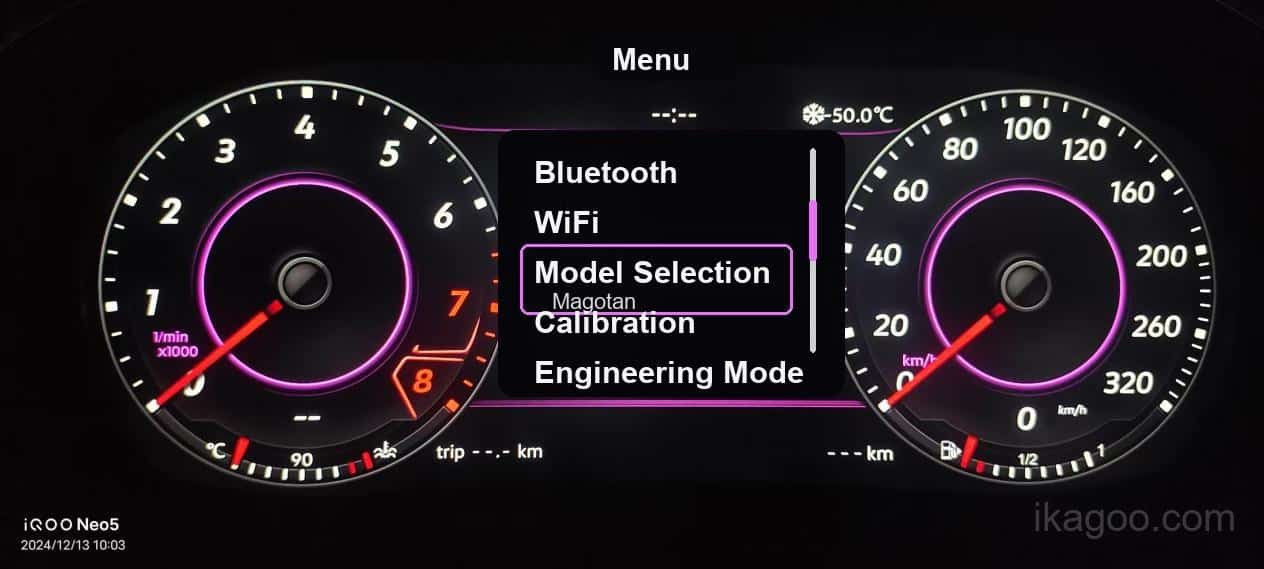
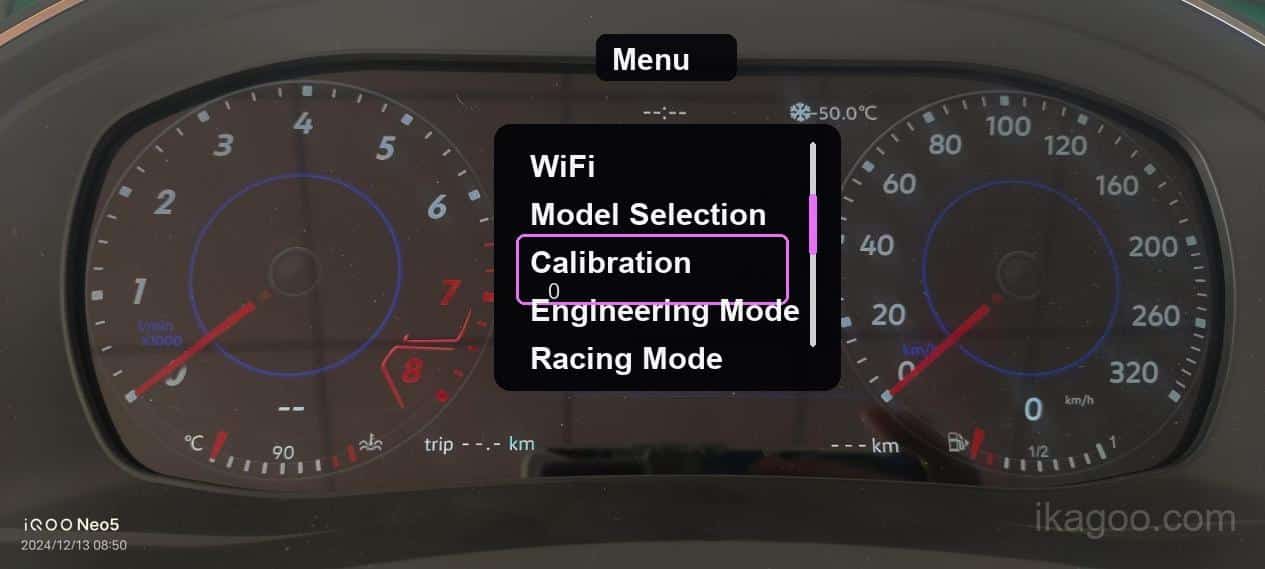
Da usare solo per la regolazione documentata del display carburante della piattaforma PQ, solo dove necessario. Le unità MQB non richiedono la stessa impostazione del serbatoio carburante o lo stesso percorso di calibrazione del consumo.
Se un riferimento coerente mostra 120 mentre il quadro strumenti mostra 118, utilizzare un valore di regolazione di 2; se il quadro strumenti indica 120 mentre il riferimento indica 118, utilizzare -2.
Regola la risposta del puntatore del contagiri o del tachimetro, dove supportato. Controlla il risultato in tempo reale dopo ogni modifica ed evita regolazioni ripetute non verificate.
Avviso sulla piattaforma: Non copiare una procedura di impostazione PQ su un cluster MQB o viceversa. Se la piattaforma applicabile o il percorso software non è chiaro, inviare la schermata delle informazioni sulla versione prima di modificare i valori di calibrazione.
Risoluzione dei problemi e risposte del proprietario
Usa queste risposte per le impostazioni quotidiane e la risoluzione dei problemi di primo livello. Per discrepanze dei dati non risolte, fornisci la schermata delle informazioni sulla versione e prove chiare del problema visualizzato.
Per i percorsi di retrofit supportati Volkswagen e Audi, il display LCD aggiornato è tecnicamente integrato con la scheda principale originale del quadro strumenti e utilizza il suo percorso di interfaccia di fabbrica come fonte delle informazioni originali del veicolo supportate.
Normalmente, non è richiesta alcuna codifica aggiuntiva del veicolo solo per consentire allo schermo fornito di visualizzare le informazioni originali supportate dopo una corretta installazione. Il percorso di compatibilità lato prodotto è predisposto da iKagoo. Se applicabile, una discrepanza confermata dei dati visualizzati può essere risolta tramite una correzione software remota supportata.
Salva di nuovo l'impostazione e passa a un'altra pagina prima di controllare il risultato. Nei percorsi PQ documentati, anno, mese e giorno non si impostano tramite questo percorso. Alcuni percorsi Audi possono mostrare una modifica salvata dopo un breve ritardo.
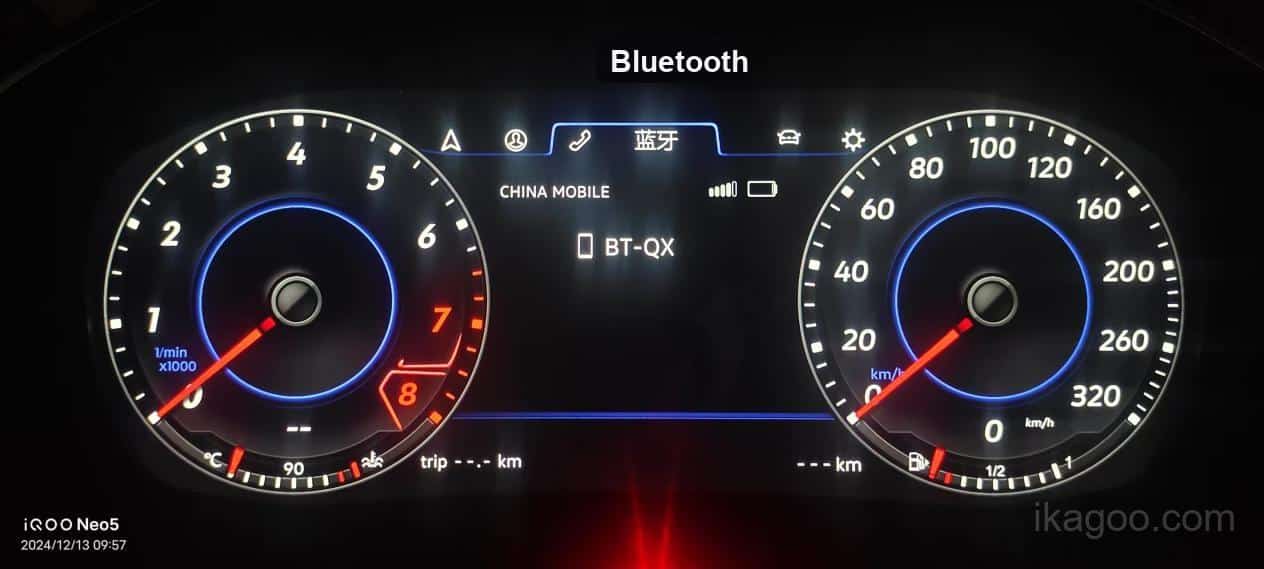
Non necessariamente. Il comportamento del display relativo al Bluetooth può dipendere dal veicolo originale e dal percorso di supporto del quadro strumenti. Una funzione assente dalla configurazione originale non dovrebbe essere presunta come presente solo perché il display è stato aggiornato.
Alcune versioni installate utilizzano un percorso di regolazione della luminosità in stato notturno perché il comportamento del controllo del display dipende dalla piattaforma. Verificare il percorso della versione applicabile prima di considerarlo un guasto.
Dopo aver modificato un'impostazione del modello del veicolo supportata, spegnere il veicolo e bloccarlo per alcuni minuti prima di controllare nuovamente il risultato.
Non in tutti i casi. Il percorso supportato dipende dalla versione del quadro strumenti, dalla piattaforma del veicolo e dalla configurazione dell'unità principale collegata. Inviare il modello dell'unità principale, la schermata delle informazioni sulla versione del quadro strumenti e le foto del collegamento per un controllo accurato del percorso.
La disponibilità delle lingue dipende dalla piattaforma hardware installata e dal pacchetto software. Una schermata del menu è un riferimento di un'unità documentata, non una garanzia che ogni versione PQ, MQB o Audi includa lo stesso set di lingue.
Non applicare prima una correzione generica. I percorsi PQ e MQB sono diversi. Nei percorsi PQ supportati, potrebbe essere necessaria la calibrazione del display del carburante dopo aver confermato l'installazione e le impostazioni applicabili; le unità MQB non devono essere regolate utilizzando lo stesso percorso del serbatoio del carburante.
Sui percorsi PQ documentati, l'impostazione delle luci fisiche dovrebbe rimanere disattivata, salvo che l'assistenza tecnica fornisca un'istruzione diversa per l'unità confermata. Un'impostazione errata può influire sul comportamento della visualizzazione degli indicatori.
Inviare il modello e l'anno del veicolo, le informazioni originali del quadro strumenti, se disponibili, foto chiare o un video della discrepanza e la schermata delle informazioni sulla versione. Questo consente di valutare il percorso applicabile di correzione software.
No. Una correzione software remota supportata può risolvere i problemi applicabili di corrispondenza dei dati visualizzati. Non garantisce la riparazione di schede danneggiate, cablaggi errati, danni fisici durante l'installazione, compatibilità non supportata o guasti del veicolo non correlati.
Passo successivo
Utilizza la gamma di prodotti specifica per veicolo dopo aver esaminato il percorso modello corretto. Se la compatibilità non è chiara, verifica il montaggio prima di affidarti solo all'anno del modello.
Nota del documento
Questa pagina è mantenuta come riferimento di supporto per i proprietari e directory di guide all'installazione per gli aggiornamenti compatibili del quadro strumenti digitale Volkswagen e Audi forniti tramite il percorso iKagoo. Spiega il comportamento operativo documentato, l'accesso alle guide e i limiti del supporto senza rivendicare compatibilità universale o esiti di riparazione.


