


Audi A3 8V Guida all'installazione del quadro strumenti digitale per 2014-2020
Come installare un quadro strumenti digitale Audi A3 8V (2014-2020)

Questa guida documenta il percorso di installazione per un compatibile Audi A3 8V / MQB veicolo che utilizza ancora il quadro strumenti analogico originale a lancette. Il lavoro non è una semplice sostituzione dello schermo: il quadro strumenti originale viene rimosso, aperto su un banco protetto e l'hardware della scheda di controllo originale richiesto viene installato nel nuovo 10,23 pollici gruppo quadro LCD prima che l'unità venga testata nel veicolo.
Risposta rapida sull'adattamento: il percorso si applica quando il veicolo è una Audi A3 8V / MQB rientrante nell'intervallo documentato 2014-2020 e la forma originale del quadro strumenti analogico corrisponde al riferimento di installazione. Se il veicolo ha già un cockpit digitale di fabbrica o l'alloggiamento del quadro strumenti è diverso, confermare il percorso prima di ordinare.
Conferma il percorso dell'Audi A3 8V prima della rimozione
L'anno del modello da solo non è sufficiente. La compatibilità viene valutata in base alla piattaforma A3 8V / MQB e alla forma originale del quadro strumenti analogico mostrata nella sequenza di installazione.
Piattaforma corretta
Audi A3 8V / solo generazione MQB; non si tratta dell'Audi A3 8P o del più recente 8Y.
Quadro strumenti originale
Il veicolo deve ancora utilizzare il quadro strumenti analogico originale mostrato nella sequenza video.
RHD / trasmissione
Esportazione RHD, le varianti diesel e ibride sono incluse nel materiale fornito quando la disposizione originale del quadro strumenti corrisponde.
Arresta e conferma
Non seguire questa procedura per un quadro strumenti digitale di fabbrica già presente o per una forma del quadro visibilmente diversa.

Regola di compatibilità: confronta la forma originale del quadro strumenti meccanico con il percorso di installazione documentato. Quando la forma, l'apertura del cruscotto o la funzione del display richiesta non sono certi, invia foto chiare prima dell'acquisto o dello smontaggio.
Cosa aggiunge il percorso del quadro strumenti digitale Audi A3 8V
Questa sezione mantiene le informazioni sul prodotto rilevanti per la decisione di installazione. Spiega cosa viene installato e perché il trasferimento interno fa parte del lavoro.
Percorso del cablaggio non distruttivo
L'installazione normale utilizza il percorso di connessione di fabbrica senza forare, tagliare o giuntare il cablaggio originale del veicolo.
Sistema di visualizzazione basato su Linux
Le informazioni fornite sul prodotto identificano un sistema cluster basato su Linux, un comportamento di avvio di circa 3-second, un display 10.23-inch 1920 × 720 e molteplici opzioni di interfaccia in stile Audi / VW.
Percorso originale della scheda di controllo
Il retrofit è realizzato attorno al percorso hardware originale del quadro strumenti conservato. Dopo l'installazione, verificare i dati del veicolo, gli indicatori di avviso, la risposta del menu e il comportamento dei comandi al volante applicabili prima della chiusura finale.
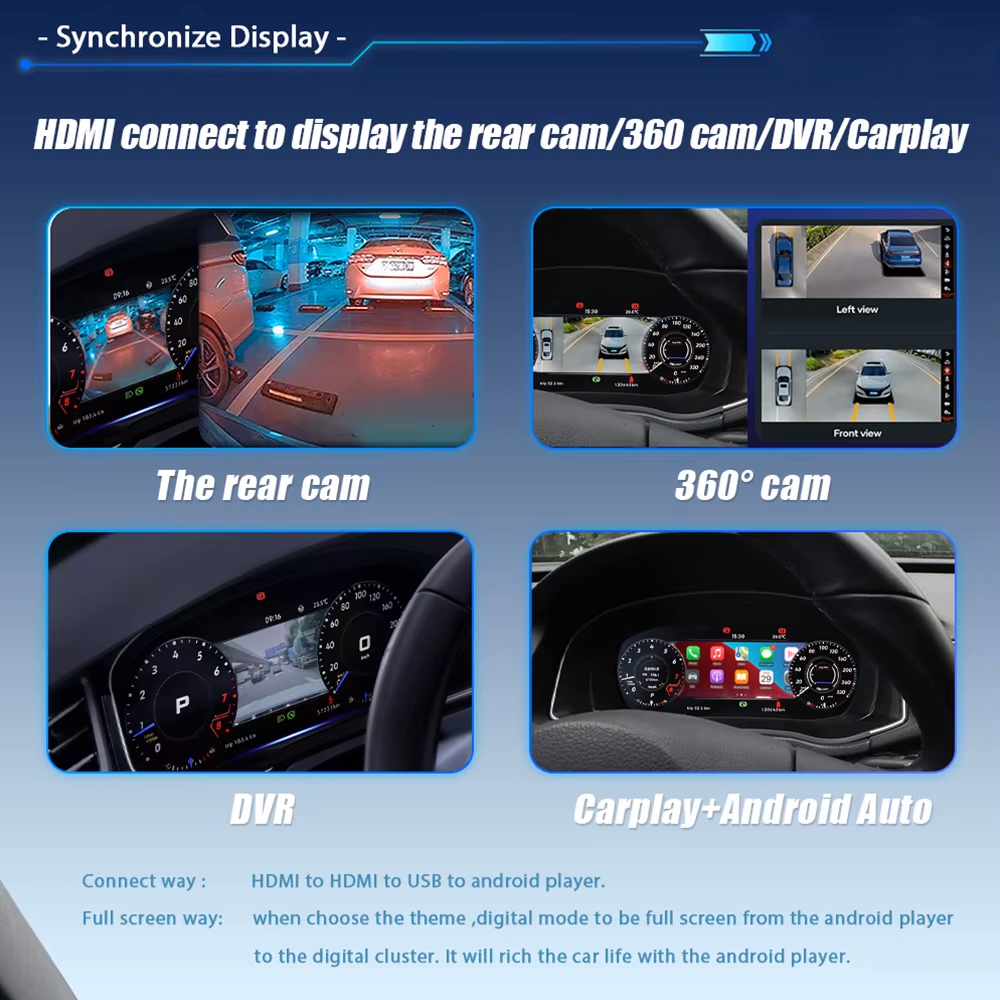
Confine della funzione di visualizzazione: la duplicazione dello schermo del telefono, la proiezione in stile CarPlay e la visualizzazione della mappa sul lato del quadro strumenti dipendono dall'hardware fornito e dal percorso di connessione. Un alloggiamento corrispondente non conferma di per sé ogni funzione di visualizzazione.
Preparare il veicolo e il banco prima di rimuovere le modanature
Usa un ordine di lavoro disciplinato per questo percorso Audi A3 8V: conferma la corrispondenza del quadro strumenti, proteggi il veicolo, prepara un banco di lavoro pulito e previeni danni elettronici prima di aprire il quadro strumenti originale.
Preparazione del veicolo
- Fotografare il cruscotto e il quadro strumenti originale acceso.
- Annotare eventuali avvisi già visibili prima della rimozione.
- Proteggere le finiture visibili prima di utilizzare gli strumenti di rimozione.
- Impostare la posizione del volante per fornire spazio di lavoro.
Utensili e banco
- Utilizza attrezzi in plastica per le finiture e gli strumenti corretti per i fissaggi.
- Prepara una superficie di lavoro pulita e imbottita.
- Tieni un vassoio per viti, clip e componenti rimossi.
- Non lasciare che il gruppo rimosso penda dal cablaggio.
Protezione elettronica
- Scarica l'elettricità statica dal corpo prima di lavorare su schede esposte.
- Tieni i bordi del PCB, non i componenti elettronici.
- Conserva il buzzer originale ed eventuali sub-board originali identificate.
- Non usare mai la superficie LCD come punto di pressione.
Regola di manipolazione LCD: sostenere il nuovo quadro digitale dal telaio e dall'alloggiamento. Non premere il centro dell'LCD quando si inserisce il guscio o si allinea l'unità nel cruscotto.
Registra il display originale prima di rimuovere il quadro strumenti
Questa base di riferimento è il tuo punto di confronto per l'ispezione finale. Impedisce che un avviso già presente, una differenza di impostazione o un'aspettativa del display vengano scambiati per un nuovo problema di installazione.
Registrare prima della rimozione
- Fotografa il quadro strumenti originale mentre è acceso.
- Registra eventuali spie di avviso già presenti.
- Annota le unità visualizzate, la lingua e i dati visibili.
- Confermare se è richiesta la proiezione del telefono o la visualizzazione della mappa dopo l'installazione.
Usa il registratore dopo il montaggio
- Confronta gli avvisi visibili e le informazioni di stato.
- Controlla velocità, RPM, carburante, temperatura e indicazione porte.
- Conferma la risposta dei comandi e le impostazioni di menu richieste.
- Fotografa la schermata della versione software prima di qualsiasi richiesta di assistenza software.
Guarda il video completo di installazione della Audi A3 8V prima di iniziare
La procedura scritta di seguito segue questa sequenza video di officina iKAGOO. Guardalo per intero una volta prima di smontare, poi torna a ogni fase durante il lavoro.
Segui questi passaggi in ordine
Le 11 immagini di installazione della procedura Audi A3 sono riportate di seguito e riorganizzate in quattro fasi operative. Non passare direttamente dalla rimozione delle finiture al riassemblaggio finale senza completare i controlli di trasferimento al banco.
Rimuovere il quadro strumenti originale dal veicolo
Verificare la condizione iniziale, creare accesso e scollegare correttamente il connettore di fabbrica.
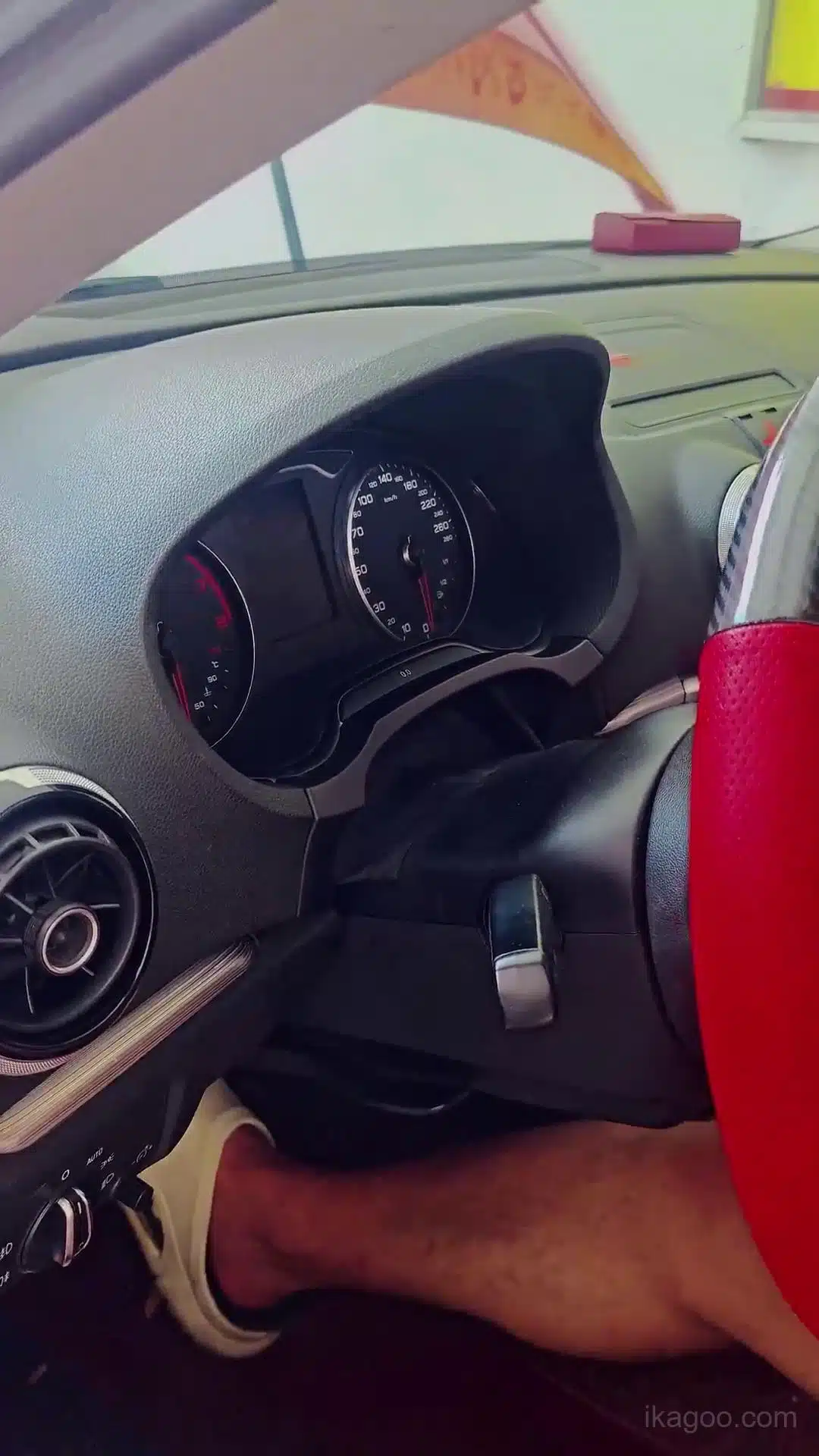
Confermare il layout analogico originale
Fotografa il quadro strumenti originale e conferma che l'alloggiamento visibile corrisponda a questa procedura di retrofit prima della rimozione.
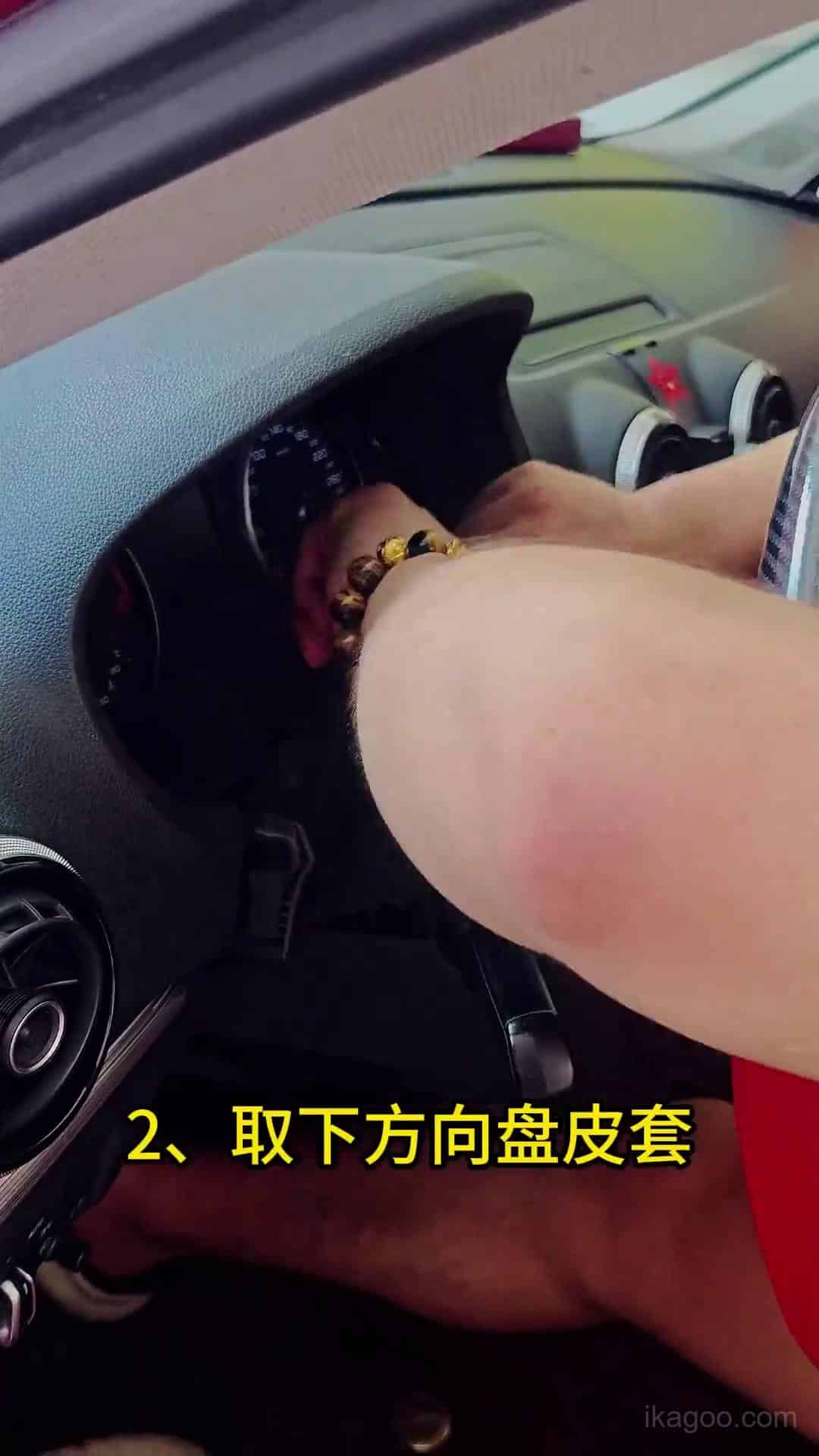
Rilascia la cornice del quadro strumenti
Usa gli utensili per finiture in modo progressivo; evita di fare leva in modo aggressivo su un angolo o di segnare la finitura visibile.
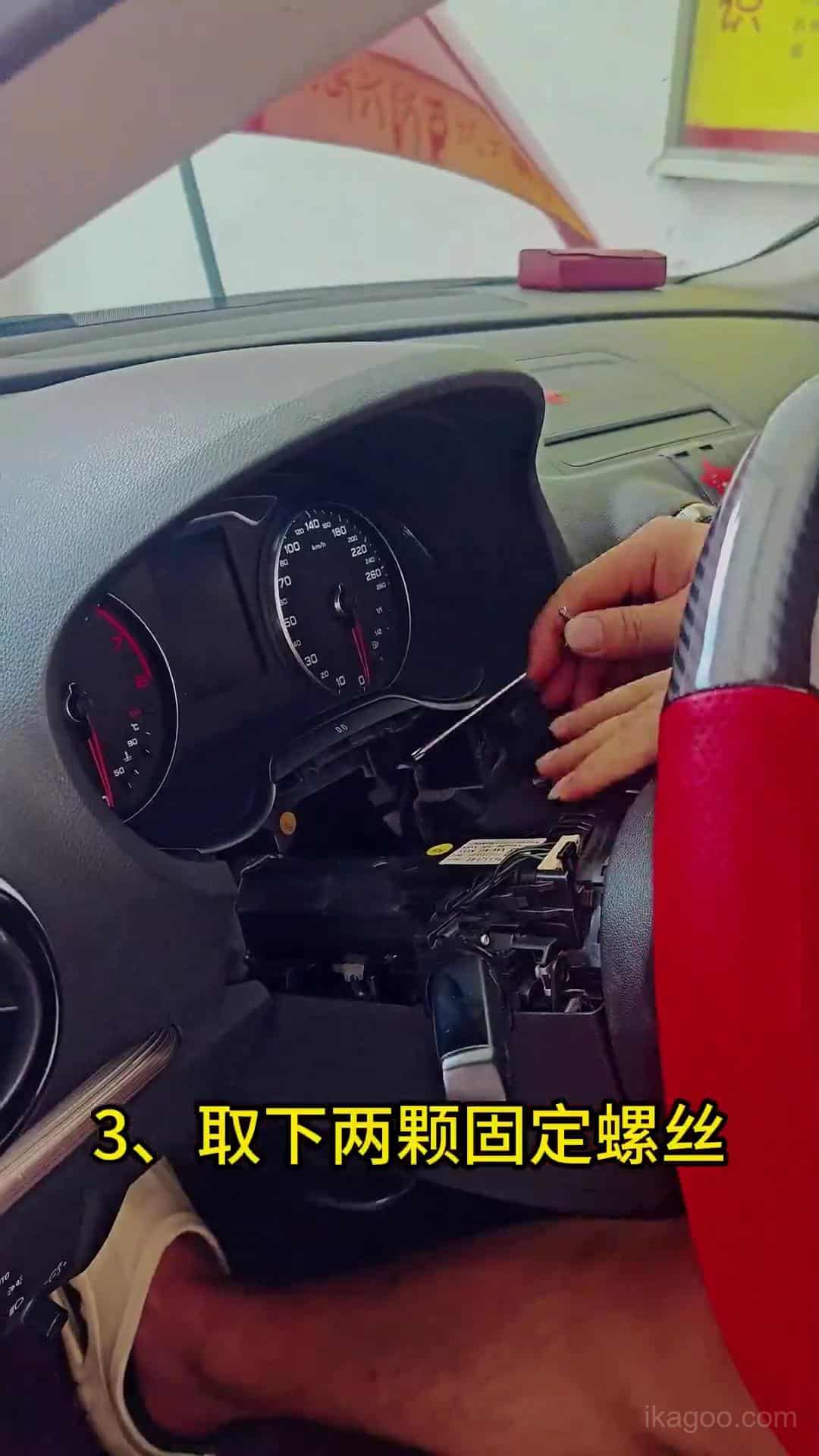
Rimuovere le viti di fissaggio
Conserva le viti di montaggio in ordine per riutilizzarle quando il gruppo aggiornato verrà rimontato sul cruscotto.
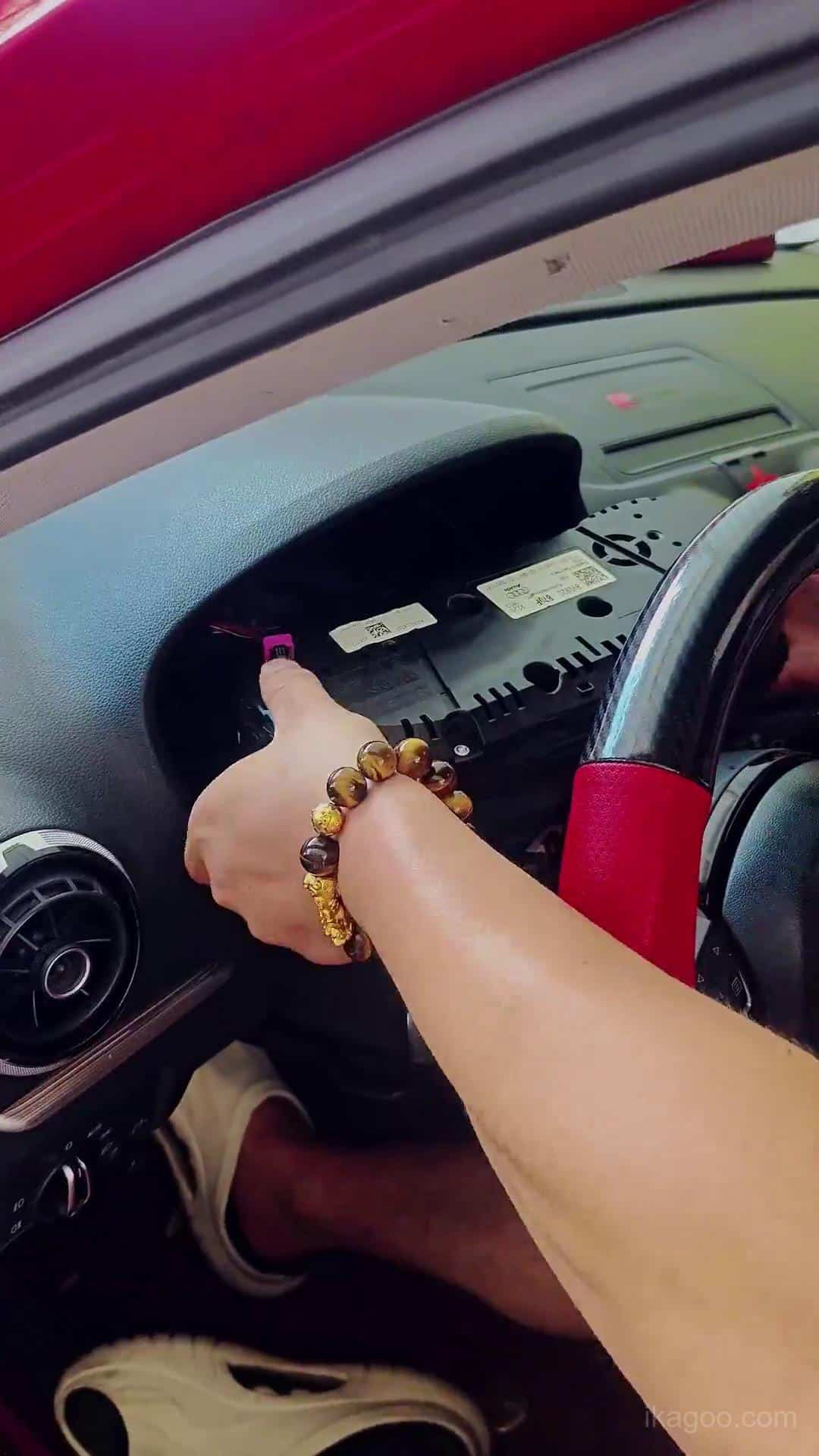
Scollega il cablaggio originale
Supporta il quadro strumenti, rilascia il blocco del connettore e scollegalo senza torcere o tirare il cablaggio del veicolo.
Apri il quadro strumenti originale su un banco protetto
Passa dal lavoro sul veicolo alla gestione elettronica controllata prima di separare l’alloggiamento originale.
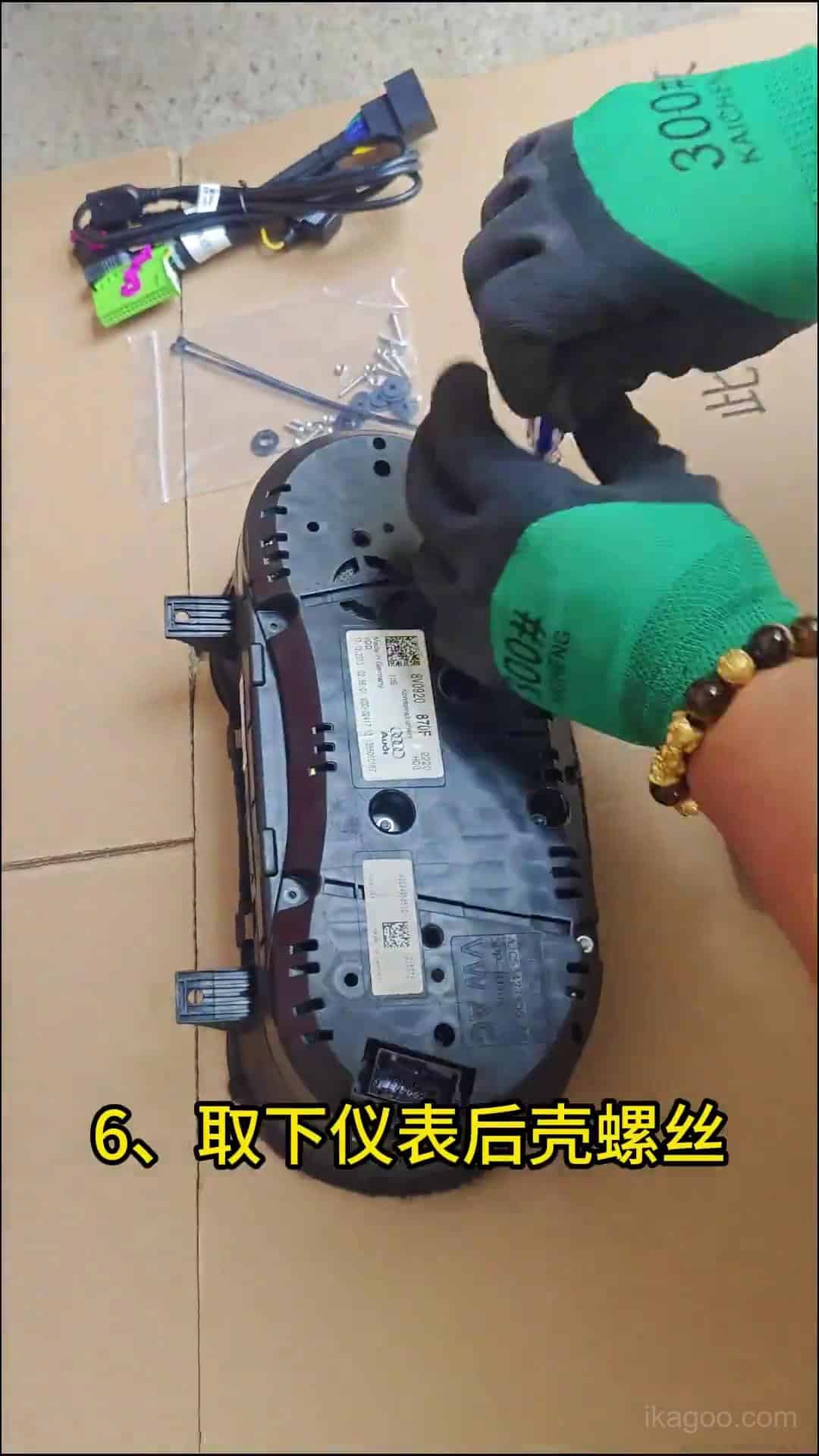
Apri il guscio posteriore
Lavora su un banco imbottito, scarica l’elettricità statica e separa il guscio senza danneggiare le clip o l’elettronica esposta.
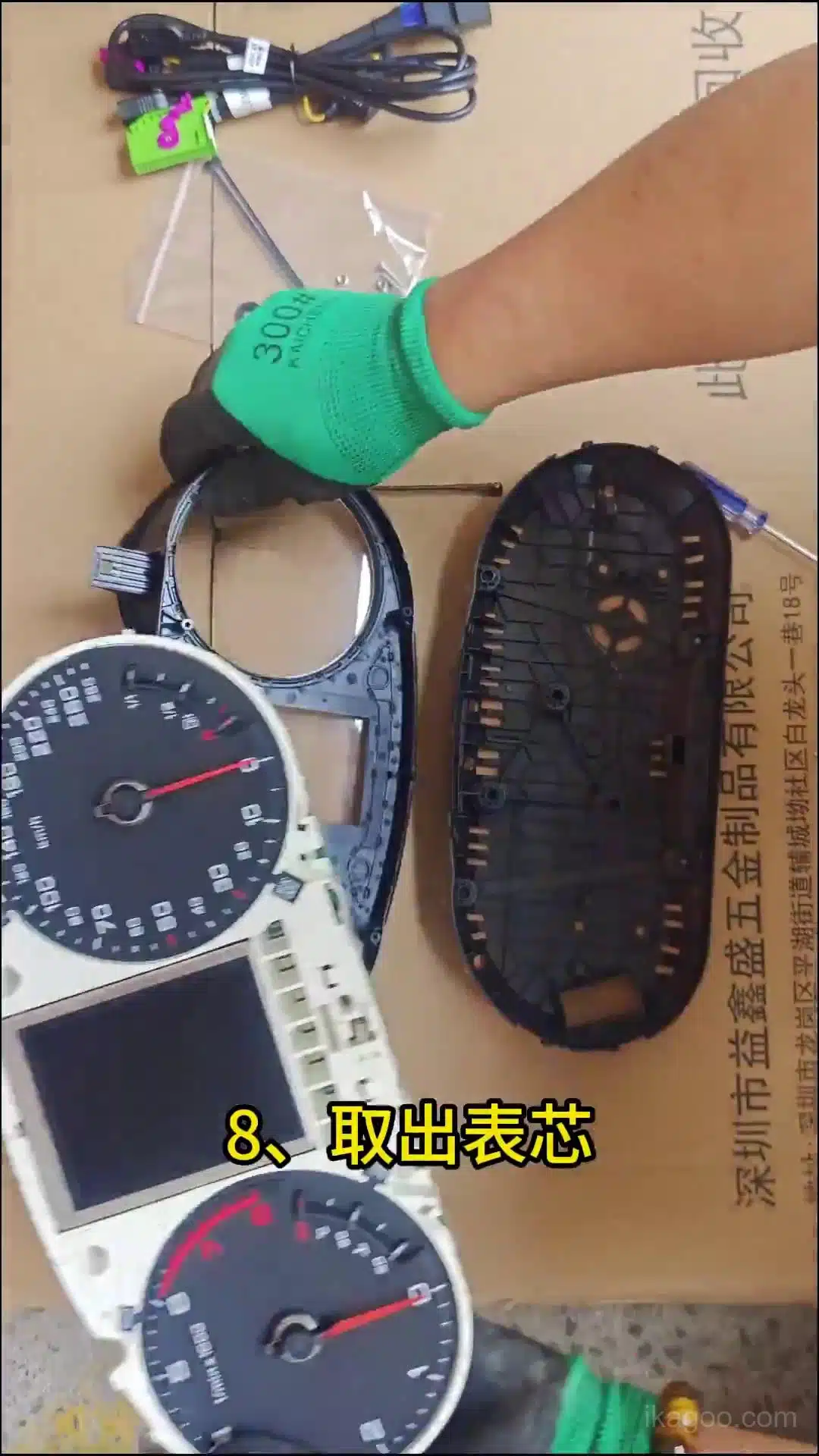
Rimuovi il nucleo interno
Tieni il gruppo interno dai bordi sicuri e mantieni organizzati i componenti rimossi per il trasferimento.
Trasferisci l'hardware originale nel gruppo LCD 10.23-Inch
Il percorso originale della scheda di controllo mantenuto è il passaggio fondamentale di questa conversione.
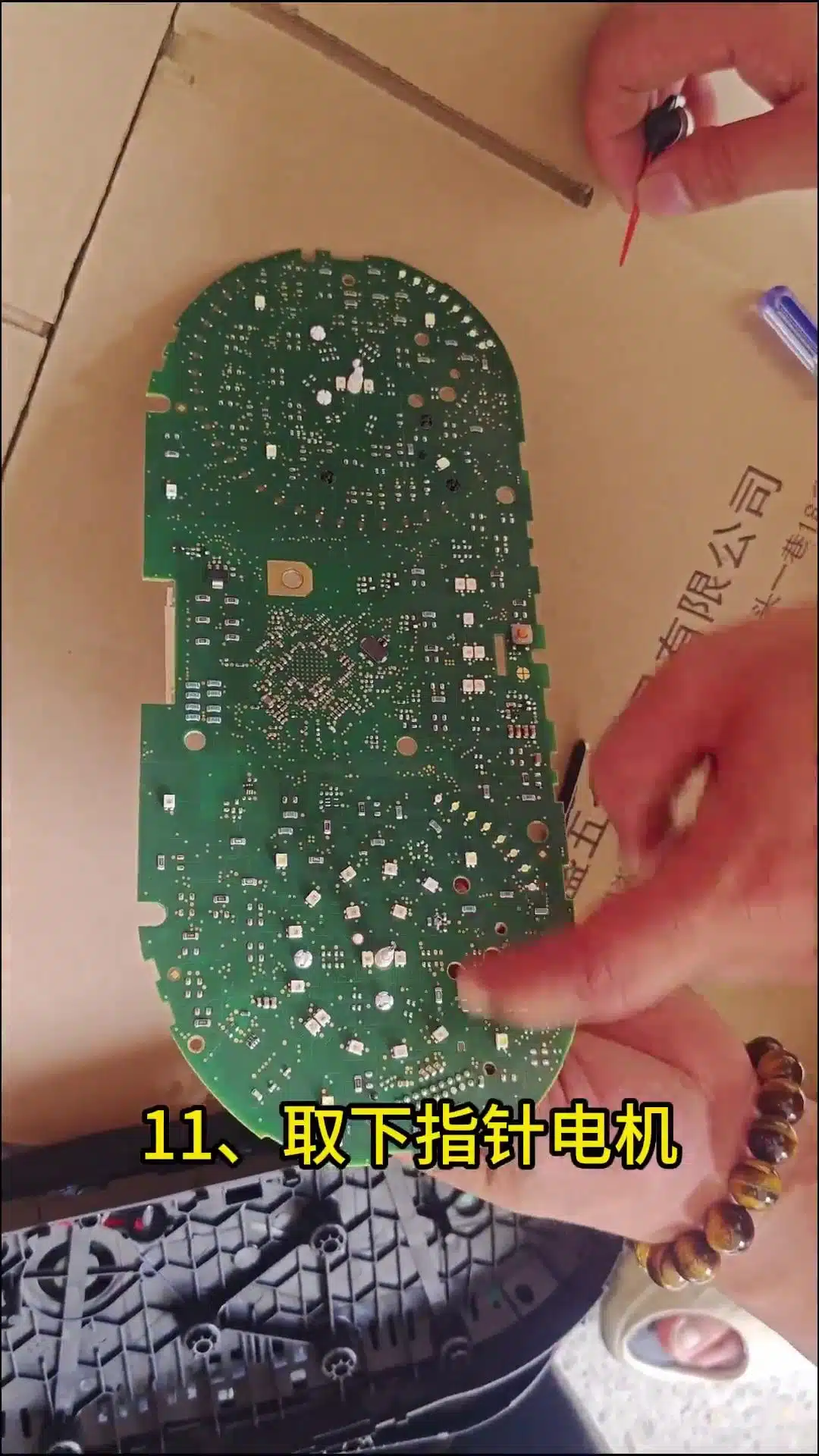
Rimuovere in sequenza le parti originali richieste
Annotare la posizione e l'orientamento di ogni parte mantenuta prima di inserirla nel nuovo gruppo cluster.
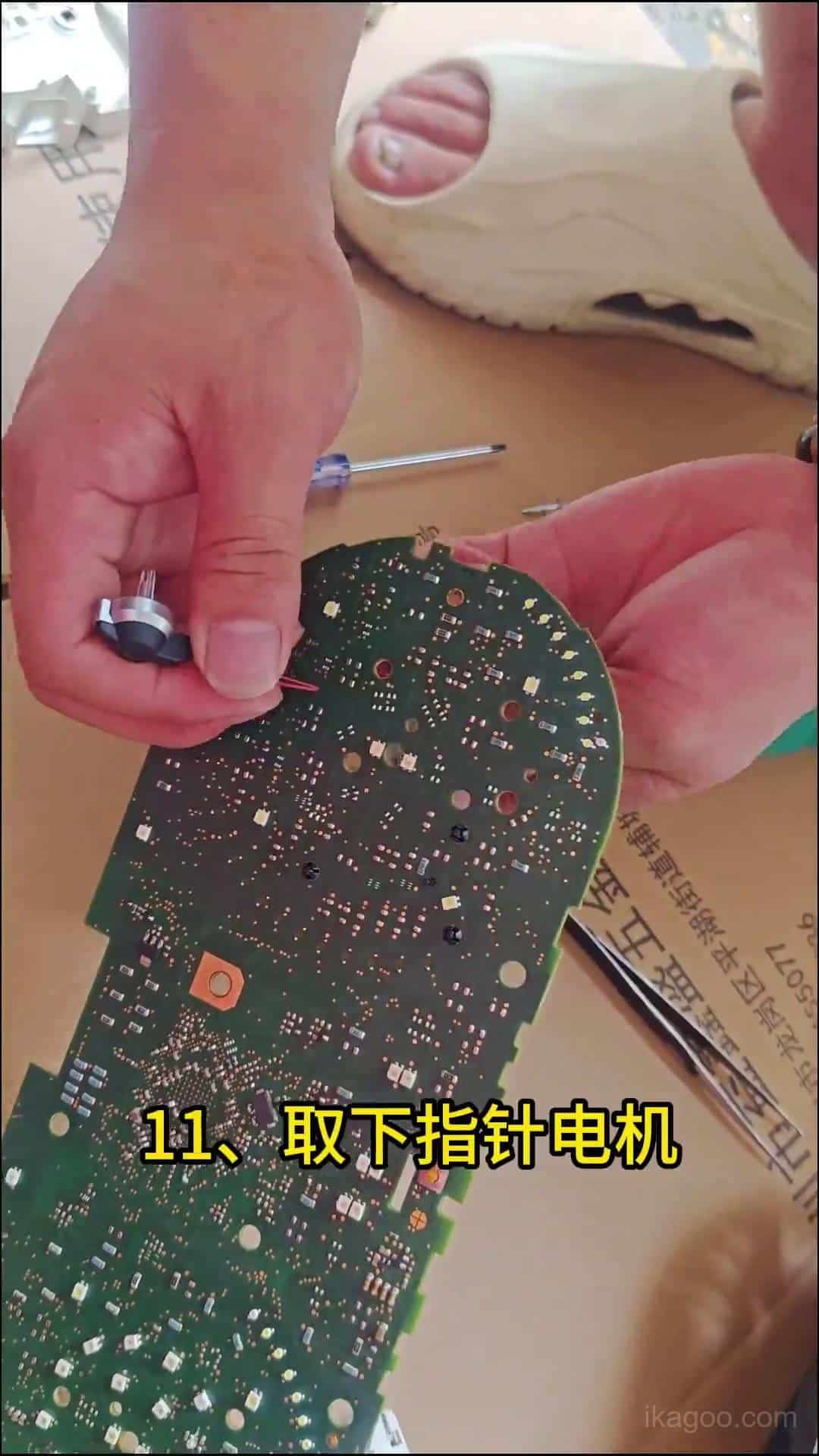
Preparare il percorso della scheda da conservare
Conservare l'assieme originale della scheda di controllo, il percorso del buzzer ed eventuali schede ausiliarie presenti con il percorso di trasferimento.
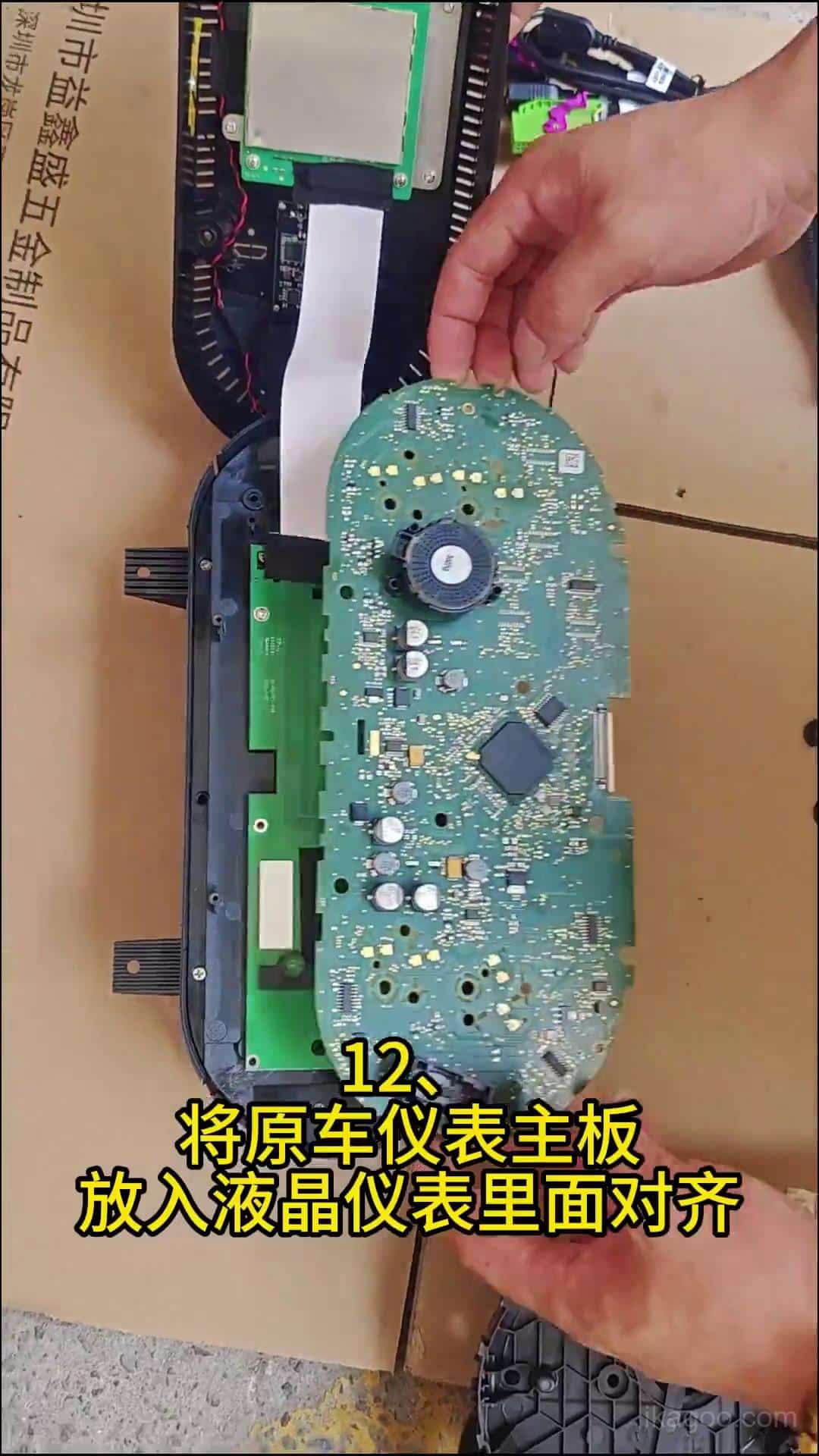
Inserire la scheda nella nuova custodia
Allineare il gruppo trasferito in modo che sia appoggiato in piano e che il percorso del connettore non sia intrappolato o sottoposto a tensione.
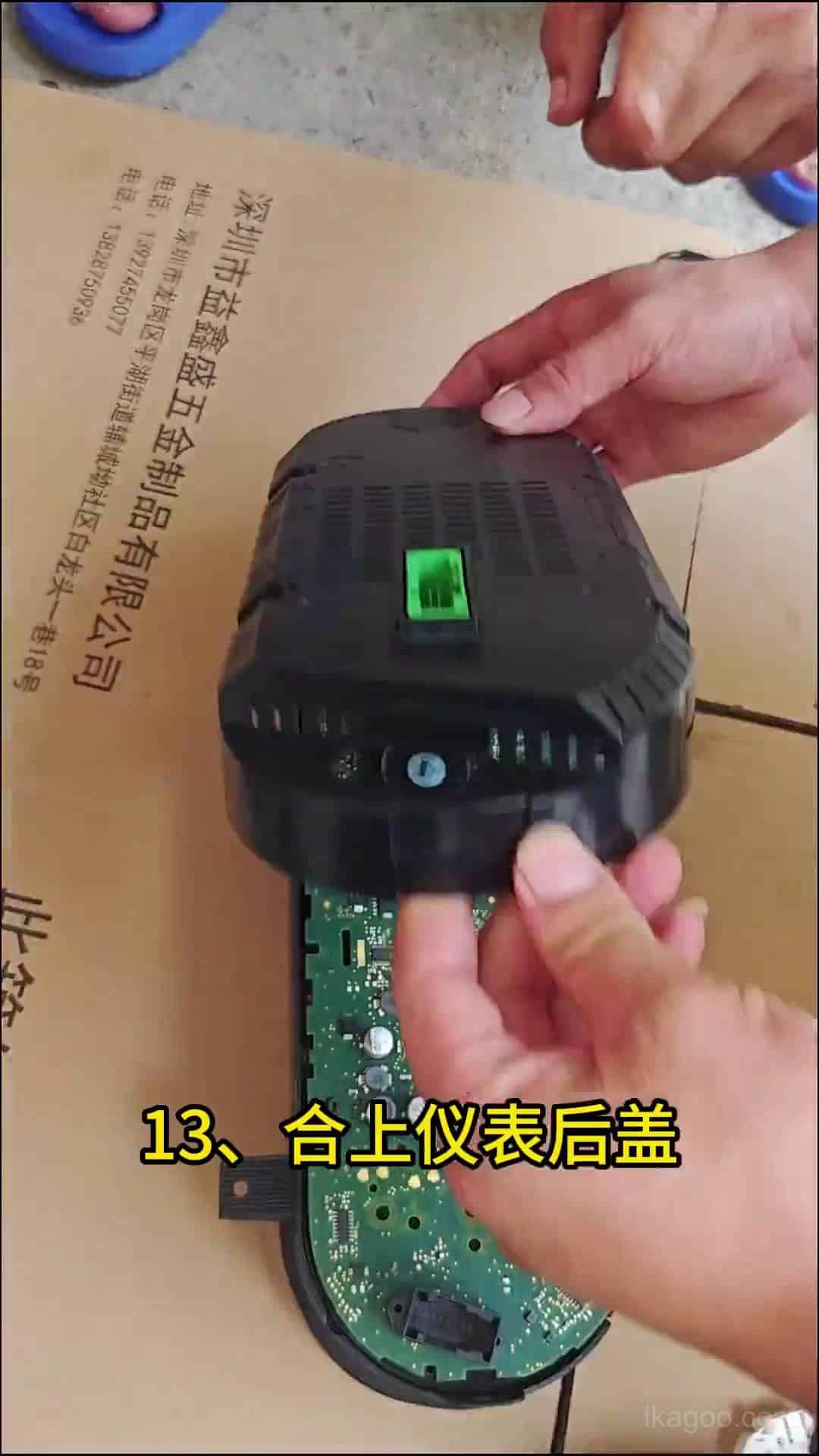
Chiudi con attenzione l'alloggiamento
Ricontrolla il posizionamento interno, quindi chiudi il guscio dalla sua struttura esterna senza premere la superficie LCD.
Ispeziona, ricollega e testa prima della chiusura finale del rivestimento
Uno schermo alimentato non è l'approvazione finale. Verifica i dati, gli avvisi e i controlli mentre la finitura è ancora accessibile.
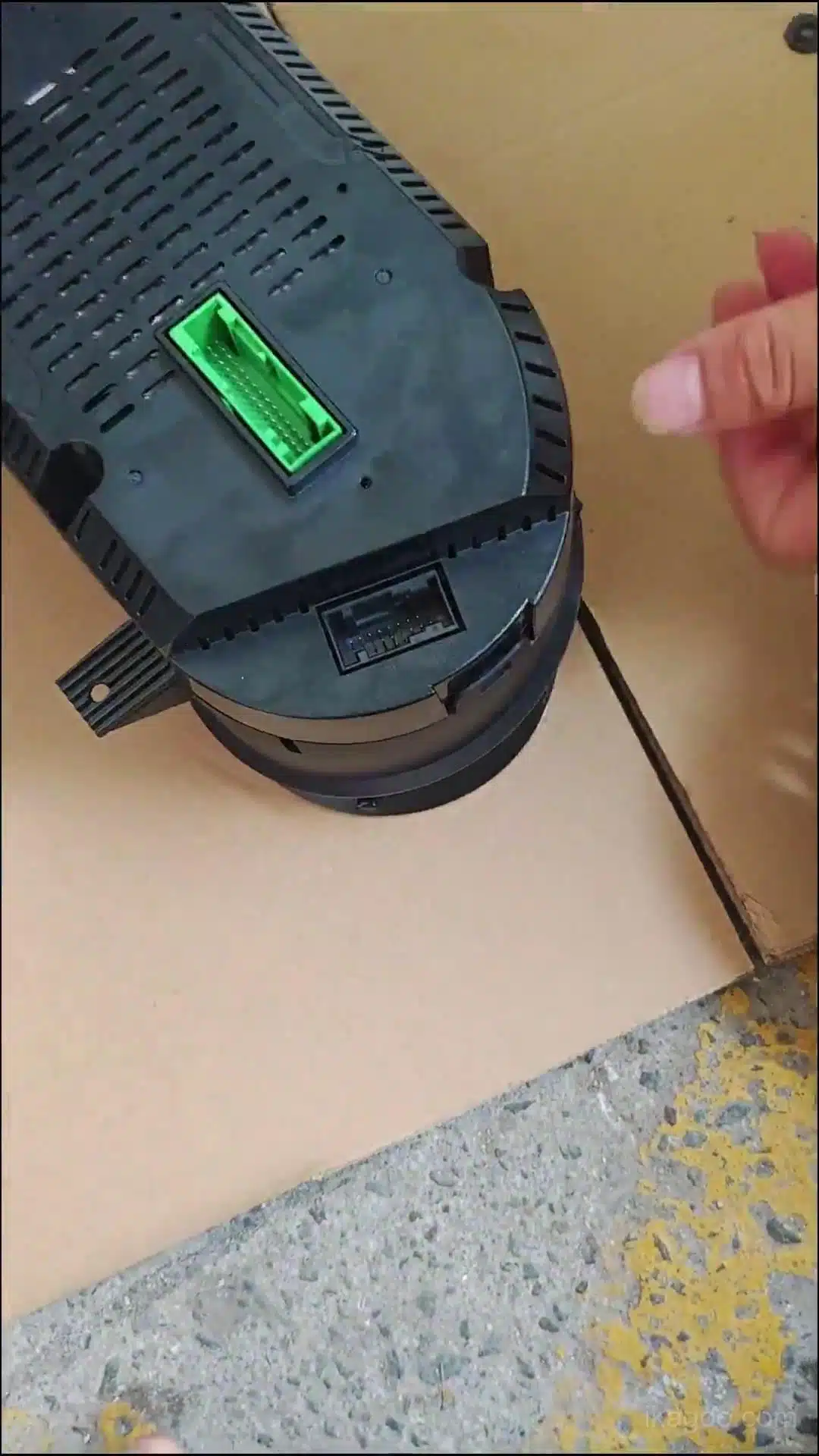
Ispeziona il lato del connettore posteriore
Verificare che l'alloggiamento si chiuda in modo uniforme, che le parti trattenute rimangano in posizione e che l'area del connettore sia libera prima di rimontare.
Rimontare il gruppo sul veicolo
- Ricollegare e bloccare completamente il cablaggio originale.
- Posizionare il quadro strumenti aggiornato senza chiudere immediatamente tutte le finiture.
- Accendere e confrontare il display installato con il record di riferimento.
- Completare il rimontaggio delle finiture solo dopo che il controllo finale è stato superato.
L'hardware originale mantenuto deve essere controllato prima della chiusura dell'involucro
Le immagini dei passaggi A3 stabiliscono il percorso di trasferimento fisico. Le immagini interne aggiuntive qui sotto sono chiaramente contrassegnate come riferimenti condivisi di assemblaggio interno di una procedura correlata iKAGOO per il quadro strumenti digitale Audi; illustrano lo stesso principio di ispezione della scheda mantenuta e del cicalino e non sono fotografie delle finiture esterne A3.
Controlli richiesti
- Scaricare l'elettricità statica prima di maneggiare le schede interne originali.
- Tenere il PCB dai bordi anziché toccare i componenti elettronici.
- Mantenere il percorso originale del buzzer / segnale acustico di avviso dove è presente.
- Mantieni qualsiasi scheda ausiliaria originale nella posizione e nell'orientamento corretti.
- Verifica l'inserimento del connettore prima di chiudere l'alloggiamento LCD.
Interrompi prima del riassemblaggio se...
- Una scheda o un piccolo componente ausiliario è stato lasciato fuori dall'assemblaggio.
- Il percorso del buzzer non è più presente o non può essere identificato.
- Il connettore posteriore non si inserisce correttamente.
- Il contenitore richiede forza o pressione dello schermo per chiudersi.
- L'orientamento di qualsiasi componente non corrisponde più al layout originale.
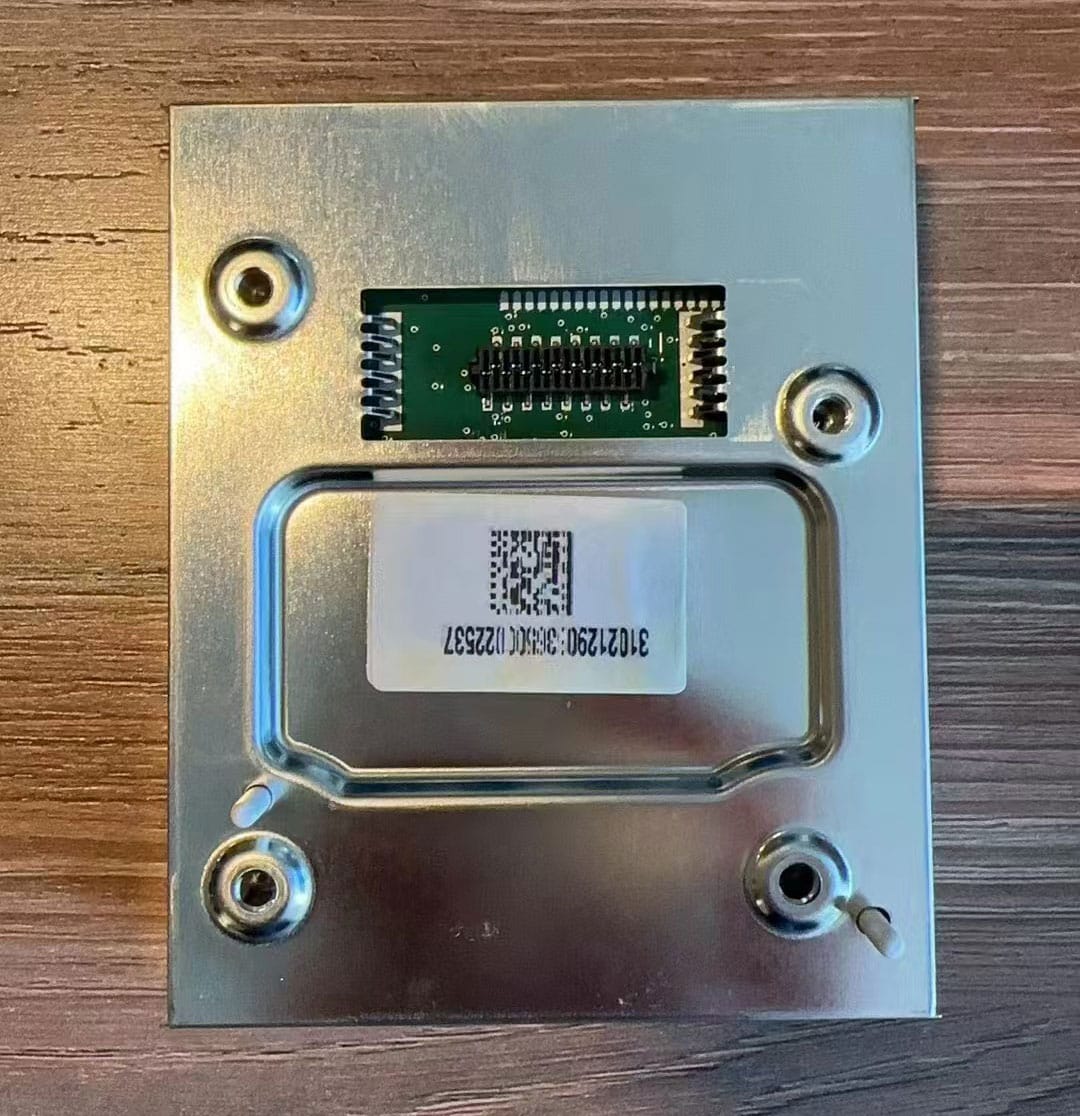
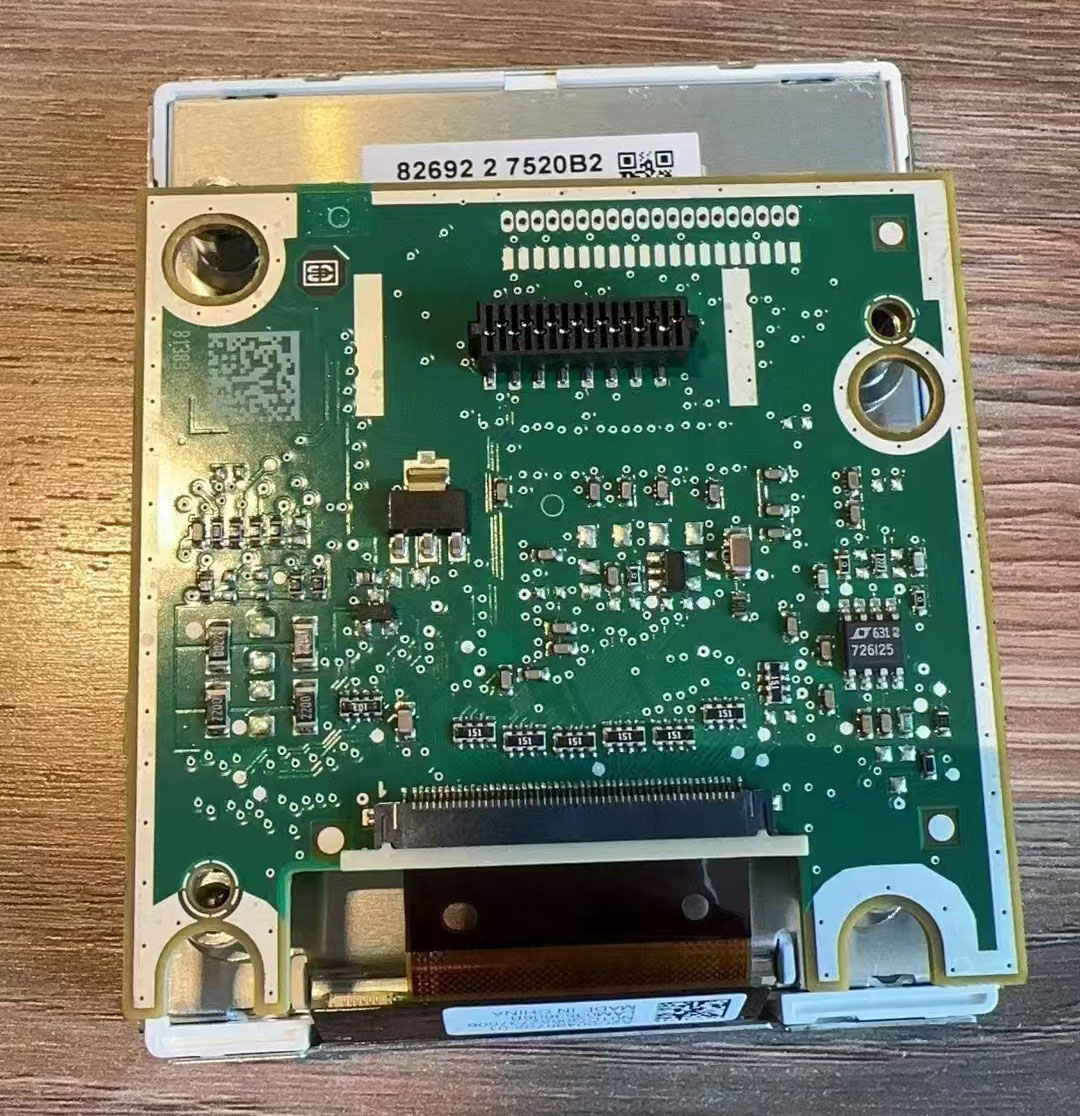
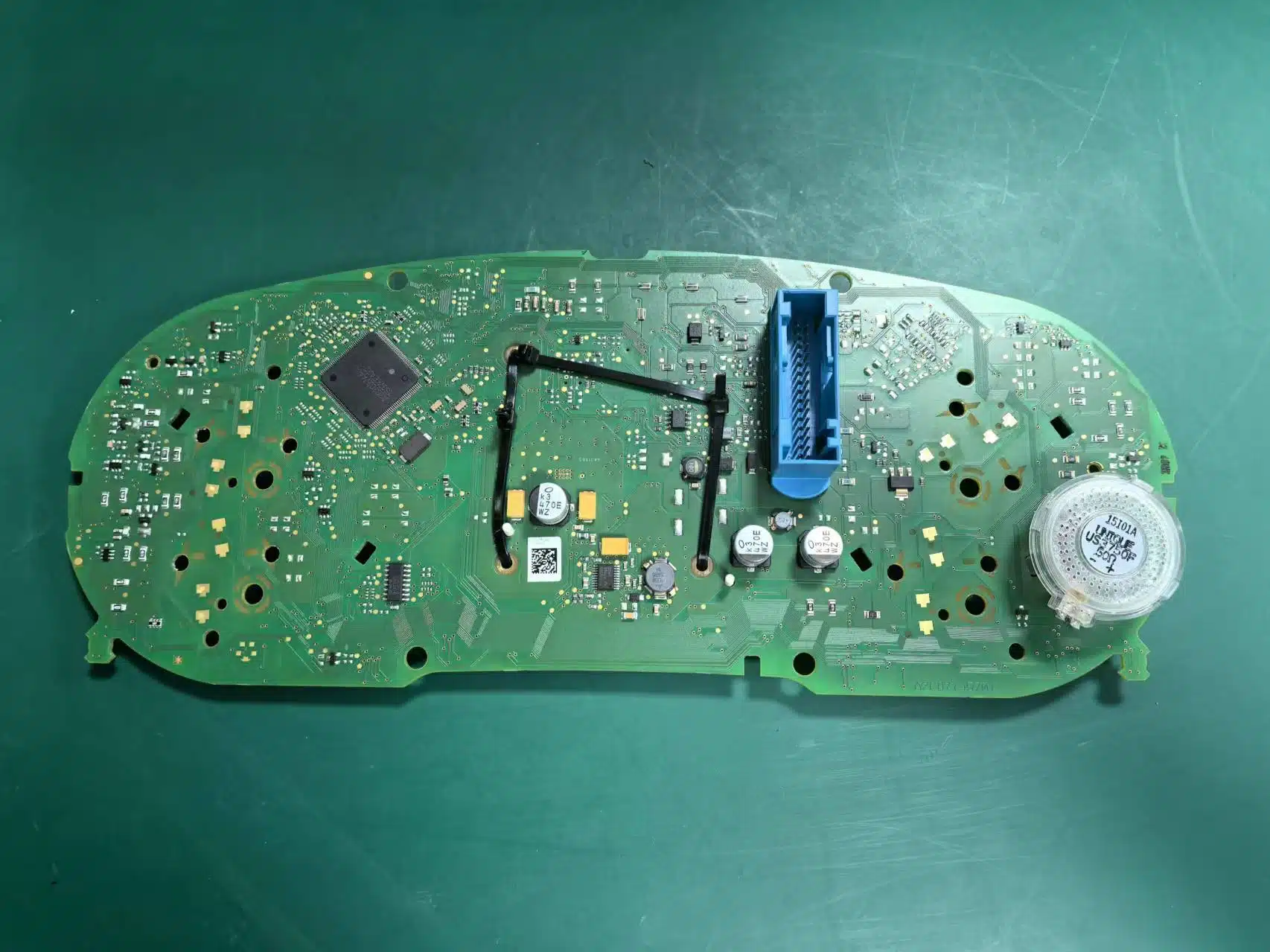
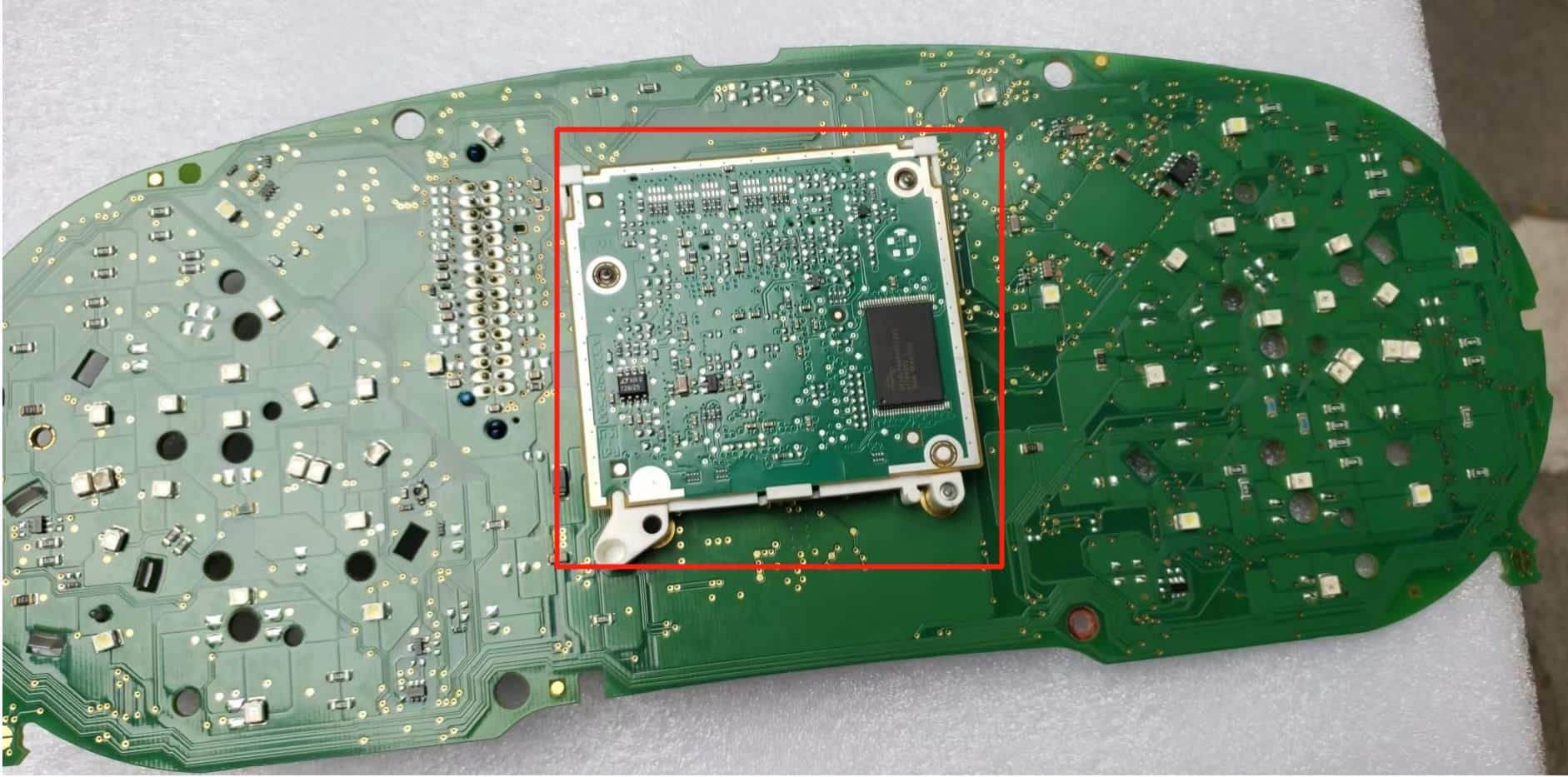
Perché questo passaggio è importante: omettere il buzzer originale o una scheda di ritenzione applicabile può causare guasti agli strumenti o informazioni visualizzate errate dopo il riassemblaggio. Completa questa ispezione prima che il quadro strumenti digitale torni sul cruscotto.
Controlla il quadro strumenti installato prima di chiudere la finitura
Usa il record originale del Passo 0. L'ispezione finale non è completa finché le informazioni del veicolo, gli avvisi, i menu e il percorso di visualizzazione previsto non sono stati esaminati sull'auto reale.
| Controllo finale | Cosa verificare prima della chiusura finale del rivestimento |
|---|---|
| Accensione iniziale | Il quadro strumenti si accende normalmente e il display rimane stabile. |
| Informazioni del veicolo | Controllare la velocità visibile, i giri/min, il carburante, la temperatura, le informazioni sulle porte e qualsiasi indicazione di avviso rispetto al record di riferimento. |
| Menu e impostazioni per l'uso quotidiano | Conferma la lingua, le unità di velocità, la luminosità, la data/ora, se applicabile, e il layout del menu o dell'interfaccia utente preferito. |
| Risposta del controllo | Conferma che il controllo del volante o del veicolo applicabile possa scorrere tra le voci del menu e confermare le selezioni. |
| Aspettativa di proiezione / collegamento telefono | Se è richiesta la duplicazione dello schermo del telefono, la proiezione in stile CarPlay o la visualizzazione della mappa, verificare il percorso di visualizzazione fornito invece di presumere che il montaggio garantisca questa funzione. |
| Registro di supporto software | Fotografa la schermata della versione del software prima di richiedere assistenza per aggiornamento OTA, online o tramite USB. |
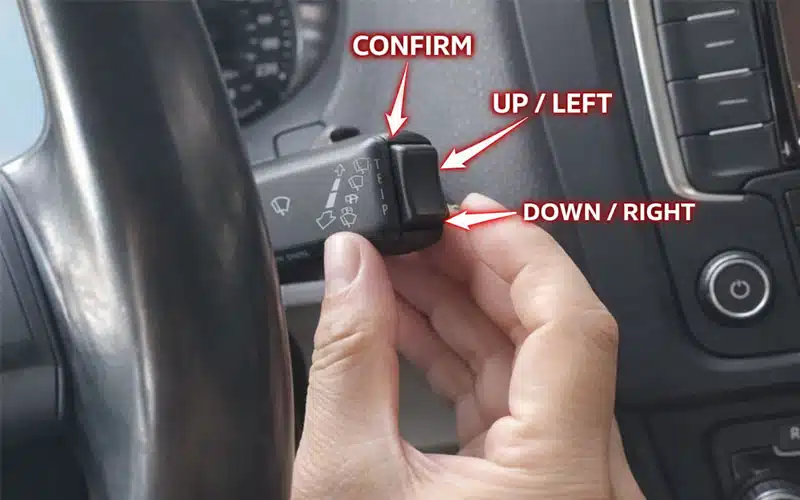
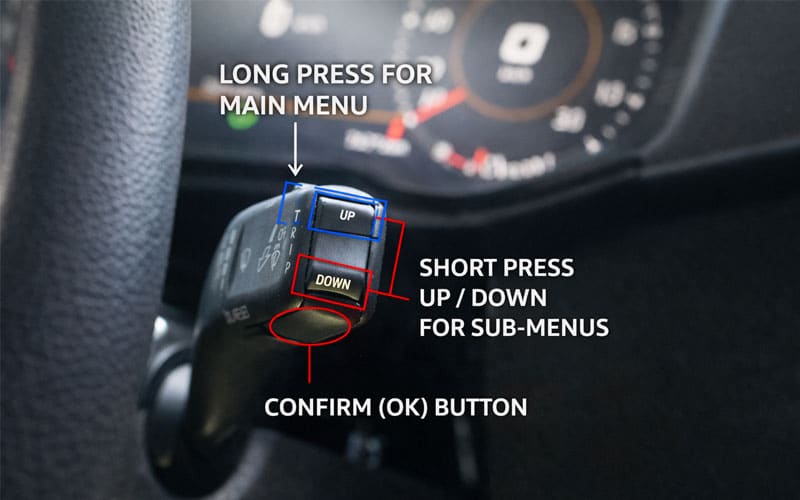
Regola di verifica finale: non chiudere subito la cornice dopo che lo schermo si accende. Confronta il display con il record originale e controlla prima i menu, gli avvisi, i controlli e le funzioni di visualizzazione richieste.
Dopo l'installazione: completa i controlli di base dei comandi e delle impostazioni
- Conferma il controllo del menu. Utilizza il comando di controllo del veicolo applicabile per accedere al menu del quadro strumenti digitale, spostarti tra le voci e confermare una selezione.
- Imposta le preferenze di uso quotidiano. Controlla la lingua, le unità di misura, la luminosità e il layout di visualizzazione preferito disponibili sull'unità fornita.
- Esamina le informazioni del veicolo visualizzate. Confronta il carburante, la velocità, i giri/min, lo stato delle porte e gli avvisi visibili con la configurazione di base originale registrata prima della rimozione.
- Registra le informazioni sul software. Fotografa la schermata delle informazioni sulla versione prima di richiedere qualsiasi procedura software online o tramite USB.
- Solo allora richiudi il rivestimento. Completa la chiusura del cruscotto una volta che il quadro strumenti è posizionato correttamente e i controlli sopra indicati sono stati superati.
Per la spiegazione completa del menu di utilizzo quotidiano e delle funzioni di visualizzazione, utilizzare la Guida per l'utente del quadro strumenti digitale iKAGOO VW / Audi collegata nella sezione successiva.
Controlla il kit quadro strumenti Audi A3 8V fornito prima dell'installazione
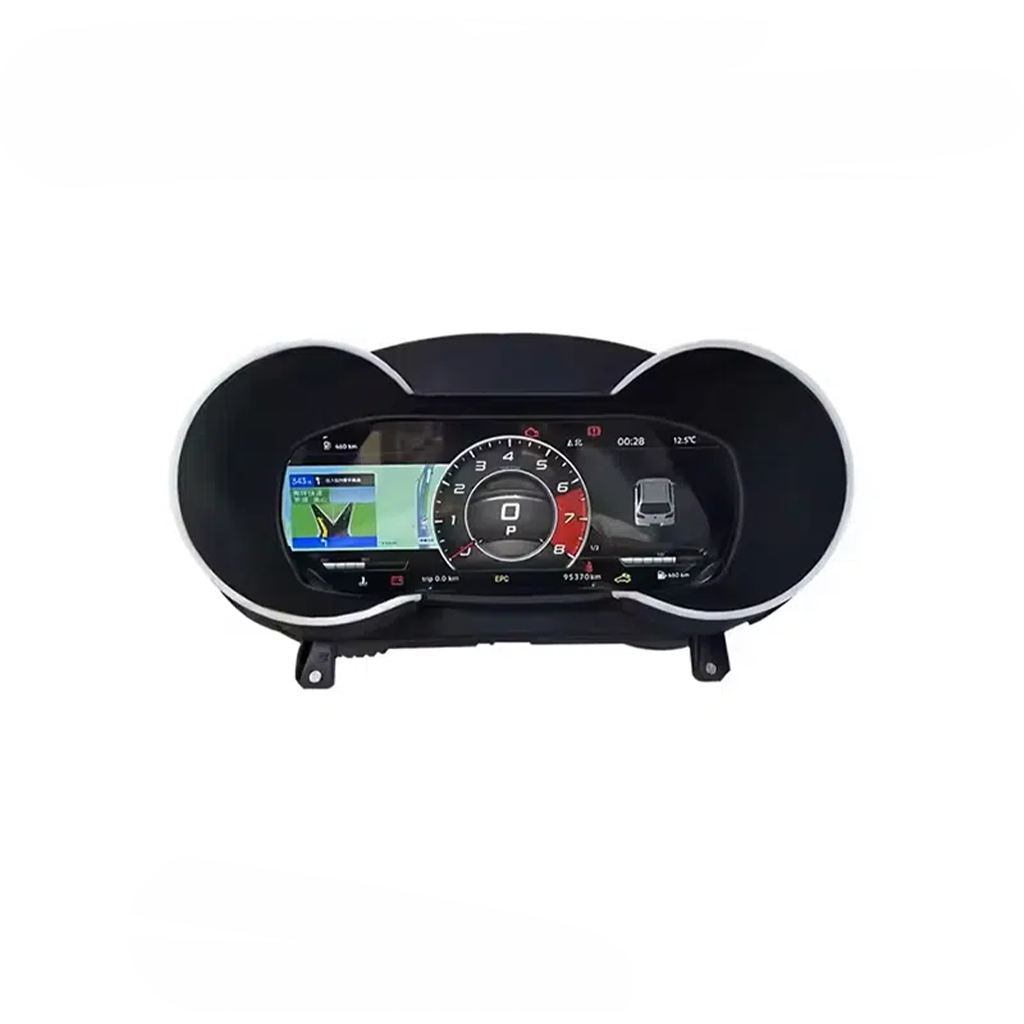
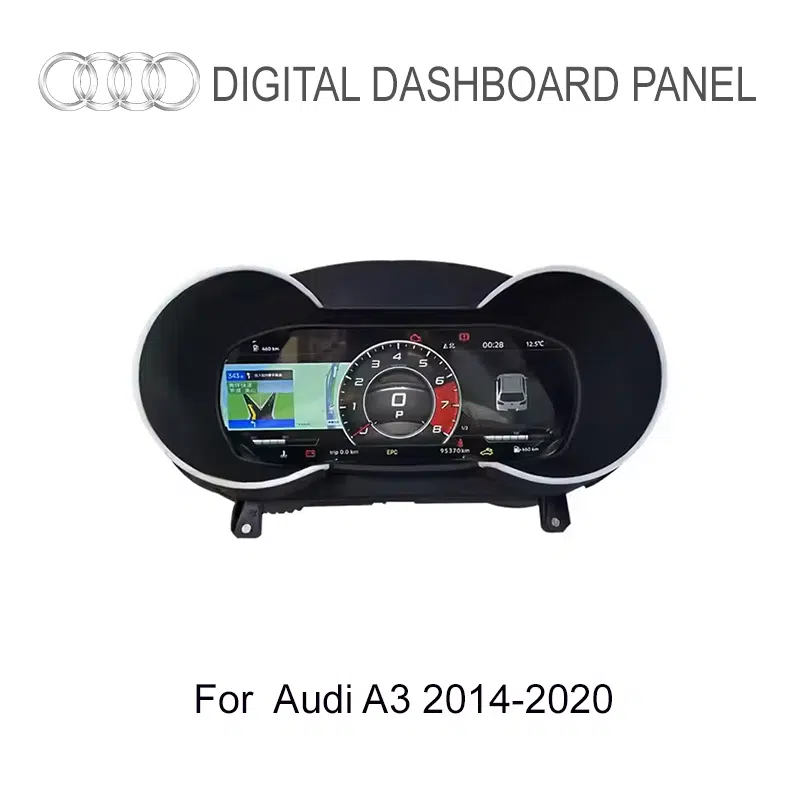
Il kit non è solo una cornice del display. Prima di iniziare il lavoro da banco, confronta il gruppo quadro strumenti consegnato e gli elementi del cablaggio di supporto con i riferimenti del percorso prodotto riportati di seguito.
Usa le impostazioni corrette, la proiezione e il percorso di supporto software
L'installazione fisica e le attività di supporto post-installazione sono separate. Una volta che il cluster A3 ha superato i controlli di primo avvio, utilizzare la pagina iKAGOO pertinente per le impostazioni quotidiane, le decisioni sul percorso di visualizzazione o gli aggiornamenti software abbinati alla versione.
Guida utente del quadro digitale VW / Audi
Per la navigazione, la selezione dell'interfaccia utente, la visualizzazione della manutenzione, l'ora e la lingua, le note di calibrazione e il normale funzionamento.
Apri la guida utenteCarPlay e Guida del percorso sul display
Per domande su mirroring del telefono, proiezione in stile CarPlay o visualizzazione della mappa sul quadro strumenti.
Guida itinerario apertoGuida all'aggiornamento online / USB
Per gli aggiornamenti supportati, dopo aver fotografato la schermata della versione installata e confermato il percorso corretto del pacchetto.
Apri Guida all'aggiornamentoPercorso di aggiornamento OTA e remoto
Il materiale A3 fornito include la logica di aggiornamento OTA / remoto per le versioni di prodotto supportate. Consideralo come un percorso software corrispondente alla versione, non come un motivo per applicare file non confermati.
Riferimento dimostrativo del prodotto
Per un rapido riferimento del display installato, utilizza il video dimostrativo del prodotto A3 dopo che il percorso di installazione è stato confermato.
Regola di aggiornamento: se il display si accende ma i dati, gli avvisi o i controlli non sembrano corretti, ricontrollare l'installazione fisica, la minuteria trattenuta, il percorso del buzzer e il corretto inserimento del connettore prima di considerare il problema come una richiesta di aggiornamento software.
Possiedi già un quadro strumenti digitale Volkswagen o Audi supportato?
Se possiedi già un quadro strumenti digitale Volkswagen o Audi supportato e hai bisogno di un pacchetto di aggiornamento software applicabile, acquista il percorso software supportato tramite FixMyDash con il selezionato periodo di supporto relativo al pacchetto 1-year o 2-year ove offerto.
Prima di ordinare, fornisci una foto nitida della schermata della versione del software installato, in modo da poter identificare il percorso del pacchetto software applicabile.
Acquista il quadro strumenti digitale Audi A3 8V 10.23-Inch corrispondente
Parti dall'esatto percorso prodotto Audi A3 8V utilizzato da questa procedura di installazione. Conferma la forma originale del quadro analogico, l'anno del modello, la configurazione LHD / RHD e le funzioni di visualizzazione richieste prima di completare l'ordine.
Percorso DDP opzionale: per le destinazioni idonee, i clienti possono richiedere una valutazione facoltativa del pagamento anticipato degli oneri di importazione Delivered Duty Paid prima della spedizione. Il DDP non è una spedizione esente da tasse o dazi; vengono prepagati tramite il percorso supportato solo gli oneri di importazione indicati in un preventivo opzionale accettato.
Domande frequenti
Questa guida è valida per ogni Audi A3 dal 2014 al 2020?
No. Questa procedura è per il percorso Audi A3 8V / MQB dove il veicolo utilizza ancora il cluster analogico originale con lancette mostrato nel video di installazione iKAGOO. Confermare la forma effettiva del cluster prima di acquistare o smontare il cruscotto.
Qual è la dimensione confermata del display per questo percorso 8V Audi A3?
La dimensione confermata del display è 10,23 pollici. Il testo della pagina prodotto, le immagini e i riferimenti correlati all'installazione dovrebbero usare la stessa dimensione in modo coerente.
Questo percorso copre veicoli con guida a destra, diesel e ibridi?
Il percorso A3 fornito identifica applicazioni per esportazione RHD, diesel e ibride, a condizione che la forma originale del quadro strumenti meccanico corrisponda al percorso documentato. Confermare i dati del veicolo e la foto originale del quadro strumenti prima di ordinare.
Posso confermare la compatibilità solo in base all'anno del modello?
No. Utilizza la forma originale del quadro strumenti meccanico e l'apertura del cruscotto mostrati nel riferimento di installazione insieme all'anno del veicolo e alla configurazione del lato di guida.
Cosa significa plug-and-play per questo quadro strumenti digitale?
Significa che l'installazione abbinata utilizza il percorso di connessione di fabbrica senza tagliare o giuntare il cablaggio originale del veicolo. La rimozione del quadro strumenti originale, il trasferimento dell'hardware mantenuto, il rimontaggio e la verifica finale restano comunque necessari.
Perché è necessario mantenere il buzzer originale e qualsiasi scheda secondaria?
Questo percorso utilizza l'hardware originale di controllo degli strumenti mantenuto. Omettere un percorso del buzzer applicabile o una scheda ausiliaria può causare guasti o un comportamento errato delle informazioni del veicolo dopo l'installazione.
Qual è la regola di manipolazione più importante durante il trasferimento?
Scarica l'elettricità statica prima di lavorare su schede esposte, tieni il PCB per i bordi e non premere sulla superficie LCD أثناء la chiusura o l'allineamento del nuovo alloggiamento.
Il lavoro è completo una volta che lo schermo si accende?
No. Prima di chiudere il rivestimento, confronta il display installato con il record originale e verifica i dati visibili del veicolo, gli indicatori di avviso, i controlli, le impostazioni del menu e qualsiasi percorso di visualizzazione previsto.
Dove trovo le impostazioni e le istruzioni per l'aggiornamento software?
Utilizzare la guida per l'utente iKAGOO per le funzioni di menu quotidiane, la guida al percorso di proiezione per domande sulla visualizzazione del telefono o CarPlay, e la Guida agli aggiornamenti Online / USB dopo aver registrato la versione software installata.
E se possiedo già un quadro strumenti supportato e ho bisogno solo di un pacchetto di aggiornamento software?
Utilizza il percorso di acquisto del pacchetto software separato FixMyDash mostrato sopra. È destinato ai quadri strumenti digitali Volkswagen / Audi esistenti e compatibili, già supportati, ed è separato dalla riparazione hardware o dalla risoluzione di guasti di installazione.








Add comment