


Guida all'uso del cruscotto LCD per auto - Guida all'aggiornamento
Pannello strumenti LCD per auto — Guida per l'utente
Questa guida ti aiuta a muovere i primi passi con Ikagoo Pannello strumenti LCD per auto—definito dal software cruscotto digitale dell'auto (alias quadro strumenti digitale / quadro strumenti LCD). Imparerai a usare la bussola e a orientarti, il mirroring dello smartphone rispetto a... Integrazione con l'unità principale Android, stili dell'interfaccia utente e dell'ambiente, informazioni sul veicolo e sulla manutenzione, ora e lingua, impostazioni di luminosità e puntatore, e PQ / MQB taratura.
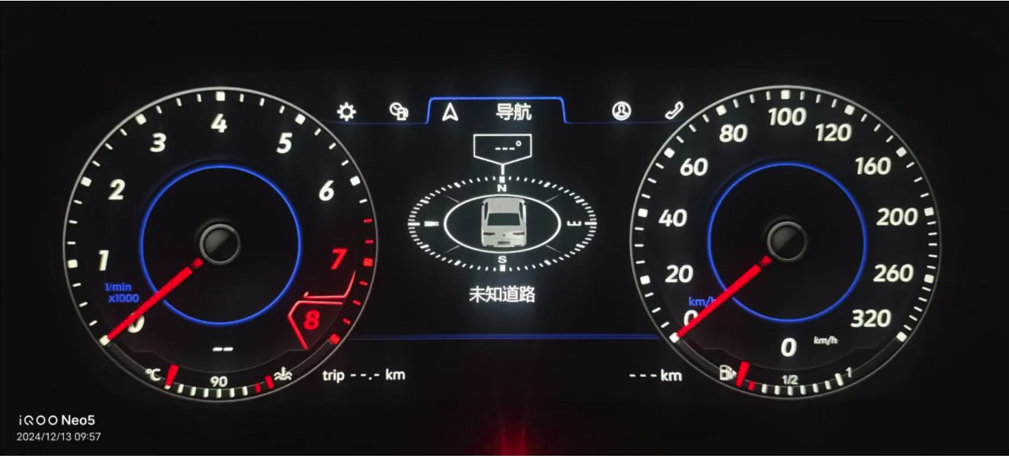
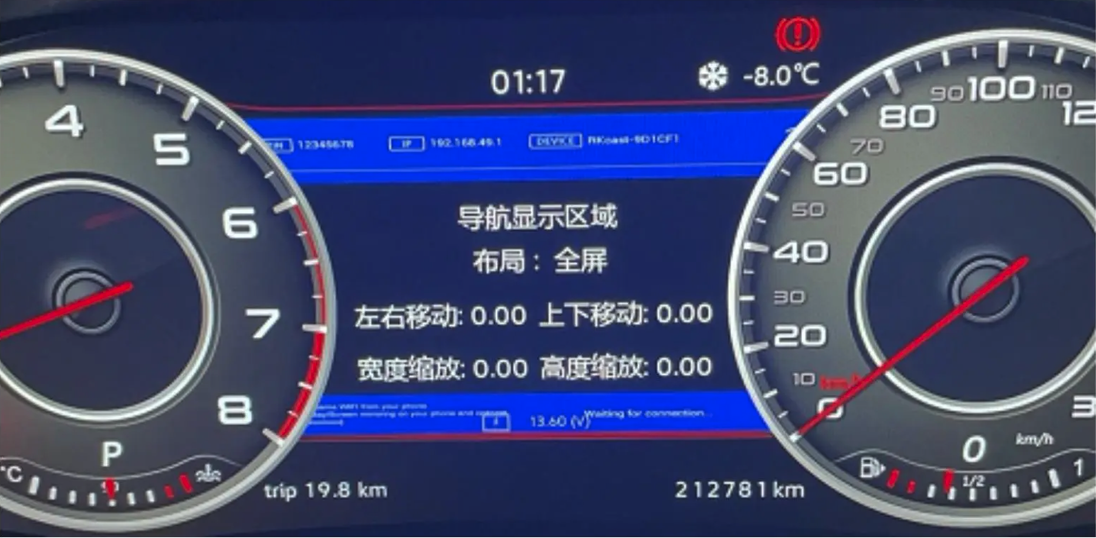
1) Visualizzazioni della bussola e della navigazione
- Vista della bussola: I dati relativi alla direzione e alla strada provengono dall'unità principale OEM VW di fascia alta (AID). Nei modelli VW il comportamento rispecchia quello Volkswagen Active Info Display—Lo stabilimento della VW display del cockpit virtuale attuazione.
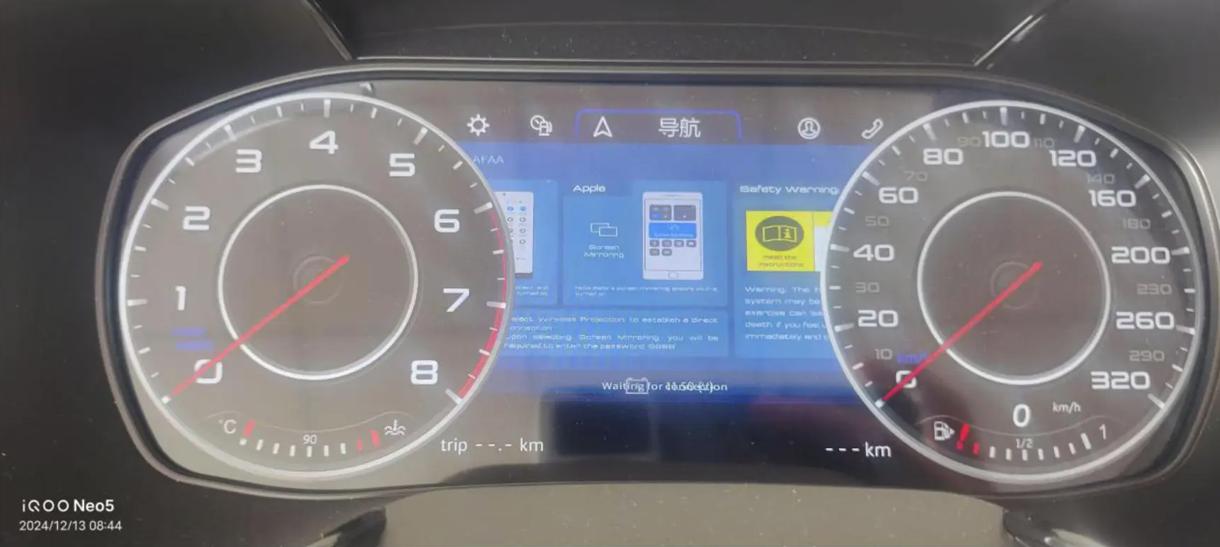
- Cambio della fonte di navigazione: Nella schermata della bussola elettronica, premi il tasto funzione per passare dalla modalità "mirroring del telefono" a quella "integrazione con l'unità principale" (guarda il video di installazione per i passaggi esatti).
- Scala della mappa: Nel Classico layout di navigazione, pressione prolungata OK per regolare lo zoom della mappa.
2) Temi dell'interfaccia utente, chiamate Bluetooth e informazioni sul veicolo
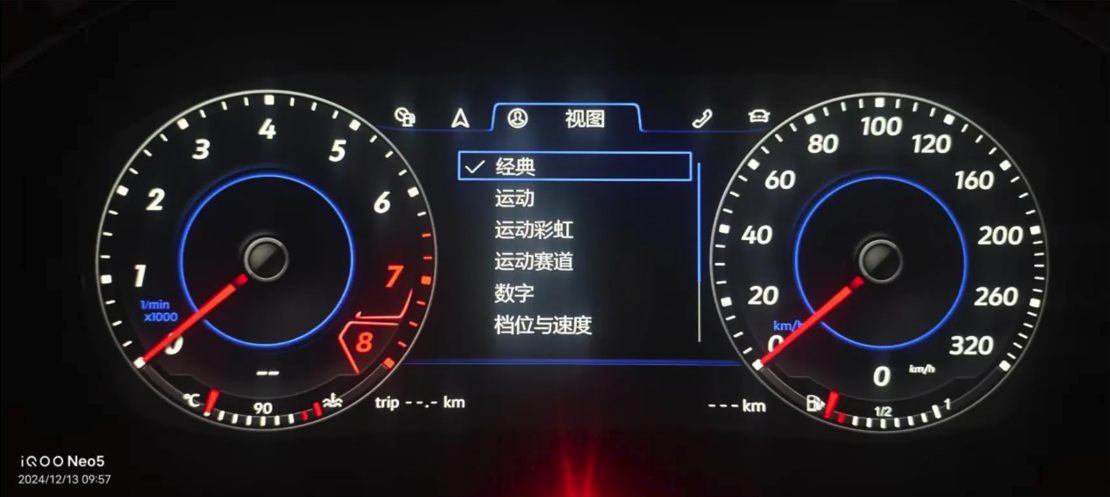
- Temi dell'interfaccia utente: fino a 8 temi disponibili per soddisfare le preferenze in termini di leggibilità e stile.
- Chiamate Bluetooth: Il dispositivo in sé non supporta le chiamate Bluetooth. Accoppia il tuo telefono con l'unità centrale. Se il sistema analogico non supportava le chiamate Bluetooth, il quadro strumenti LCD non aggiungerà questa funzione.
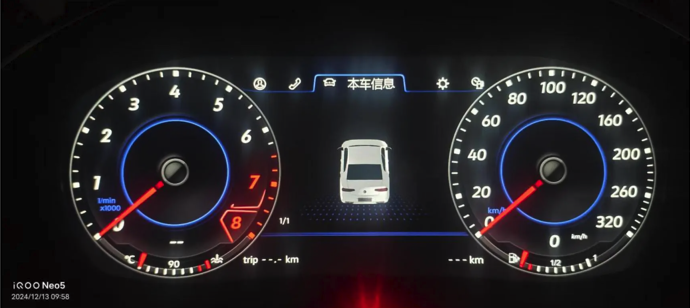
- Informazioni sul veicolo: Lettura centralizzata dei codici di errore e dello stato per una rapida risoluzione dei problemi.
3) Colore dell'ambiente, informazioni sulla manutenzione e modelli di quadrante
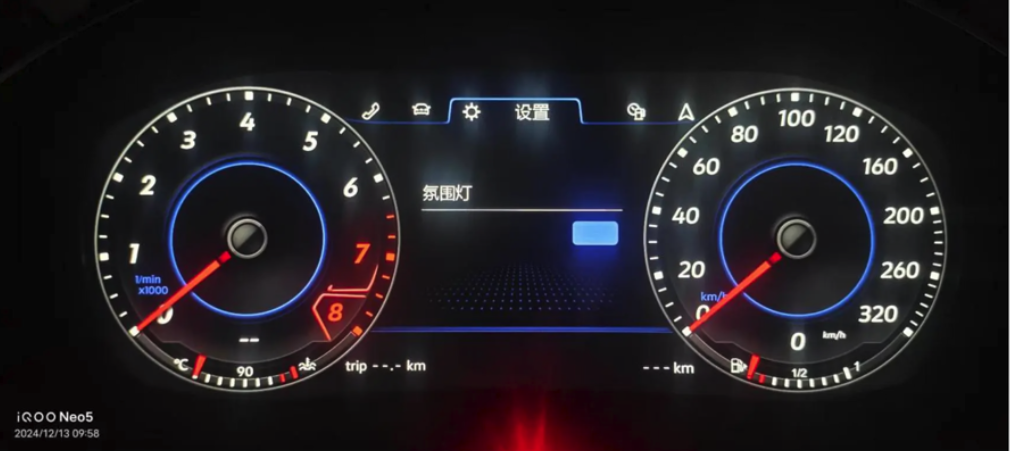
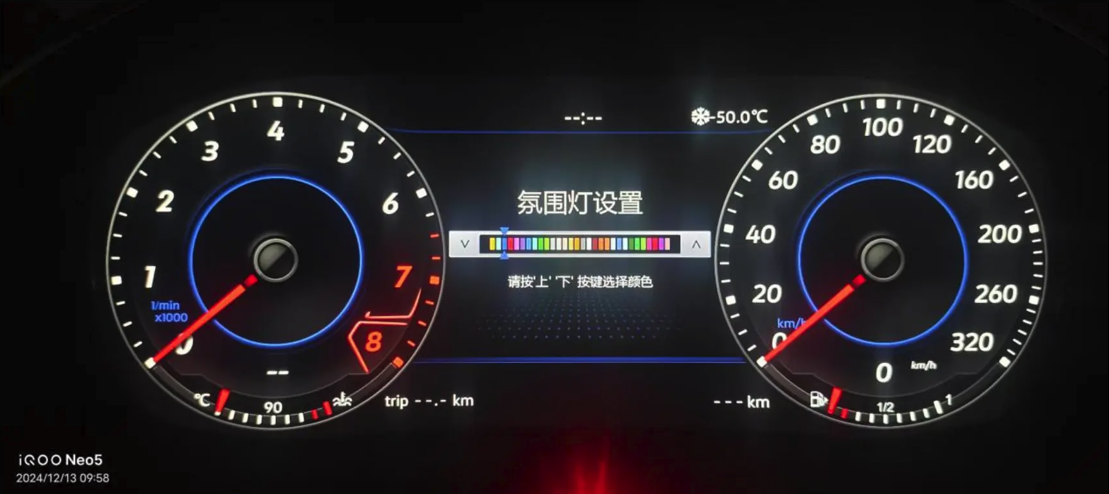
- Colore dell'ambiente: Regolare il colore dello sfondo del quadrante per intonarsi allo stile degli interni.
- Manutenzione: Vengono indicati gli intervalli di manutenzione e il chilometraggio; Il ripristino o le modifiche richiedono uno strumento diagnostico.
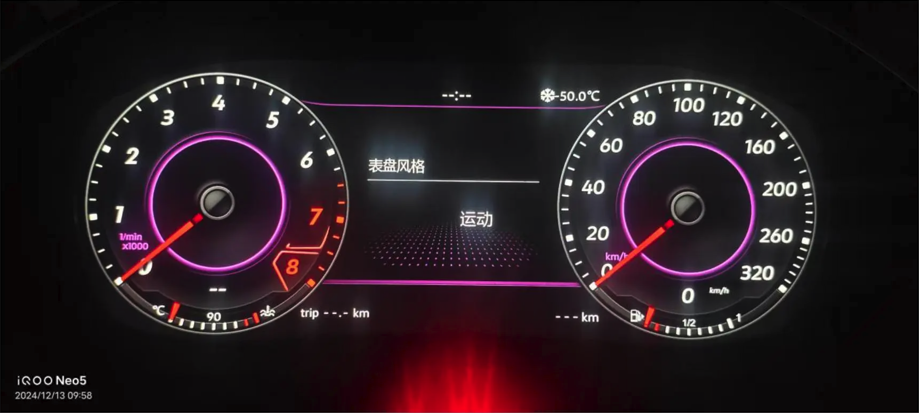
- Stili dei quadranti: Modifica la modalità di visualizzazione dei giri al minuto/della velocità (ad es. Classica/Sport) e la logica di disposizione.
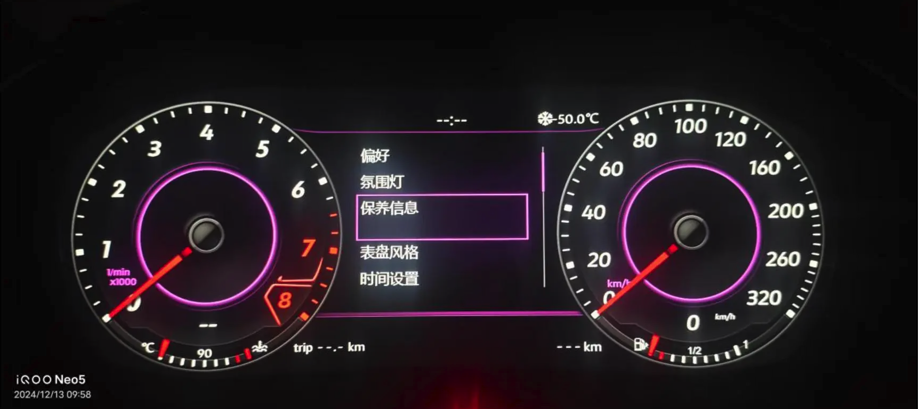
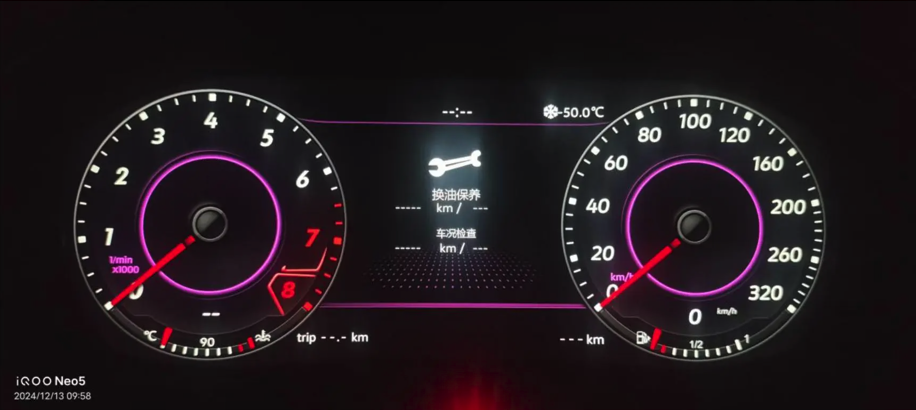
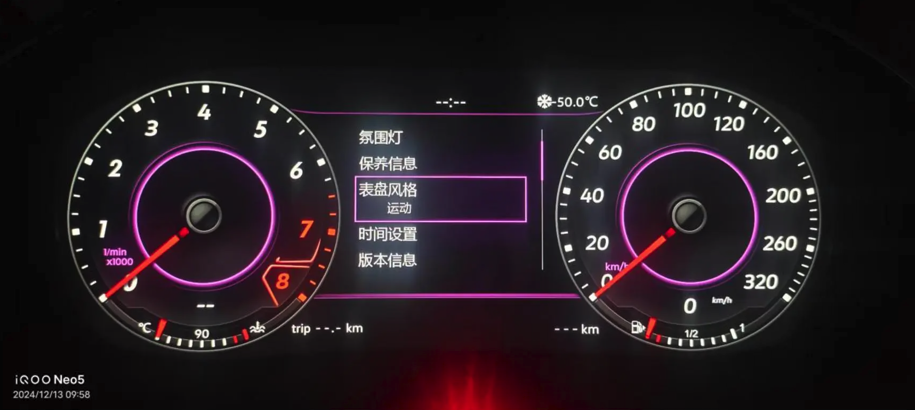
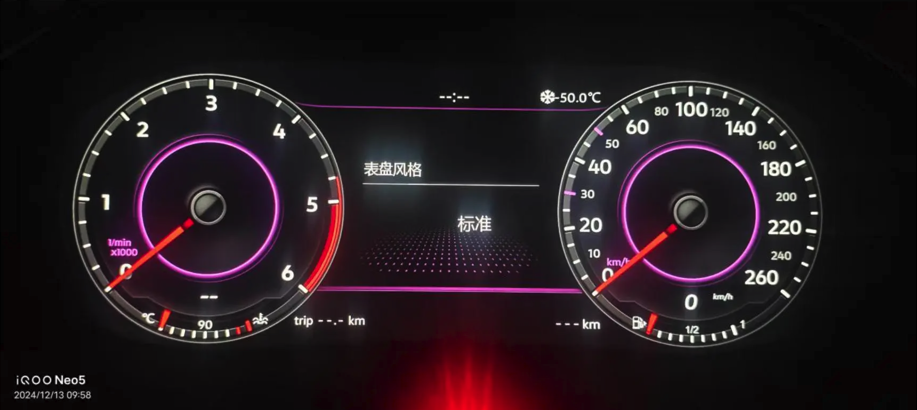
4) Ora, lingua e suono di avvio
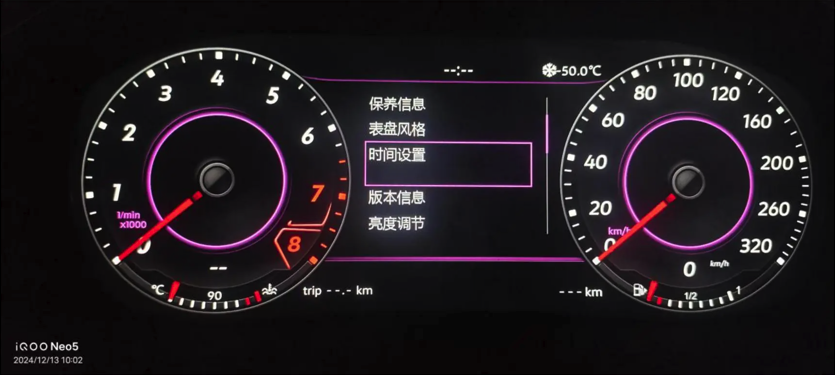
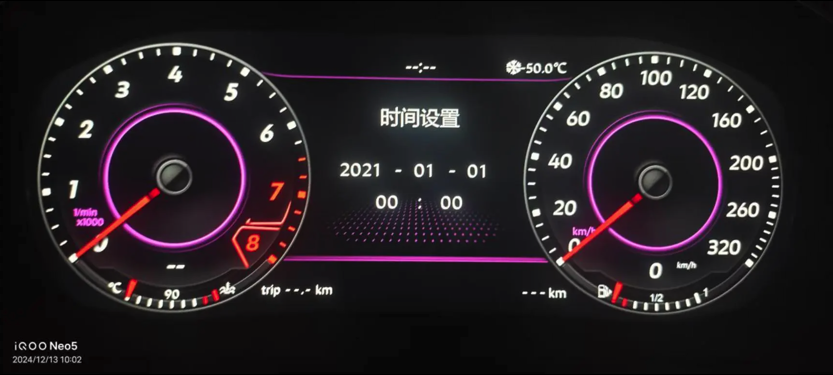
- Ora: Il Piattaforma PQ non è possibile impostare la data. Se il salvataggio non va a buon fine al primo tentativo, riprovare alcune volte. Alcuni quadri strumenti Audi richiedono di passare a un'altra schermata e attendere circa 1 minuto prima di salvare.
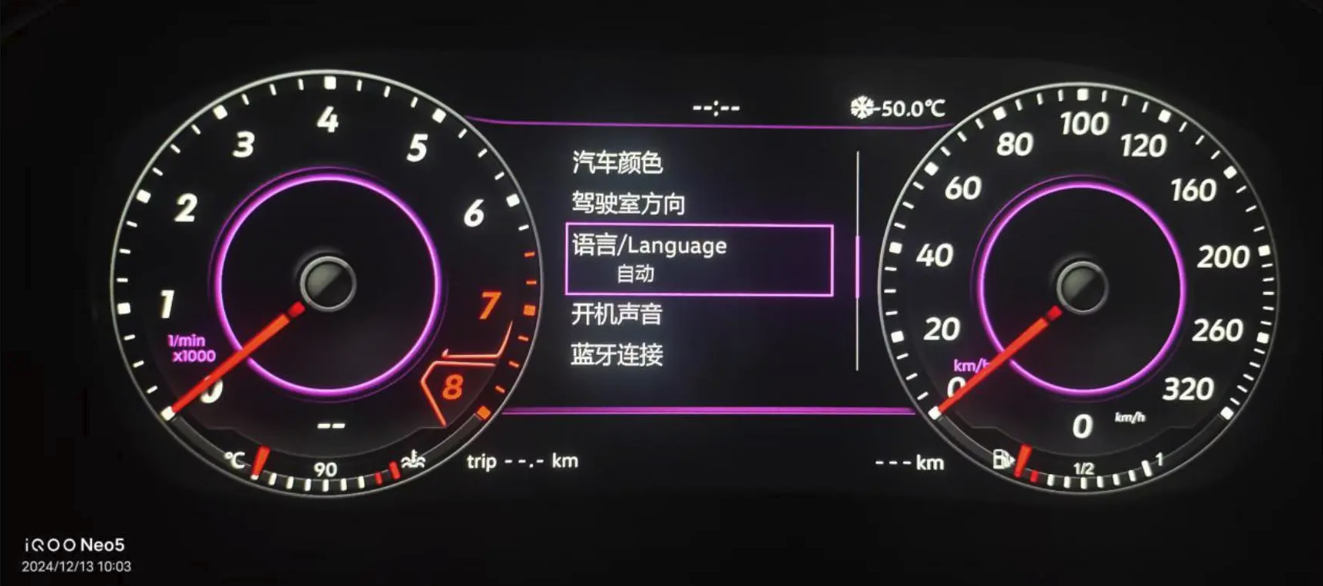
- Lingua: Supporti 9 lingue.
- Suono di avvio: Regolare l'audio dell'animazione di avvio; nessun suono all'avvio per quanto riguarda la variante di integrazione dell'unità principale.
5) Luminosità, stili del puntatore e colore del modello di veicolo
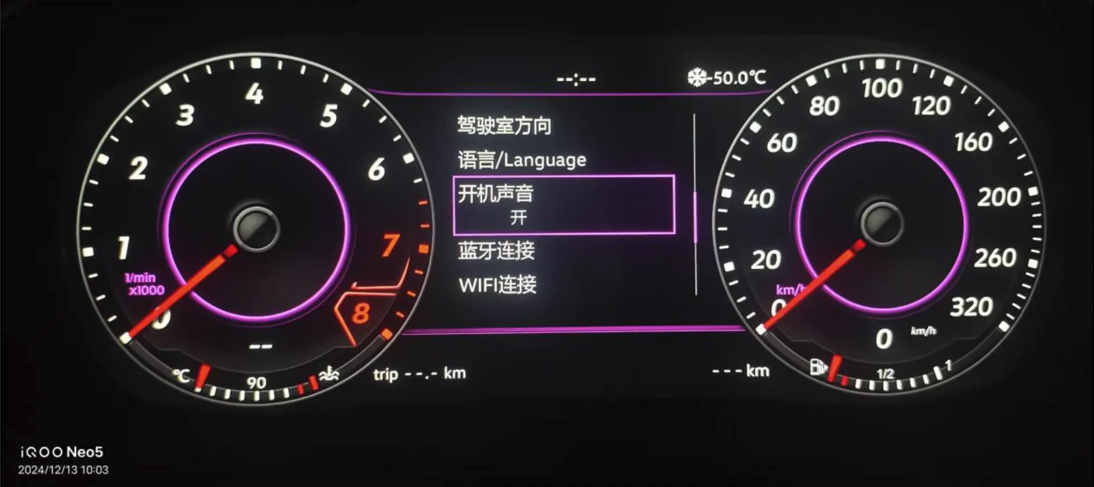
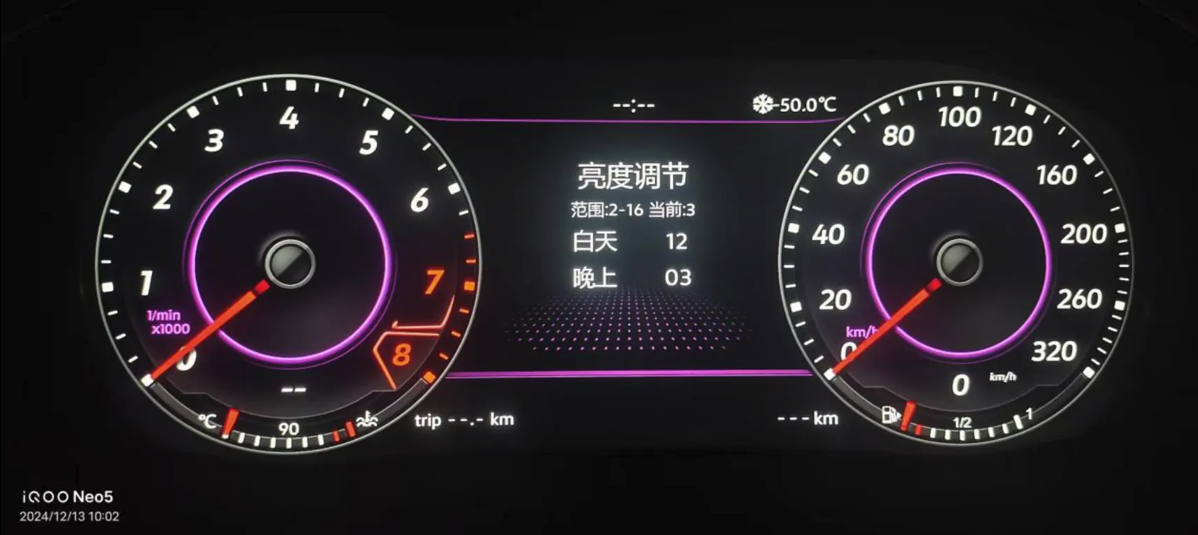
- Luminosità: Per alcuni modelli (con limitazioni di protocollo), la luminosità è solo in modalità notturna.
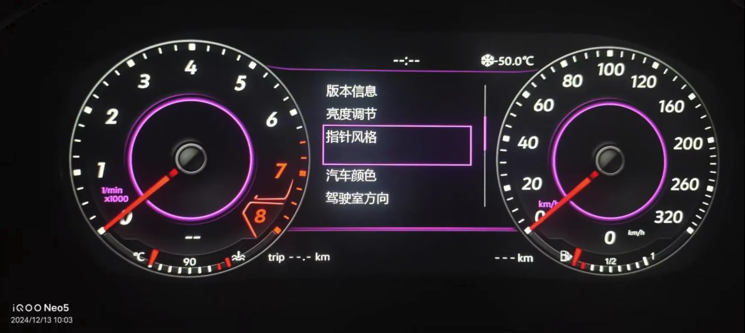
- Stili dei puntatori: Regola il colore e la sensibilità del puntatore per migliorare la leggibilità e la reattività.
- Colore del modello del veicolo: Modifica il colore del modellino di auto nella schermata “Informazioni sul veicolo”.
- Posizione del conducente: Impostare LHD/RHD in modo che corrisponda agli indicatori di apertura delle portiere della propria zona.
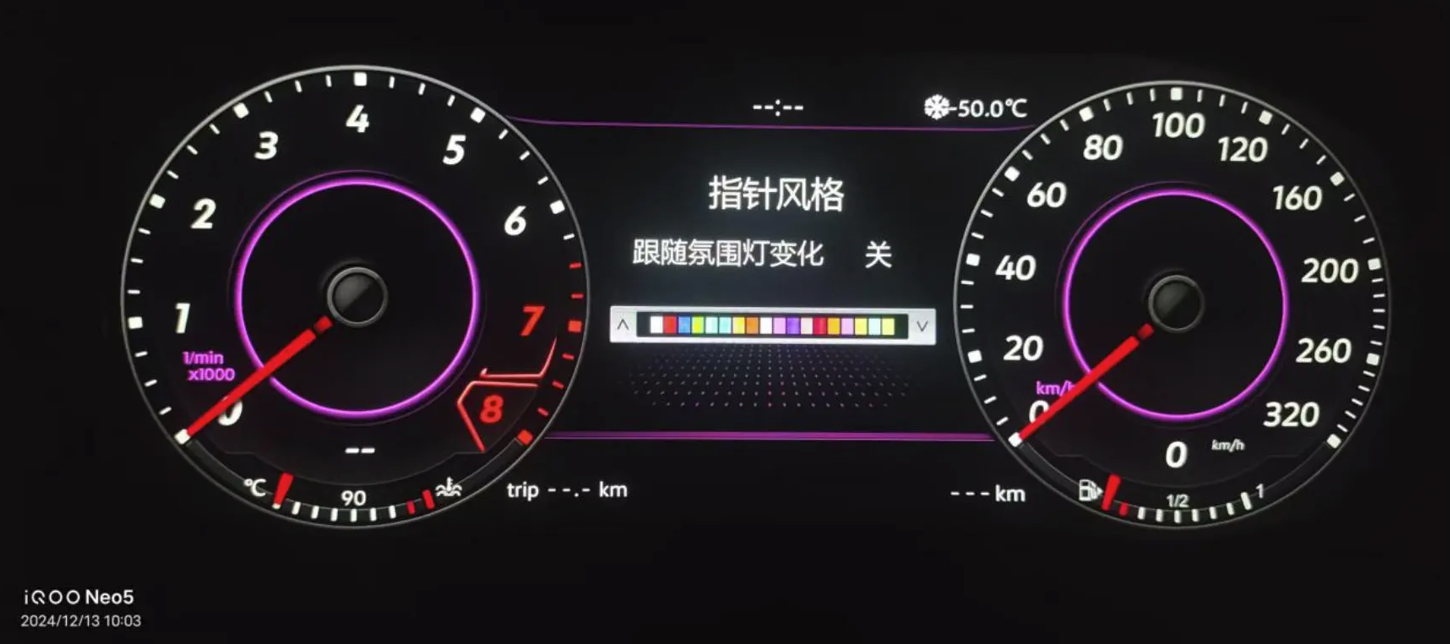
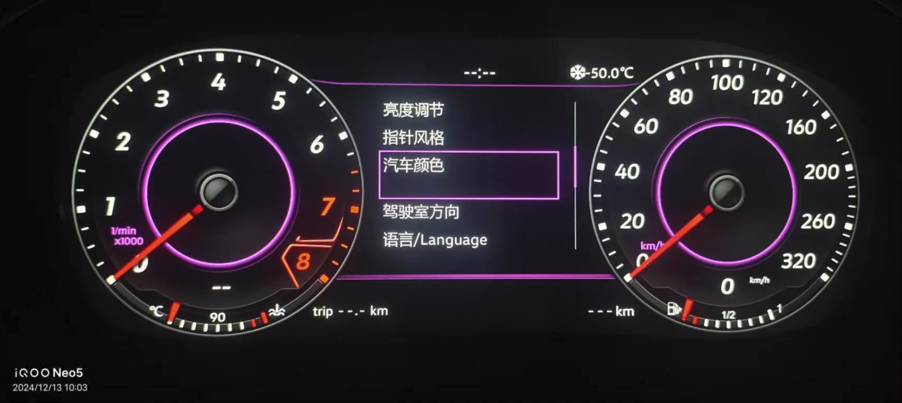
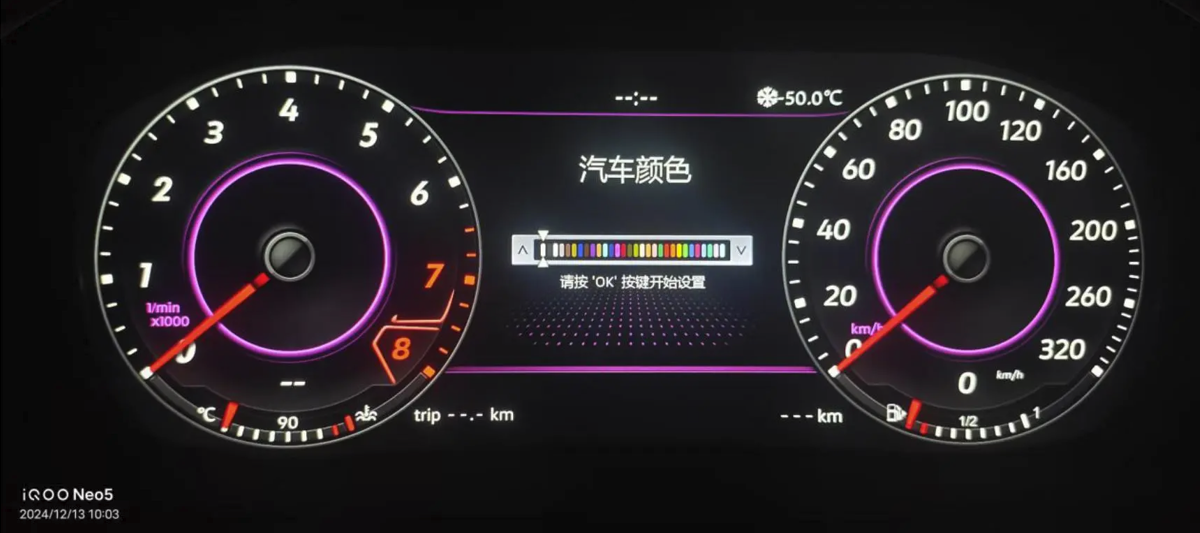
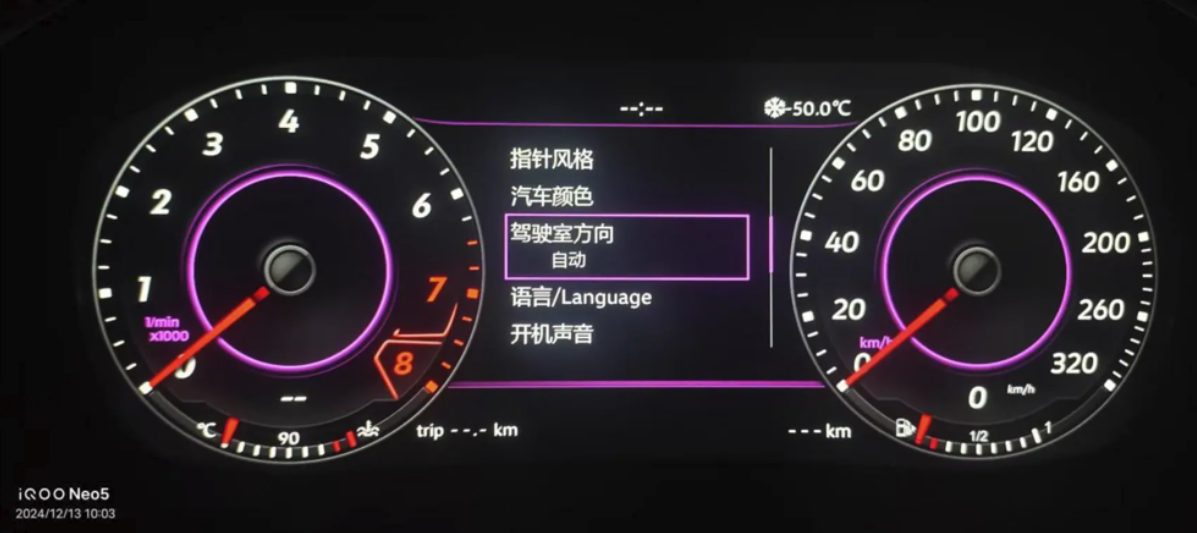
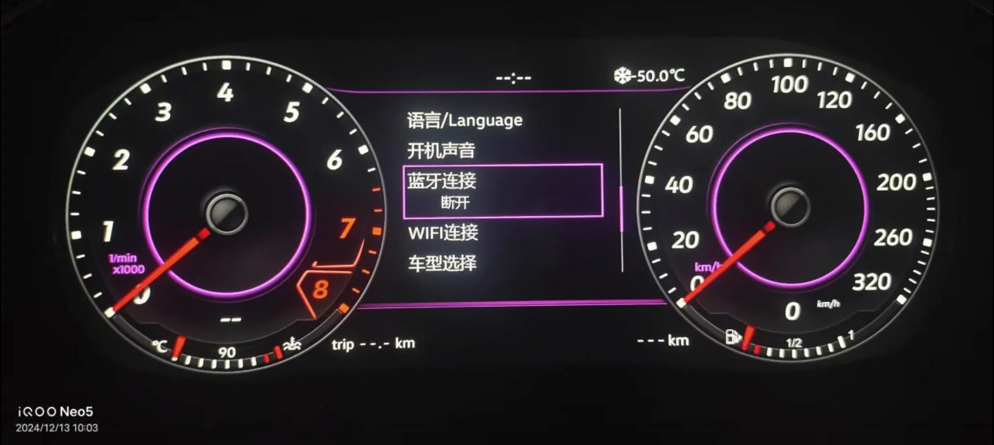
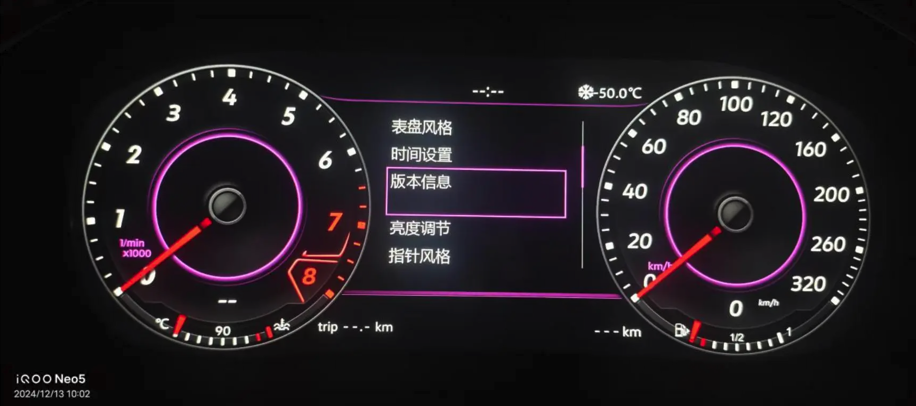
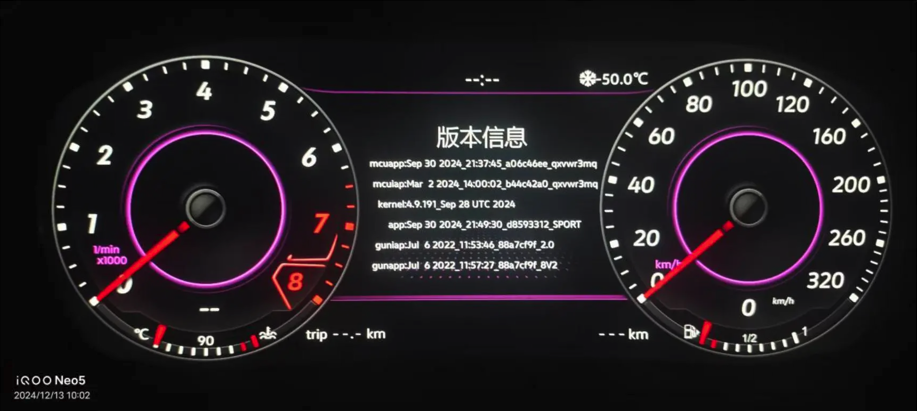
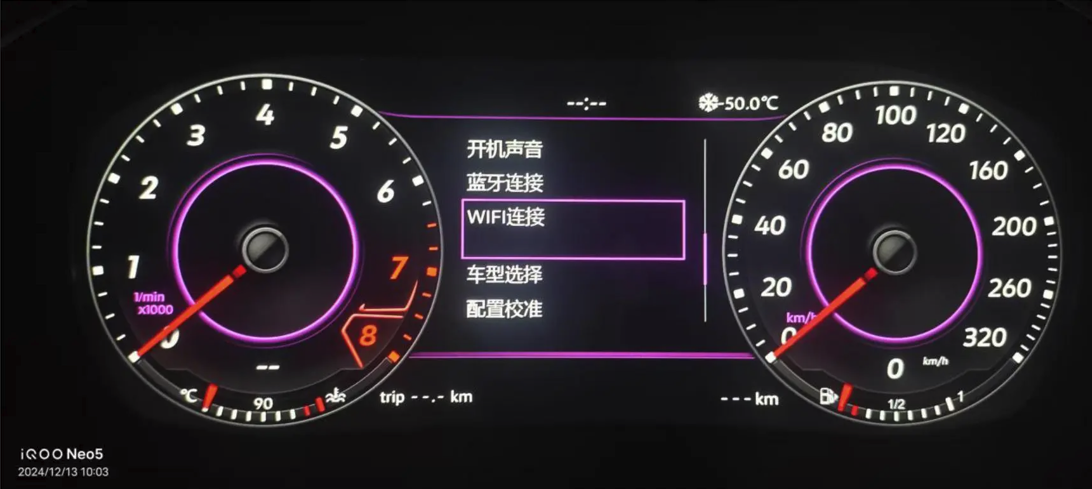
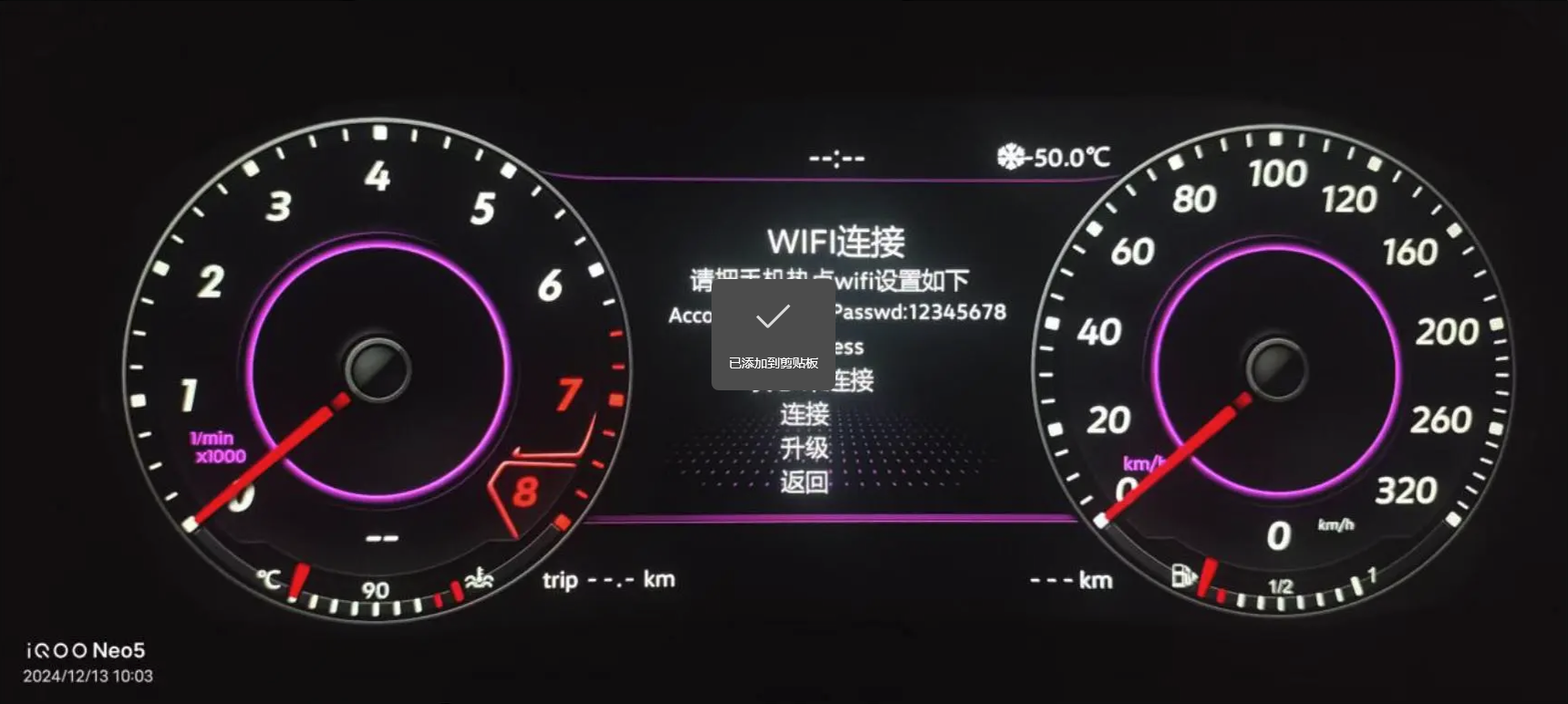
6) Informazioni sulla versione, Bluetooth (versione di sviluppo) e Wi-Fi
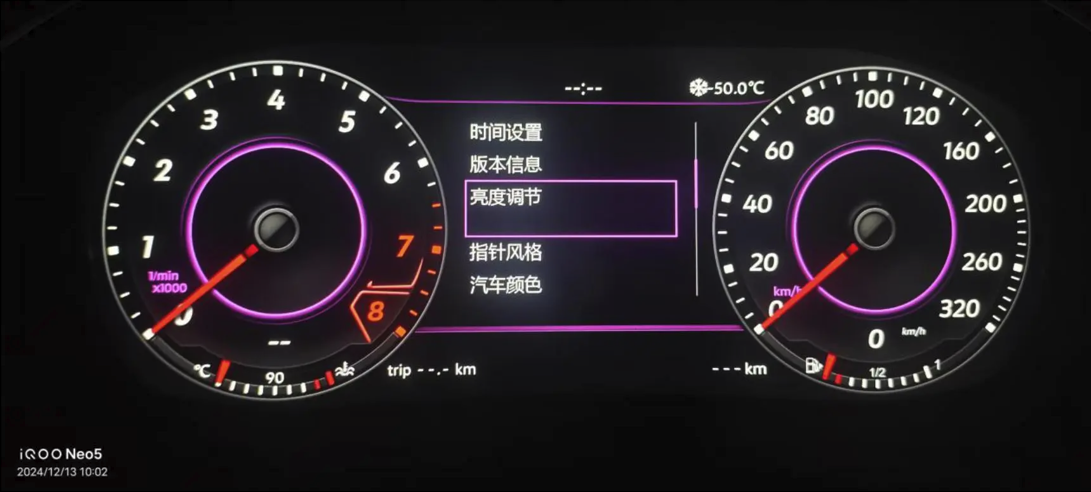
- Informazioni sulla versione: L'etichetta “app” in minuscolo è seguita da data del software. Quando segnali un problema, per prima cosa fai uno screenshot di questa pagina.
- Bluetooth (ingegneria): Il cluster non supporta le chiamate BT via telefono; questo menu è riservato esclusivamente all'uso tecnico.
- Wi-Fi: Utilizzato per gli aggiornamenti via telefono e l'acquisizione remota dei protocolli; non è destinato alle funzionalità di uso quotidiano dei consumatori.
7) Selezione del veicolo e modalità di progettazione
- Selezione del veicolo: Dopo aver modificato il profilo del veicolo, spegnere il motore e chiudere a chiave l'auto per alcuni minuti, in modo che le impostazioni rimangano attive dopo la modalità di sospensione/riattivazione.
- Modalità ingegneristica: Per l'acquisizione dei protocolli e il debug avanzato. Evitare di apportare modifiche se non su indicazione del supporto tecnico.
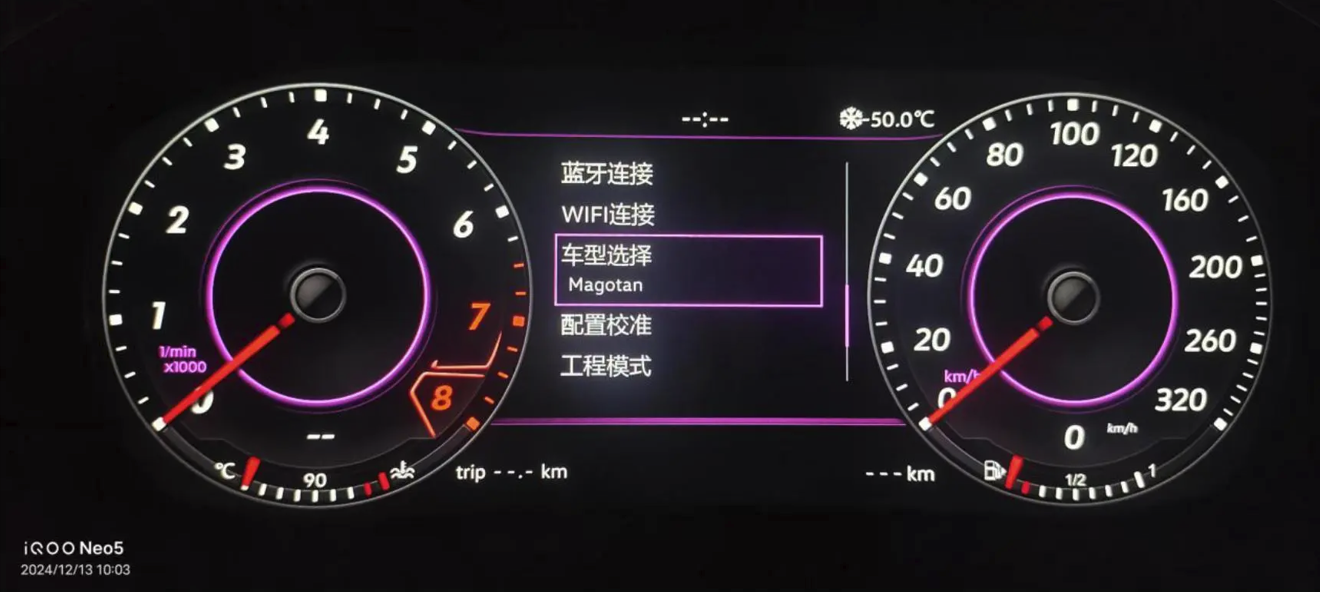
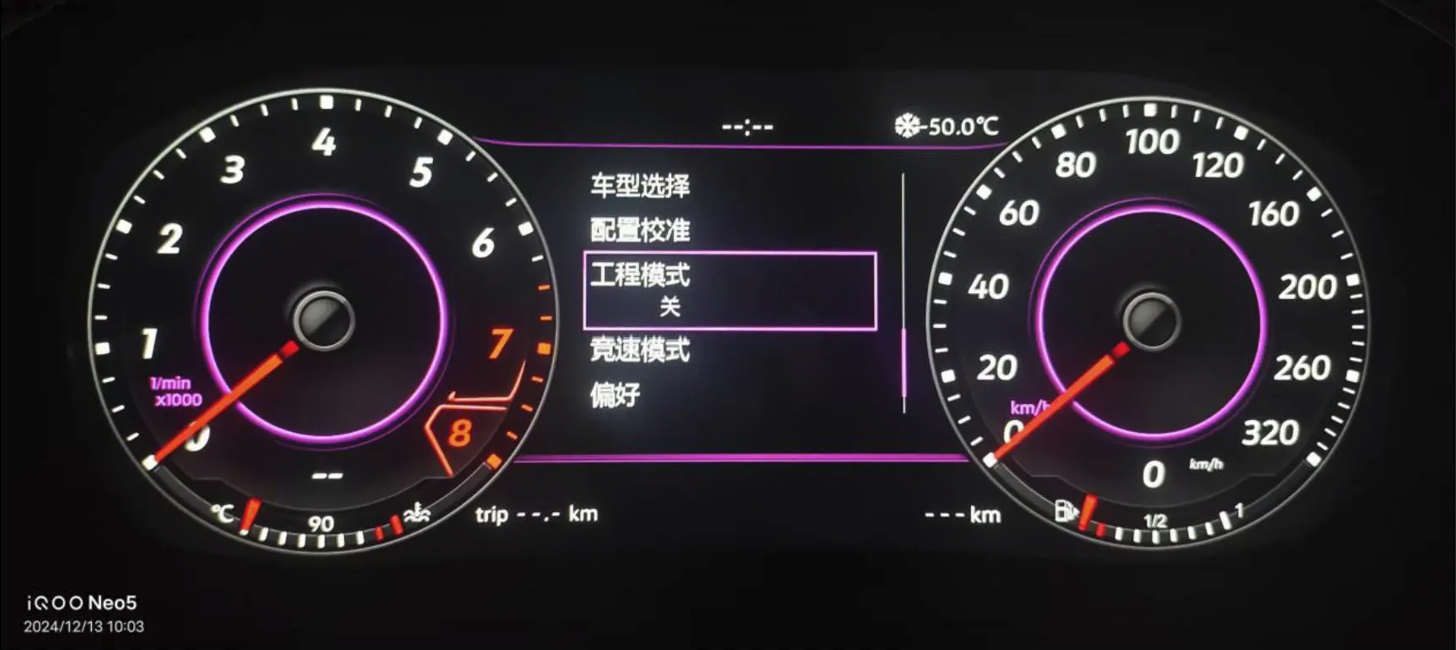
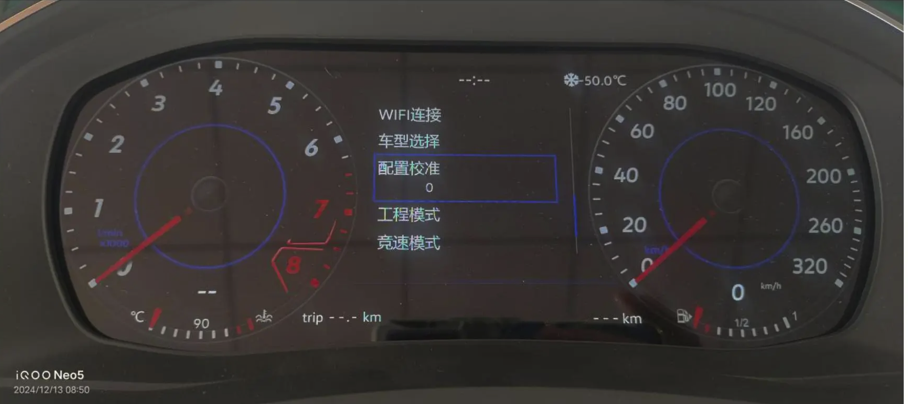
8) Calibrazione della configurazione (PQ / MQB)
Importante: MQB in generale non richiede la calibrazione del carburante/consumo; PQ la richiede come indicato nel video di installazione.
- Calibrazione del carburante PQ: Segui le istruzioni illustrate nel video alla voce “Calibrazione della configurazione”.”
- Taratura della velocità: Usa la velocità rilevata dal GPS del tuo telefono come riferimento. Se il GPS indica 120 km/h e il quadro strumenti ne mostra 118, imposta la correzione della velocità su +2; in caso contrario, utilizzare un valore negativo.
- Sensibilità del puntatore: Regolare con precisione la reattività del contagiri/indicatore di velocità per riprodurre la sensazione tipica dell'originale.
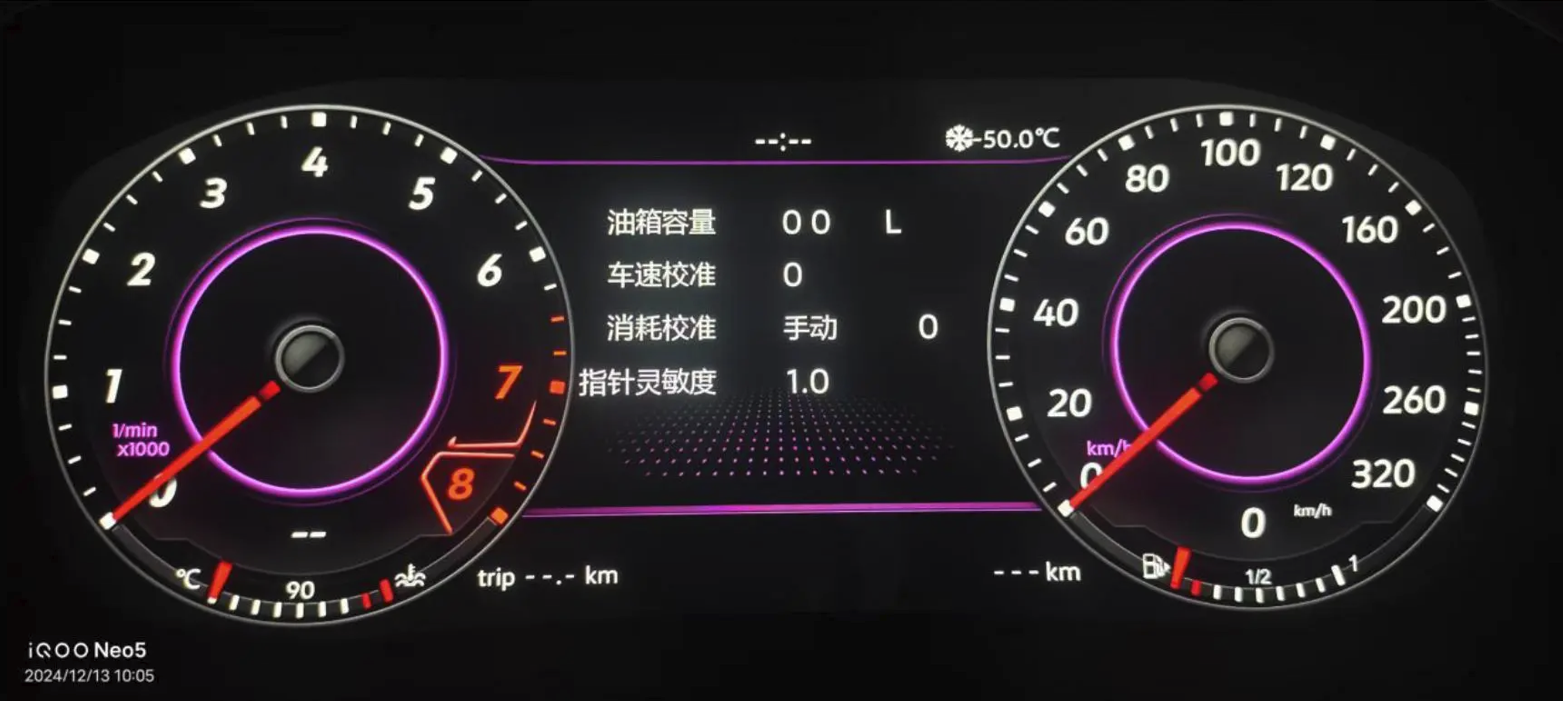
9) Impostazioni e valori di lettura comuni
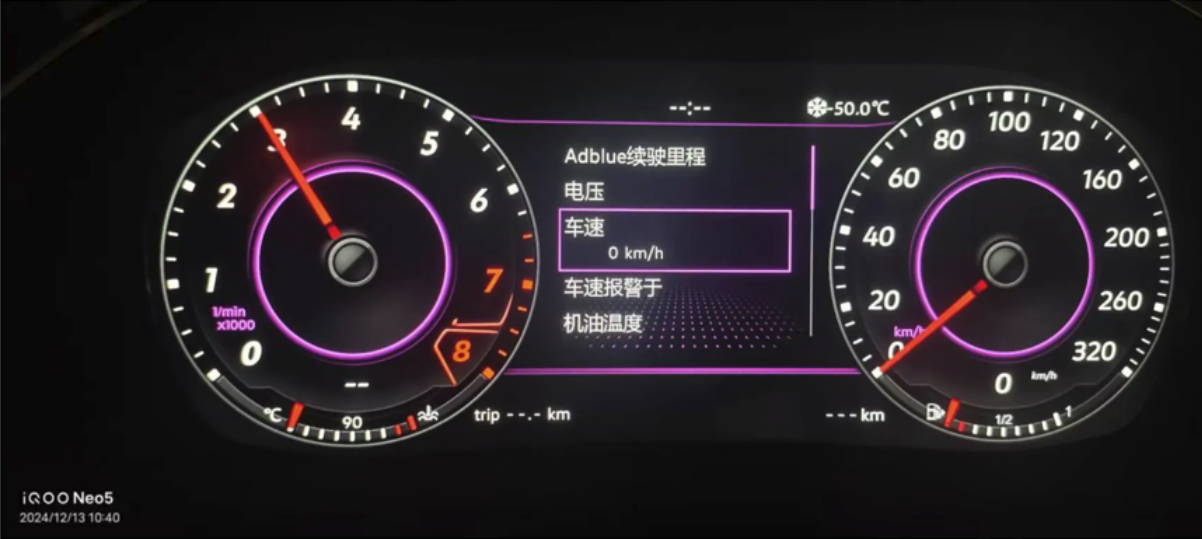
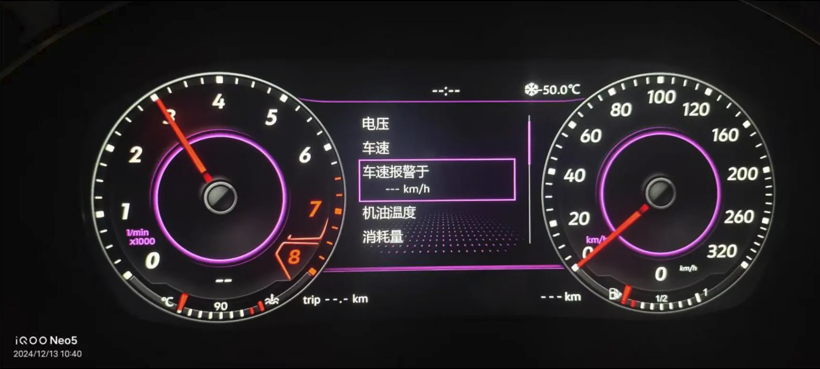
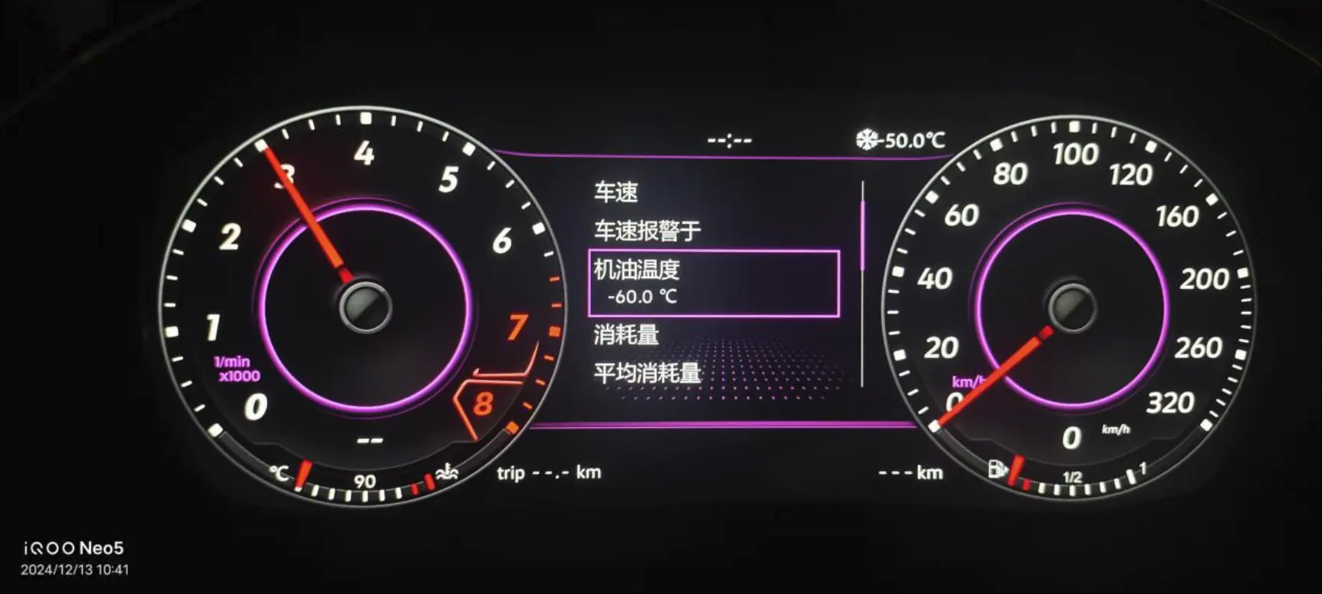
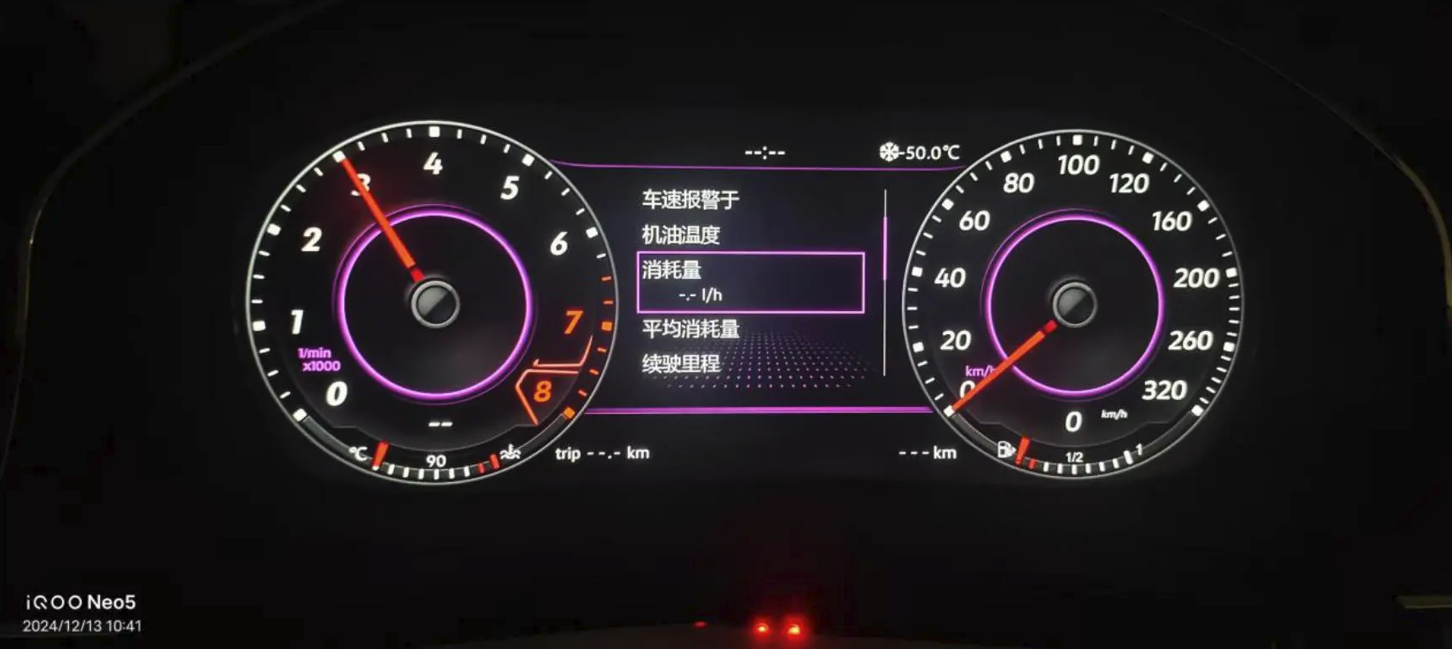
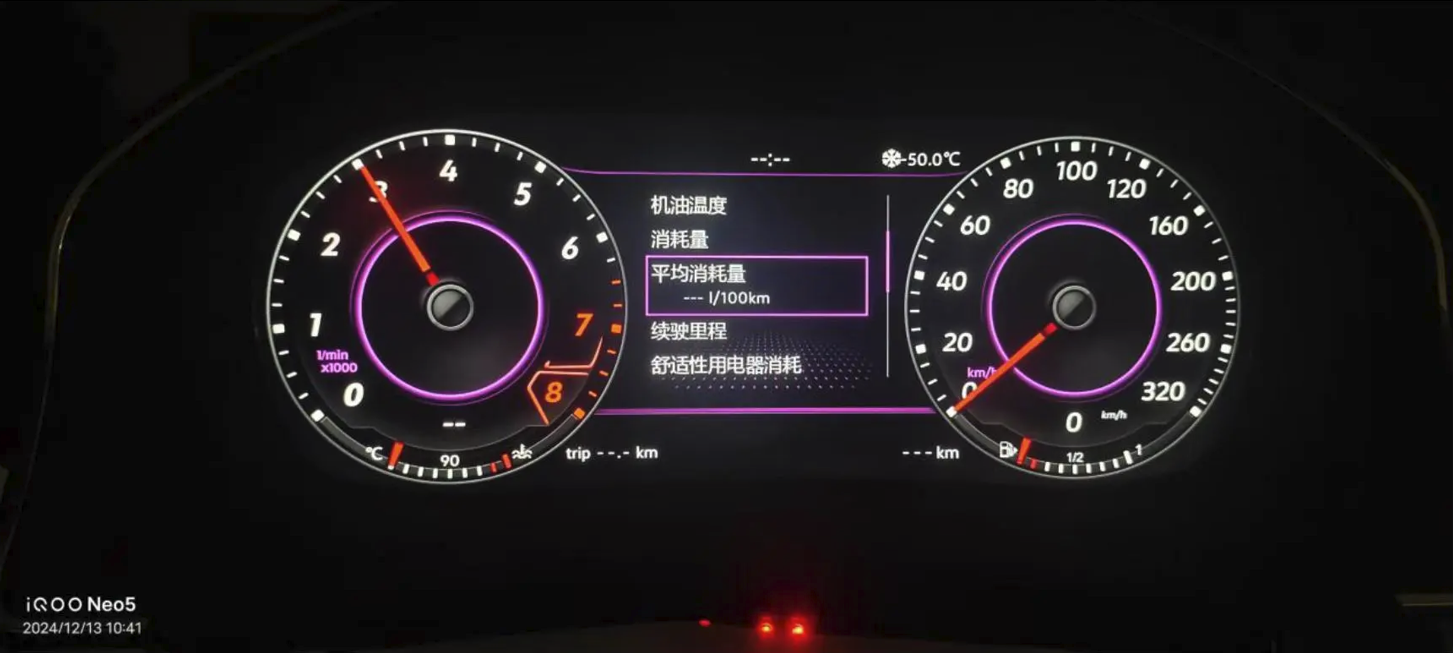
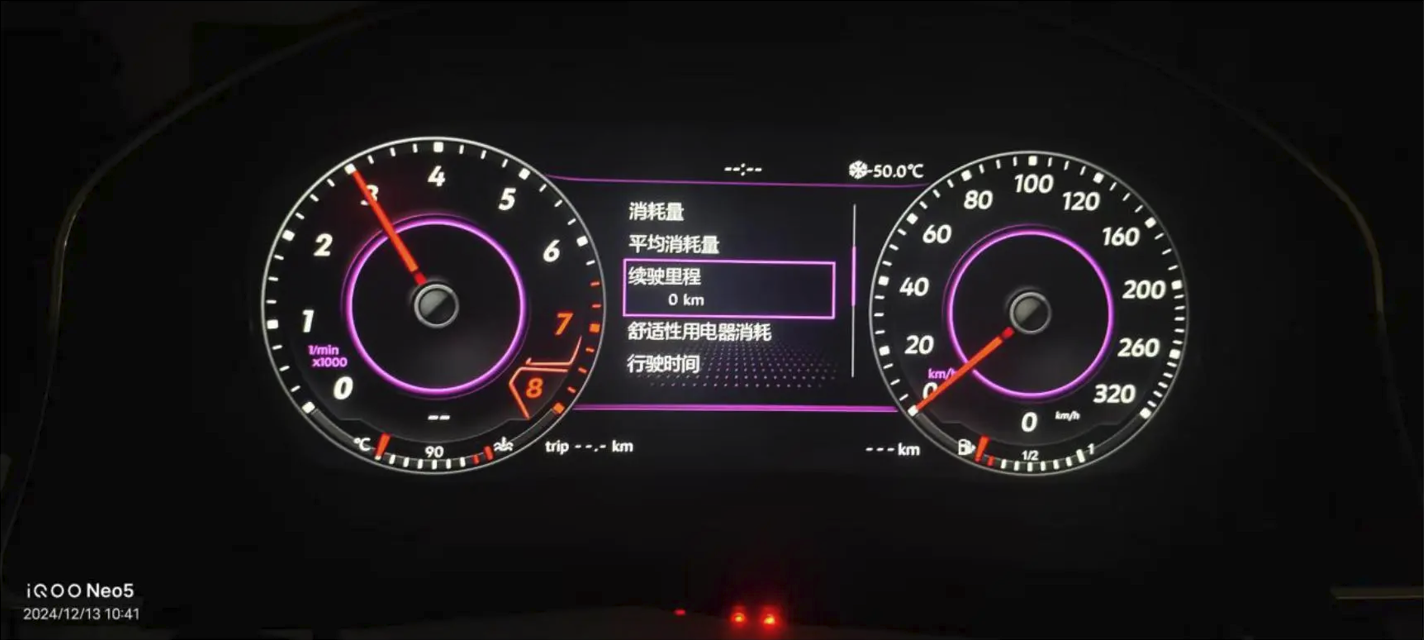
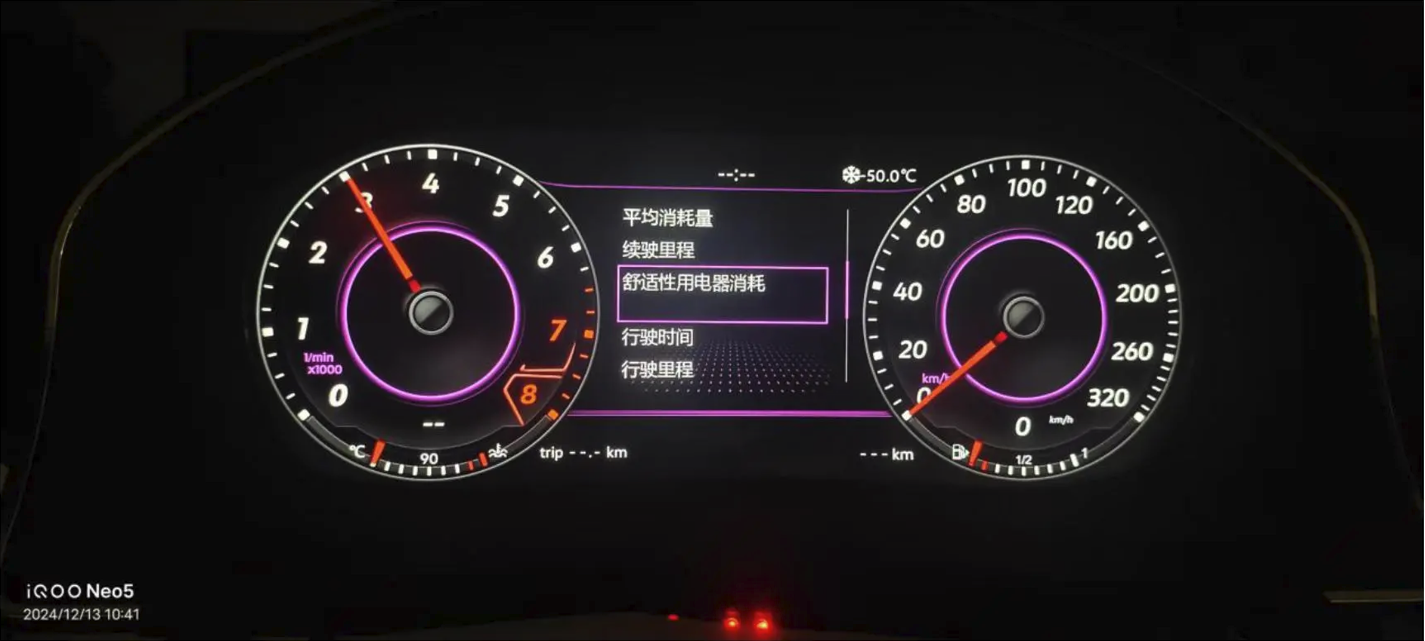
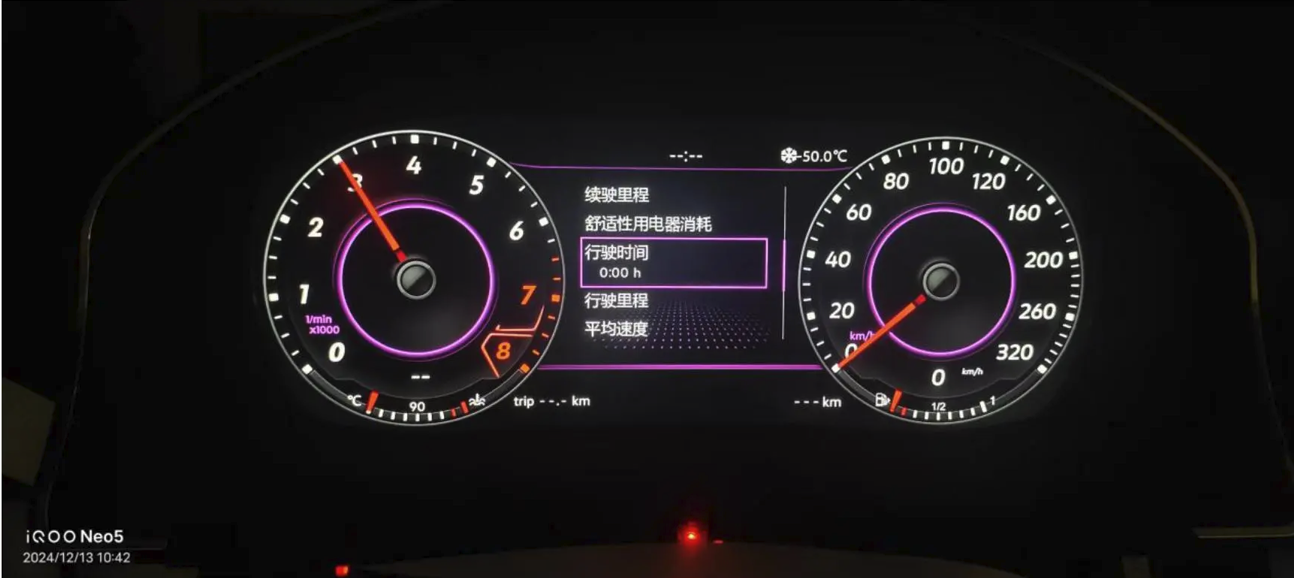
- Preferenze: Organizza più elementi (velocità, avvisi, dati sull'olio, ecc.) in un'unica schermata.
- Velocità e avvisi di velocità: Impostare le soglie per gli avvisi acustici e visivi.
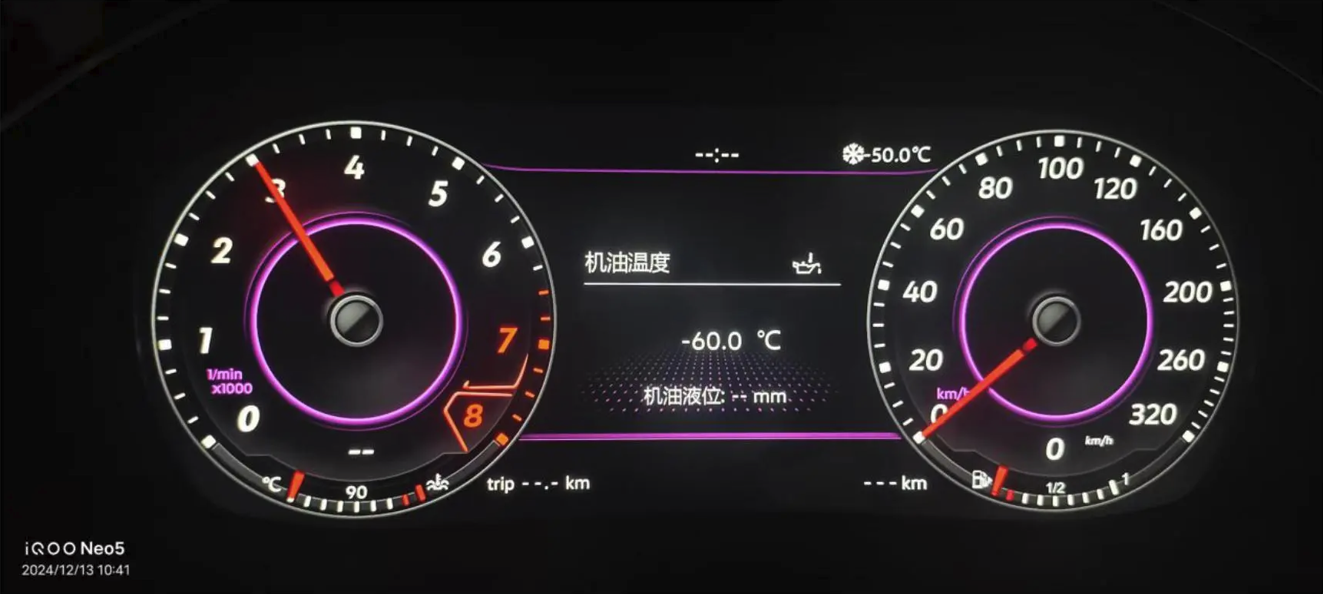
- Temperatura/livello dell'olio: Dati in tempo reale per la gestione termica e lo stato di salute del motore.
- Azzeramento del viaggio: Utilizza il tasto del cluster in basso a sinistra PERCORSO → KM per cancellare.
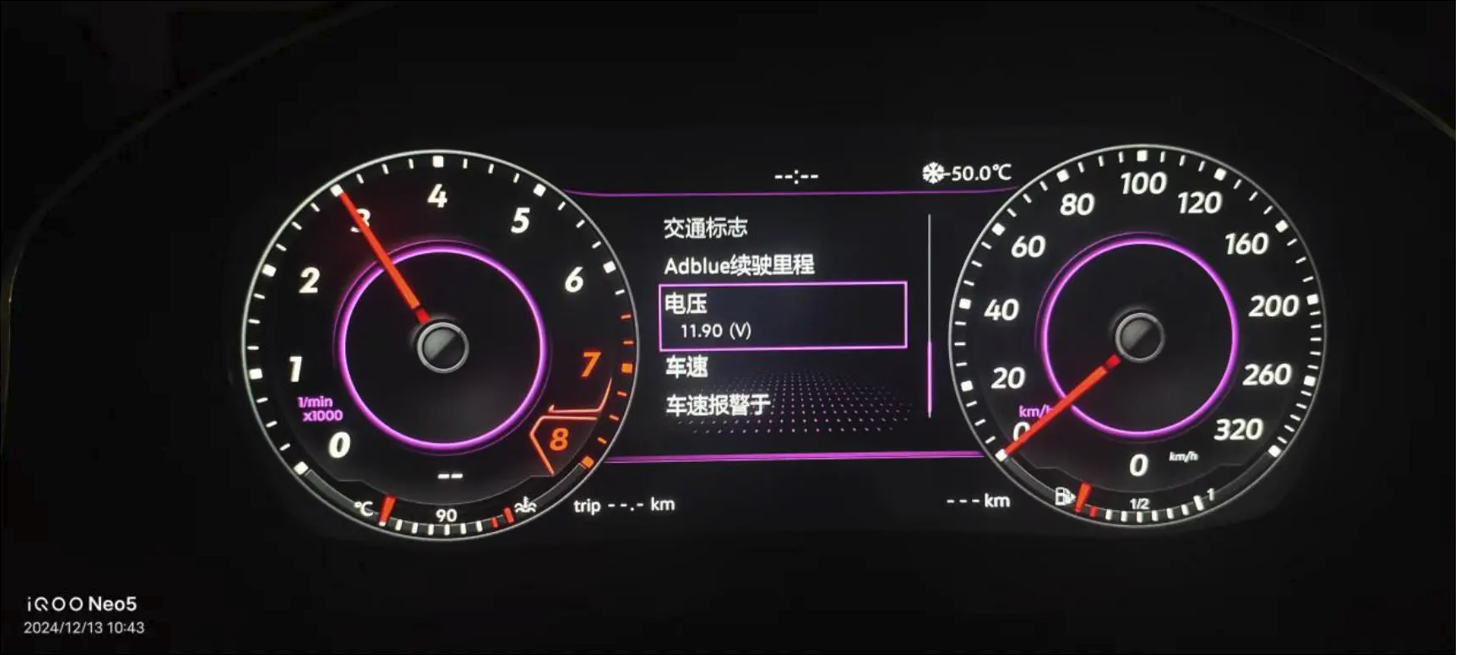
- Tensione: Indicatore della tensione della batteria per il rilevamento tempestivo di un calo di tensione.
Note sull'integrazione e l'adeguamento
- Integrazione con l'unità principale Android: Sincronizza i temi dei cluster e le indicazioni passo passo con l'unità principale per un'esperienza senza interruzioni display del cockpit virtuale esperienza.
- Compatibilità CAN-BUS: Verificare il gateway, la mappatura del volante, la presenza di telecamera/amplificatore e gli indicatori ADAS per garantire una comunicazione stabile.
- Cablaggio plug-and-play: È preferibile utilizzare cavi PnP per evitare di tagliare i cavi originali; ciò riduce i rischi di installazione e preserva le funzionalità OEM.
- Storia del design: La logica dell'interfaccia utente e i modelli visivi si ispirano a configurazioni di alto livello come il Cockpit digitale della Mercedes Classe S e Quadro strumenti programmabile BMW, adattato a Ikagoo’s Pannello strumenti LCD per auto formato.
- Varianti di denominazione: Diverse marche potrebbero chiamarlo quadro strumenti LCD o quadro strumenti digitale; Volkswagen lo commercializza con il marchio Volkswagen Active Info Display sulle piattaforme MQB.
Assistenza e segnalazione dei problemi relativi alle versioni
Se riscontri anomalie di visualizzazione o problemi di compatibilità, per prima cosa acquisisci il Informazioni sulla versione schermata (la riga “app” con la data) e inviarla all'assistenza. Per una diagnosi più approfondita, l'assistenza potrebbe chiederti di attivare il Wi-Fi e la modalità di ingegneria per l'acquisizione remota del protocollo.








Add comment
Devi essere connesso per inviare un commento.