


Come installare un quadro strumenti digitale per Volkswagen Golf 6 / Sharan (piattaforma PQ 2009-2014)
Come installare un quadro strumenti digitale per Volkswagen Golf 6 (piattaforma PQ 2009–2014)
Questa procedura si basa sulle istruzioni di installazione fornite per la piattaforma Volkswagen PQ, sul video di installazione della Golf 6 e sui relativi riferimenti delle impostazioni. Seguire la sequenza nell'ordine: verificare la cornice originale del quadro, completare le impostazioni richieste prima della rimozione, rimuovere il quadro meccanico, trasferire i componenti trattenuti necessari, ricollegare il quadro LCD ed eseguire i controlli post-installazione.
Regola di compatibilità: Questo quadro strumenti digitale è adatto ai modelli Volkswagen Golf 6 su piattaforma PQ del 2009–2014, comprese le versioni Golf GTI, Golf R, Golf GT e Golf Cabriolet, indipendentemente dall'allestimento o dal tipo di motore benzina/diesel. Sono supportati i veicoli del mercato interno e dei mercati esteri quando la cornice esterna originale del quadro strumenti meccanico corrisponde alla forma mostrata nel video di installazione.
Confermare prima il telaio meccanico originale del quadro strumenti
Prima di ordinare i componenti o rimuovere le finiture, confronta il telaio esterno originale del quadro strumenti meccanico con il telaio mostrato nel video di installazione della Golf 6. Per questa procedura, la forma del telaio è il controllo pratico di compatibilità.
Copertura confermata per Golf 6
- Volkswagen Golf 6 / Mk6, piattaforma PQ, 2009–2014.
- Golf GTI, Golf R e varianti Golf GT.
- Versione Golf Cabriolet / decappottabile.
- Veicoli con allestimento alto e standard.
- Veicoli a benzina e diesel.
- Veicoli per il mercato nazionale e per i mercati esteri.
Quando fermarsi e confermare
- La forma del telaio esterno originale non corrisponde al veicolo del video di installazione.
- L'apertura del cruscotto o la cornice del quadro strumenti sono state modificate in precedenza.
- L'auto non è un percorso della piattaforma Golf 6 PQ.
- L'installatore sta considerando di tagliare il materiale del cruscotto di fabbrica per forzare il montaggio.
Non giudicare la compatibilità solo dal badge del modello. Usa la forma originale del telaio meccanico del quadro strumenti. Se la forma non corrisponde al percorso di riferimento, invia foto chiare del cruscotto e del quadro strumenti prima di ordinare o smontare il veicolo.
Prepara il veicolo, gli strumenti e il banco di lavoro
L'installazione è concentrata nell'area degli strumenti, ma comporta comunque la rimozione di rivestimenti e componenti elettronici esposti. Prepara tutto prima di rimuovere il quadro originale.
Preparazione del veicolo
- Fotografa il cruscotto originale e il quadro strumenti.
- Conferma che la forma del telaio originale corrisponda al percorso del video.
- Regola il volante per creare spazio per la rimozione.
- Proteggi le superfici visibili del cruscotto e del piantone dello sterzo.
Strumenti e banco da lavoro
- Prepara strumenti in plastica per rifiniture che non graffiano.
- Usa un asciugamano morbido o un tappetino imbottito sotto il quadro strumenti rimosso.
- Organizza le viti e i fissaggi delle rifiniture rimossi.
- Conserva in sicurezza il quadro strumenti meccanico originale dopo il completamento.
Protezione elettronica
- Scarica l’elettricità statica dal corpo prima di toccare le schede interne.
- Tieni le schede PCB dai bordi.
- Non toccare direttamente i componenti elettronici.
- Non premere né torcere la superficie del display LCD.
Raccomandazione per la registrazione in officina: Prima dello smontaggio, salva foto del chilometraggio visibile, dell’indicazione del carburante e di eventuali messaggi di avviso già visualizzati sul quadro strumenti di fabbrica. Queste immagini di riferimento aiutano a distinguere una condizione preesistente del veicolo da un problema scoperto dopo l’installazione.
Disattiva le Due Funzioni di Avviso Prima di Rimuovere il Quadro Strumenti
Completa questa operazione di impostazione mentre il quadro strumenti meccanico originale è ancora installato e in funzione. Le istruzioni fornite indicano che questi due elementi di avviso devono essere gestiti prima dello smontaggio.
Regola e disattiva gli elementi di avviso
- Imposta il valore di avviso per pneumatici invernali al livello massimo.
- Imposta il valore di avviso di velocità / limite di velocità al livello massimo.
- Entra nel menu multifunzione del limite di velocità e disattiva entrambe le funzioni di avviso.
- Scatta una foto di riferimento o registra un breve video dopo aver completato l'impostazione.
- Non rimuovere il quadro originale finché questo passaggio non è stato completato.
Requisito basato sulla fonte: Il documento di installazione fornito richiede specificamente che l'avviso per pneumatici invernali e l'avviso di velocità siano impostati al massimo e poi disattivati tramite il menu multifunzione del limite prima della rimozione del quadro.
Guarda il video completo di installazione Golf 6 prima di iniziare
I passaggi seguenti sono organizzati in base a questa sequenza di installazione Golf 6. Guardalo una volta per intero prima di iniziare, poi torna a ciascun passaggio corrispondente mentre lavori sul veicolo.
Video principale di installazione Golf 6 piattaforma PQ. Le immagini del telaio utilizzate di seguito sono inserite solo all'interno del relativo passaggio di installazione e non sono ripetute come una galleria separata.
Segui l'installazione in questo ordine
Completa ogni operazione in sequenza. Le immagini compaiono solo dove spiegano l'azione reale che viene eseguita.
Crea spazio attorno al volante e alle finiture
- Conferma che il passaggio di impostazione dell'avviso sia stato completato.
- Tira o regola il volante verso l'esterno per creare spazio di lavoro.
- Rilascia con attenzione il coperchio antipolvere del piantone dello sterzo e la finitura superiore.
- Procedi progressivamente lungo la finitura invece di piegare con forza un solo lato.
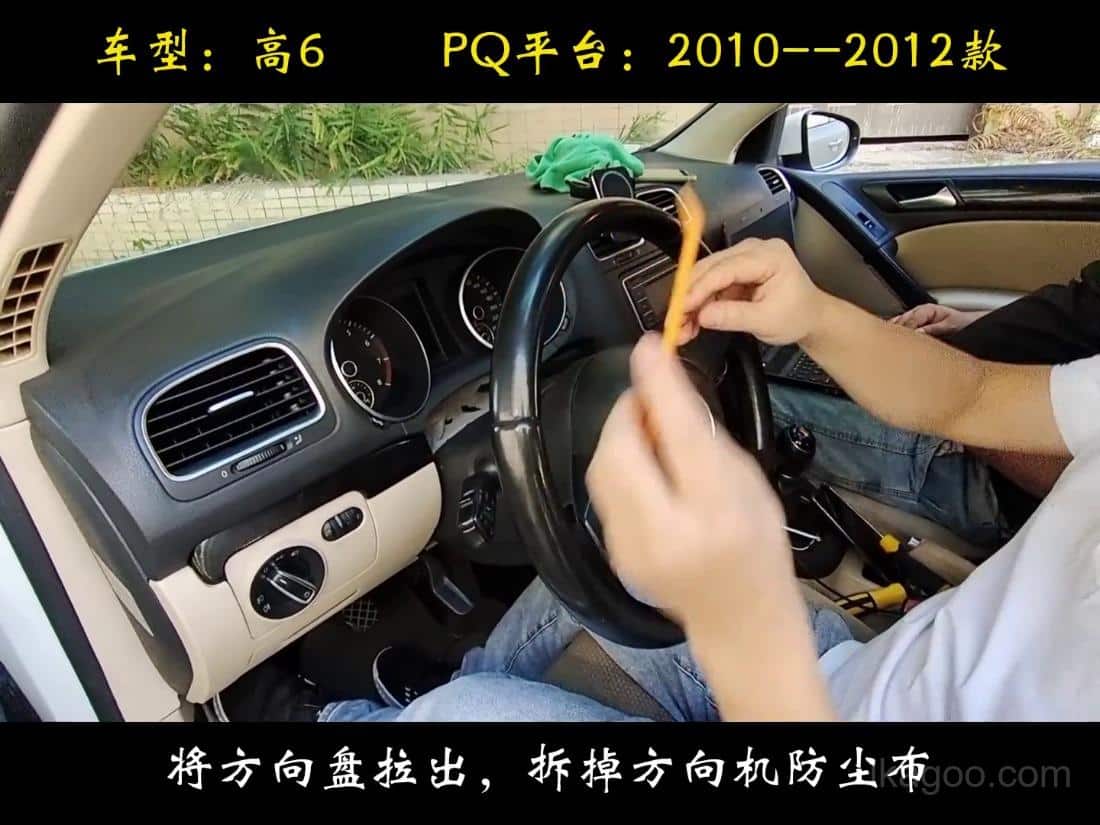
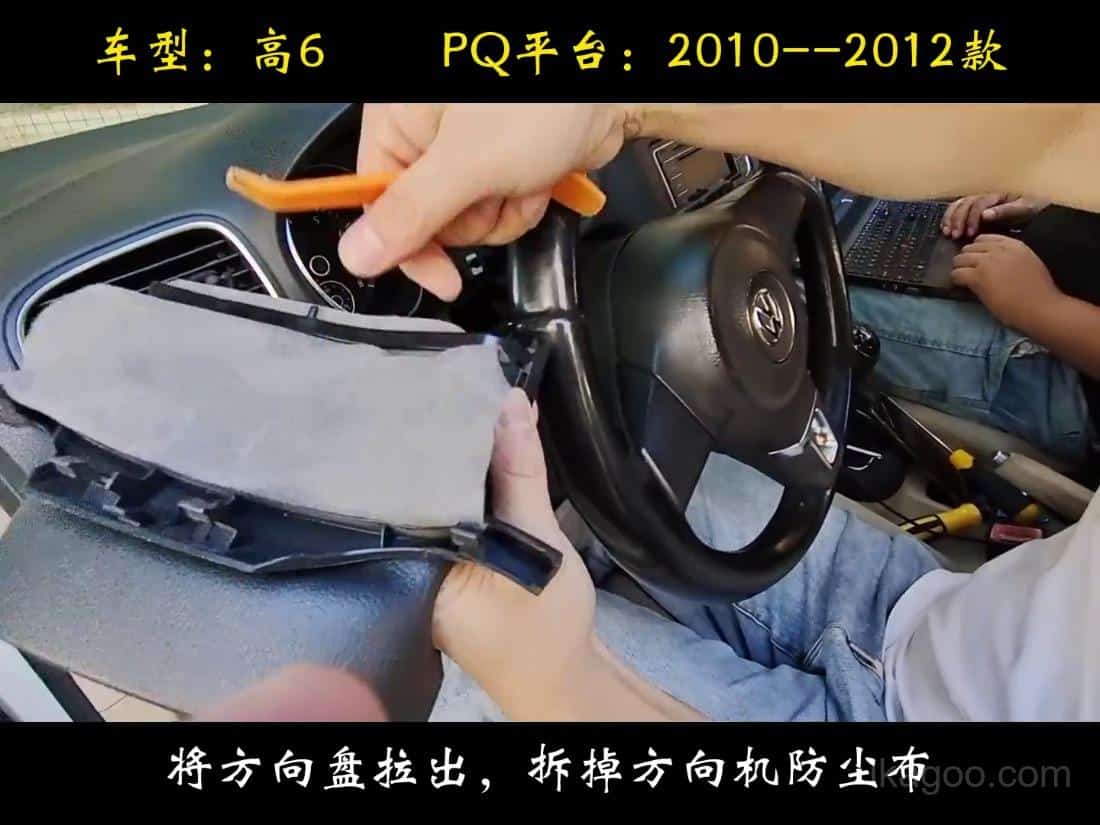
Rimuovi le viti di montaggio e il quadro strumenti originale
- Usa un asciugamano o una superficie protetta sotto l'area di rimozione delle viti.
- Rimuovi le viti di montaggio senza lasciarle cadere nell'area del rivestimento.
- Tira in avanti il quadro strumenti meccanico originale una volta rilasciato.
- Scollega correttamente il cablaggio di fabbrica; non tirare i cavi.
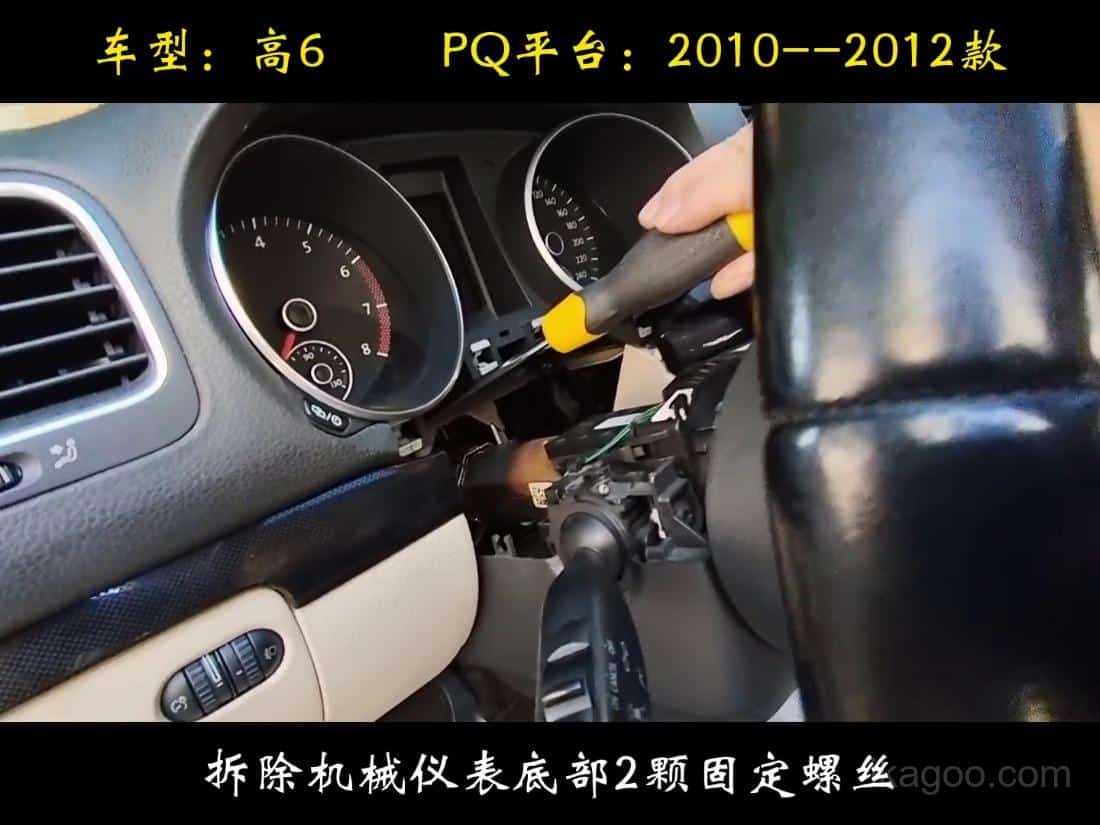
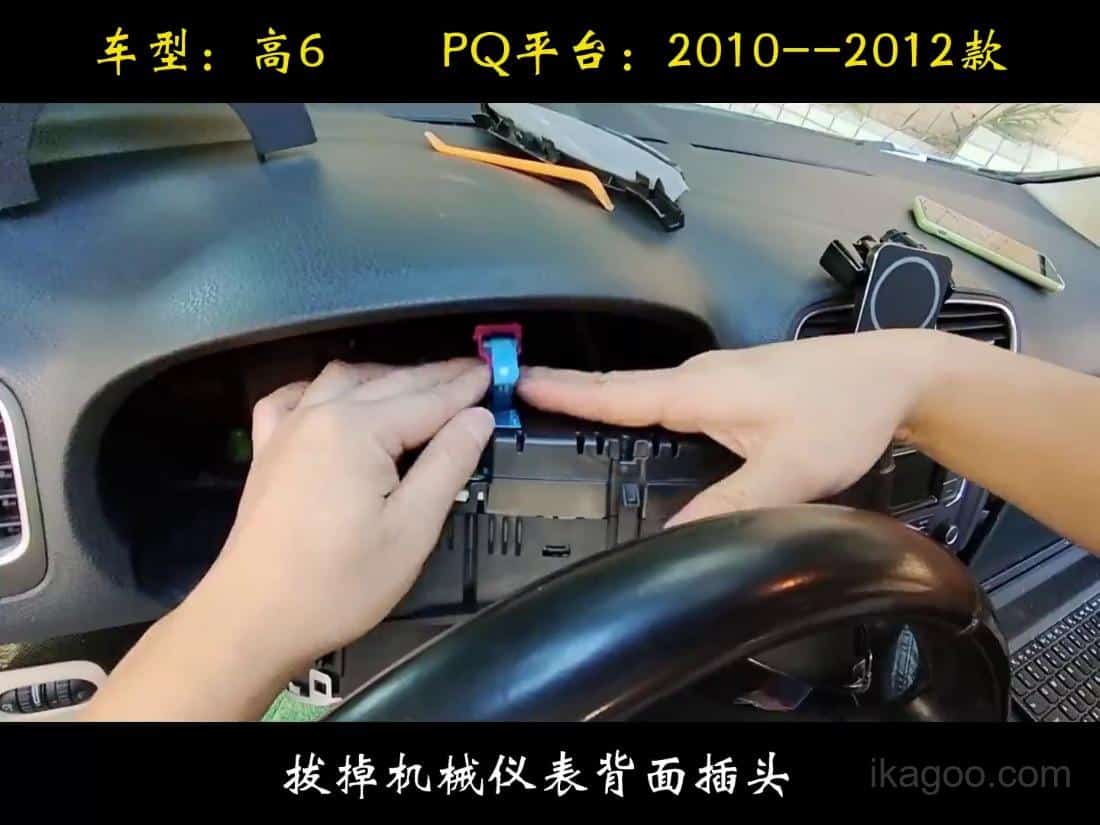
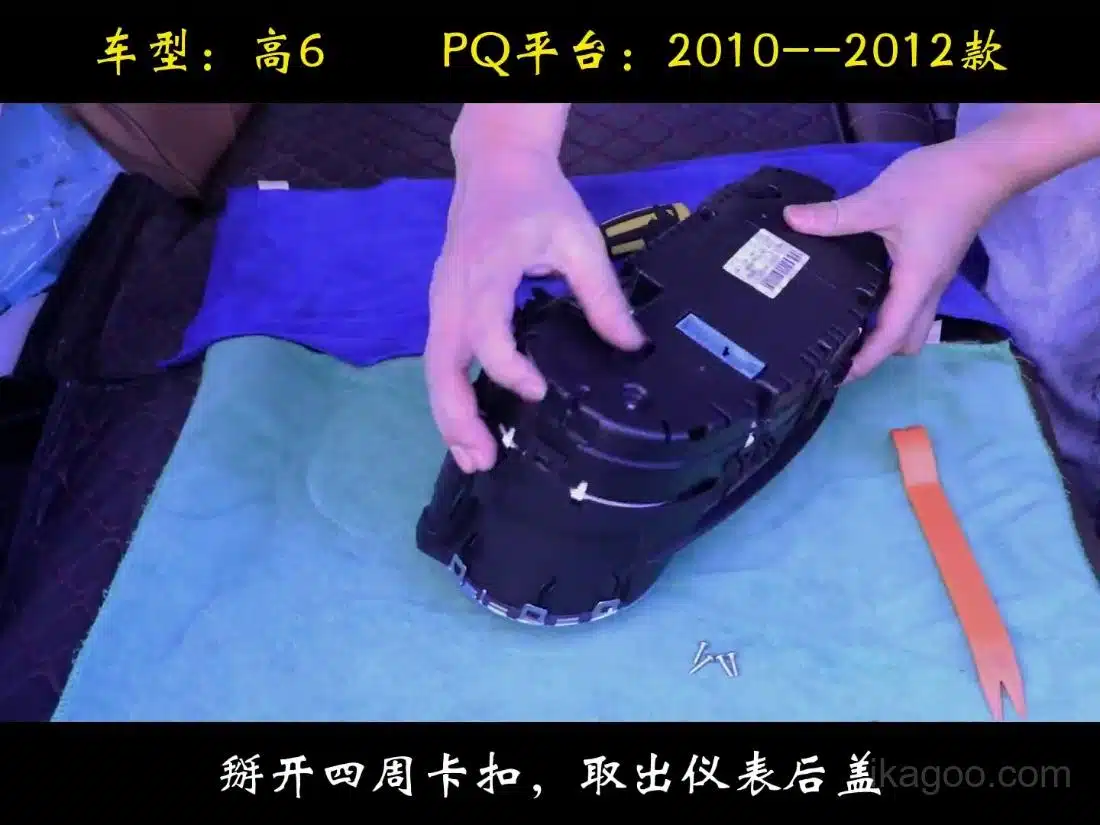
Apri il quadro strumenti originale su un banco protetto
- Posizionare il quadro strumenti meccanico rimosso sulla superficie di lavoro imbottita.
- Scaricare l'elettricità statica dal corpo prima di esporre o maneggiare le schede circuiti.
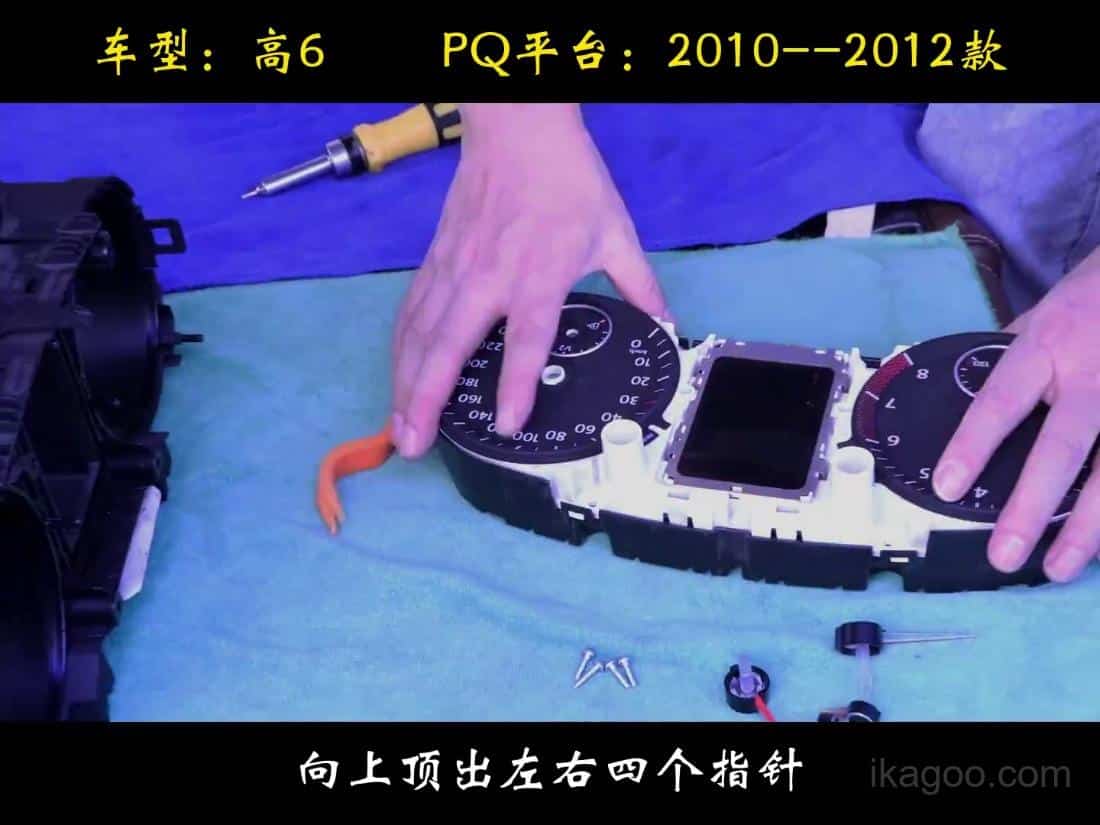
- Rilasciare le clip dell'alloggiamento in sequenza e mantenere i componenti organizzati.
- Sollevare le parti interne solo dai bordi stabili; non toccare direttamente i componenti elettronici.
È richiesta la protezione antistatica: Le istruzioni fornite avvertono che l'elettricità statica può danneggiare la scheda principale. Tenere le schede PCB esposte solo dai bordi.
Trasferire la piccola scheda PCB trattenuta, dove presente, e mantenere il buzzer originale
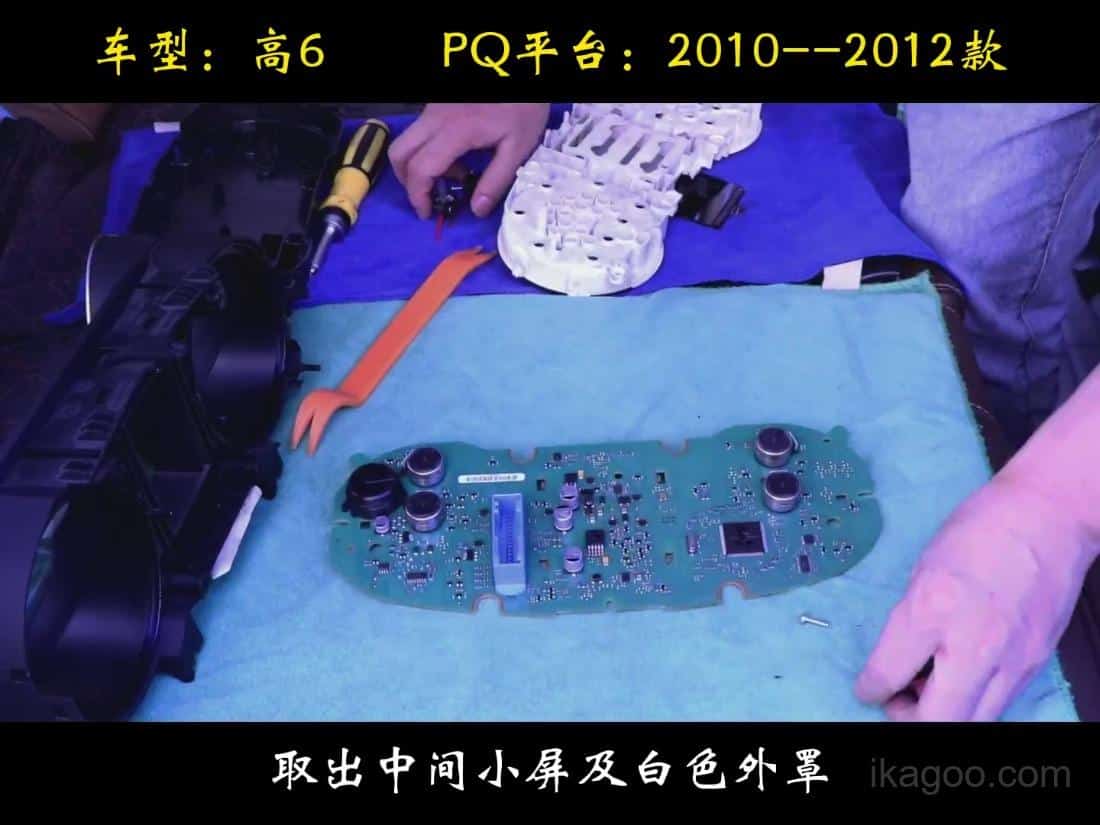
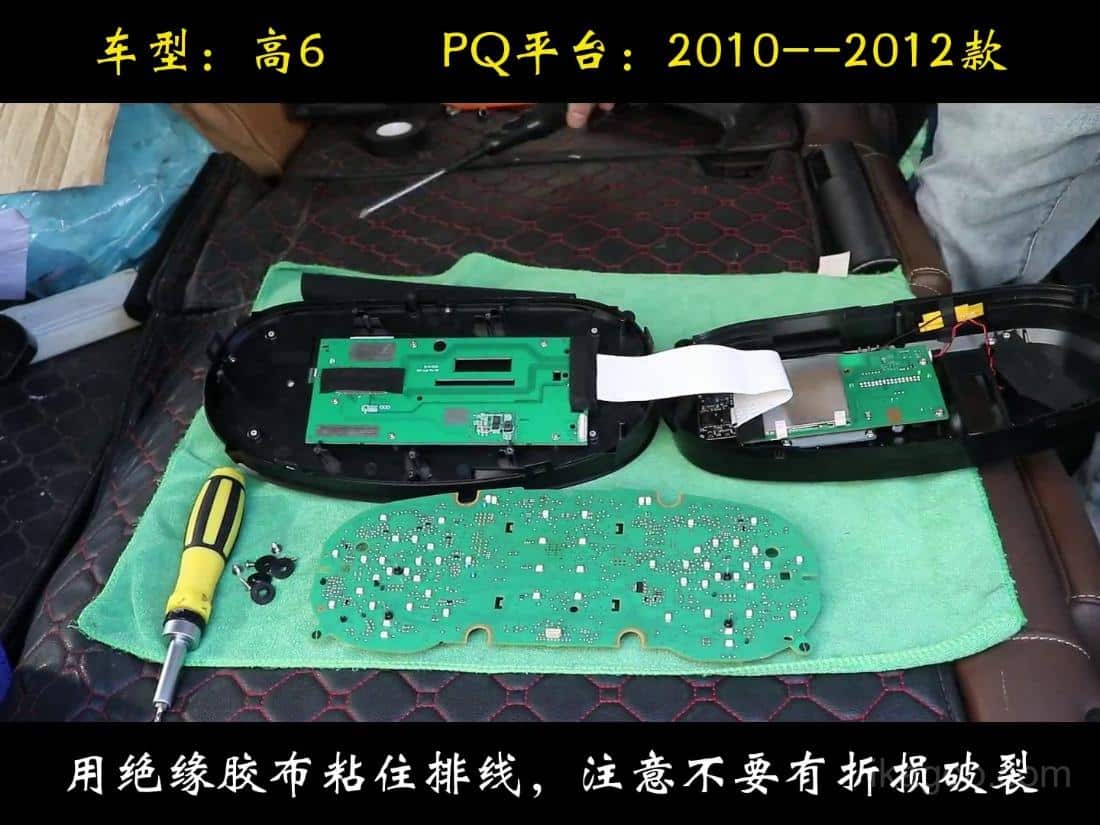
Alcuni quadri strumenti meccanici di livello superiore includono una piccola scheda circuiti dietro l'area del piccolo schermo originale. Se questa scheda è presente, deve essere fissata correttamente all'interno della nuova struttura del quadro LCD. Le istruzioni fornite indicano inoltre che il buzzer originale del quadro strumenti non deve essere rimosso.
- Ispezionare il retro della sezione di visualizzazione meccanica originale per individuare la piccola scheda PCB trattenuta.
- Se presente, installare e fissare la scheda nel gruppo LCD come mostrato nel percorso di riferimento.
- Instradare il cavo della scheda senza schiacciarlo, tenderlo eccessivamente o piegarlo bruscamente.
- Mantieni installata la parte originale del cicalino / componente correlato all'altoparlante del quadro strumenti.
- Prima di chiudere l'alloggiamento, ricontrolla la posizione della scheda, il percorso del cavo e il fissaggio del cicalino.
Sintomi di guasto collegati a questa fase
- L'omissione della piccola scheda trattenuta può causare una visualizzazione imprecisa del livello del carburante.
- Le istruzioni fornite indicano che può anche causare un'indicazione di guasto del quadro strumenti.
- La rimozione del cicalino originale può attivare un guasto del quadro strumenti combinato.
Video di trasferimento della piccola PCB
Usa l'operazione mostrata intorno a 02:43 quando il quadro strumenti meccanico originale contiene la piccola scheda mantenuta.
Avviso del cicalino: Non rimuovere il cicalino originale del quadro strumenti durante il trasferimento sul banco. Completa questo controllo prima di chiudere l’alloggiamento LCD nuovo.
Instrada i due cavi USB prima del riassemblaggio finale
Le istruzioni fornite identificano due cavi USB sul quadro strumenti: uno per l’uso dell’aggiornamento supportato e uno per l’uso della proiezione supportata. Instrada entrambi i cavi nel vano portaoggetti sotto il lato sinistro del volante prima che la finitura circostante sia completamente chiusa.
Cavo USB per aggiornamento
Riservato all’uso dell’aggiornamento software supportato, ove applicabile all’unità installata.
Cavo USB per proiezione
Riservato all’uso della proiezione supportata, ove applicabile all’unità installata e alle apparecchiature collegate.
Uso previsto: Questo articolo registra i due scopi dei cavi indicati nel materiale di origine. Non afferma che ogni telefono, percorso di proiezione o funzione software funzioni con ogni configurazione del veicolo.
Ricollega il quadro LCD e testa prima di chiudere il rivestimento
- Collegare il quadro LCD completato attraverso il percorso originale del connettore del veicolo.
- Posizionare correttamente il quadro nel cruscotto senza premere sulla superficie dello schermo.
- Accendere l'alimentazione e controllare la visualizzazione iniziale prima di rimontare tutte le finiture circostanti.
- Confermare nuovamente le fasi di retained-board e buzzer se il comportamento delle informazioni o degli avvisi è anomalo.
- Rimontare completamente le finiture solo dopo aver completato i controlli seguenti.
Plug-and-Play confine: Questo percorso di retrofit ha lo scopo di evitare il taglio distruttivo del cablaggio originale del veicolo. Non elimina la necessità di smontaggio, trasferimento delle parti interne, controlli delle impostazioni o verifica post-installazione.
Completare i controlli delle impostazioni dopo l'installazione del quadro LCD
Queste operazioni appartengono alla fase successiva all'installazione e alla prima accensione. Non mescolarle con la fase di rimozione meccanica.
Calibrazione del livello del carburante se la visualizzazione del serbatoio pieno non è corretta
Se l'indicatore del carburante non mostra il pieno dopo il rifornimento del serbatoio, guidare per una breve distanza e aprire Dati di guida → Quantità rifornibile. Nota il valore rifornibile rimanente, quindi inserisci quel valore sotto Impostazioni → Taratura della configurazione → Volume del serbatoio del carburante. Verifica che l'importo rifornibile torni a zero e che la visualizzazione del pieno sia corretta.
Mantieni la luce fisica disattivata sul percorso PQ
Per questo percorso del cluster della piattaforma PQ, le istruzioni fornite indicano che il Luce fisica impostazione deve rimanere disattivata. Se è abilitata, la visualizzazione dell'indicatore di direzione potrebbe comportarsi in modo anomalo. Se è stata attivata accidentalmente, utilizza l'operazione di riferimento per correggere l'impostazione.
Correggi l'immagine del modello del veicolo se non corrisponde all'auto
Se il modello del veicolo mostrato nel quadro strumenti non corrisponde al veicolo reale, apri Impostazioni → Selezione del modello di veicolo, seleziona il modello corretto, quindi spegni e blocca il veicolo per alcuni minuti prima di controllare di nuovo il modello visualizzato.
Conferma il percorso di controllo disponibile
Il controllo del menu dipende dalla configurazione del veicolo. Le istruzioni fornite indicano che i veicoli senza la funzione originale pertinente sul volante, o i veicoli che utilizzano un protocollo non originale per il volante, possono usare il percorso di controllo della leva tergicristallo per il funzionamento del quadro strumenti.
Controlla questi elementi prima di restituire il veicolo all'uso quotidiano
Controlli del display e delle impostazioni
- Confronta le informazioni di avviso visibili con il registro pre-installazione.
- Conferma che le informazioni del veicolo disponibili vengano visualizzate normalmente.
- Controlla il display del livello carburante ed esegui la calibrazione solo se necessario.
- Conferma che Physical Light rimanga spento per questo percorso della piattaforma PQ.
- Conferma che il modello del veicolo visualizzato e i controlli disponibili funzionino correttamente.
Controlli dell'installazione fisica
- Conferma che il quadro strumenti sia posizionato correttamente senza pressione sulla superficie LCD.
- Controlla l'aderenza del rivestimento circostante prima di agganciarlo completamente.
- Conferma che i due cavi USB siano instradati in modo sicuro verso la posizione di stivaggio prevista.
- Conservare il gruppo originale e le parti rimosse in modo sicuro.
- Non guidare normalmente finché non siano stati ricontrollati gli avvisi anomali o le informazioni mancanti.
Confine dei dati del veicolo: Questa guida all'installazione non fornisce istruzioni per modificare il chilometraggio o i dati originali del veicolo. Il suo scopo è la corretta installazione, la verifica corretta del display e le impostazioni post-installazione supportate.
Nota di installazione separata per Volkswagen Sharan
Le istruzioni fornite per la piattaforma PQ includono anche una nota per Volkswagen Sharan. Indica che l'installazione su Sharan richiede rifilature in due punti e che la rifilatura deve essere completata gradualmente.
Importante: La procedura principale di installazione visiva in questa pagina è documentata in base al percorso della Golf 6. Per un'installazione su Sharan, confronta il gruppo meccanico originale e l'apertura del cruscotto prima di ordinare o modificare qualsiasi parte. Quando è necessaria una rifilatura, rimuovi il materiale poco alla volta e prova ripetutamente l'installazione invece di tagliare eccessivamente o forzare il gruppo in posizione.
Cosa ricontrollare per prima cosa se qualcosa non è corretto
| Sintomo dopo l'installazione | Ricontrolla prima | Limite importante |
|---|---|---|
| L'indicazione del carburante è imprecisa o non mostra il pieno dopo il rifornimento | Controlla se era necessario un piccolo PCB conservato e se è stato trasferito correttamente; quindi completa la calibrazione del volume del serbatoio del carburante, se necessario. | Non modificare impostazioni non correlate prima di verificare la fase della scheda trattenuta. |
| Il guasto dello strumento appare dopo il trasferimento su banco | Ricontrollare la piccola scheda trattenuta, se presente, e confermare che il buzzer originale del quadro strumenti non sia stato rimosso. | Un display alimentato non dimostra che tutti i componenti trattenuti siano stati installati correttamente. |
| Il display degli indicatori di direzione si comporta in modo anomalo | Verificare che Physical Light sia disattivato nelle impostazioni della piattaforma PQ. | Le istruzioni di origine avvertono specificamente di non abilitare questa impostazione sul percorso PQ. |
| L'immagine del modello del veicolo mostrata sullo schermo è errata | Usare Settings → Vehicle Model Selection, quindi spegnere e bloccare il veicolo per alcuni minuti. | Si tratta di un controllo della selezione del modello di display, non di una modifica dei dati di identità del veicolo. |
| Il quadro non si adatta correttamente all'apertura del cruscotto | Fermarsi e confrontare la forma del telaio esterno del quadro meccanico originale con il percorso video. | Non forzare l'installazione né tagliare le strutture di fabbrica senza un percorso di montaggio confermato. |
| È necessaria assistenza per il pacchetto software dopo una corretta installazione fisica | Usa le istruzioni di aggiornamento supportate iKagoo o il percorso del pacchetto a pagamento FixMyDash qui sotto. | L'assistenza software non è una garanzia di riparazione hardware o del cablaggio del veicolo. |
Percorsi di aggiornamento e supporto software
Usa il supporto software solo dopo aver completato l'installazione fisica e i controlli iniziali del display. L'installazione hardware e il supporto del pacchetto software sono questioni separate.
Istruzioni di aggiornamento iKagoo
Per un quadro strumenti digitale Volkswagen o Audi supportato iKagoo che richiede la procedura di aggiornamento online o tramite USB pubblicata, inizia con la guida di aggiornamento iKagoo.
Visualizza la Guida di aggiornamento iKagooPacchetto di upgrade a pagamento FixMyDash
Per un quadro digitale Volkswagen o Audi supportato esistente che richiede assistenza per il pacchetto software e una verifica di compatibilità, utilizza il servizio di pacchetto di upgrade a pagamento FixMyDash.
Acquista il pacchetto di upgrade FixMyDashConfine del servizio FixMyDash: Il pacchetto di aggiornamento è per il supporto del pacchetto software e la verifica della compatibilità. Non è un servizio di riparazione hardware e non garantisce la risoluzione di danni al display, guasti al cablaggio, problemi ai connettori, installazione non corretta, guasti di comunicazione o problemi del veicolo non correlati.
Hai bisogno del quadro strumenti digitale Golf 6 per questo percorso di installazione?
Dopo aver esaminato la procedura di installazione, i clienti che necessitano dell'hardware corrispondente possono aprire la pagina prodotto del quadro strumenti digitale Golf 6 iKagoo. Prima di ordinare, confronta la forma della cornice esterna del quadro meccanico originale con il percorso del video di installazione.
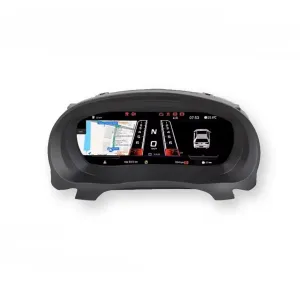
Percorso prodotto del quadro strumenti digitale Volkswagen Golf 6
Solo immagine di riferimento del prodotto. I passaggi di installazione sopra indicati si basano sui fotogrammi del video di installazione; questa immagine del prodotto è inclusa qui solo per supportare il percorso di acquisto dell'hardware corrispondente.
Pagina del prodotto Open Golf 6Nota sull'URL pubblicato: L'URL attuale della pagina prodotto contiene “2008-2014”. Le informazioni di compatibilità confermate utilizzate in questa guida di installazione riguardano la gamma Golf 6 su piattaforma PQ 2009–2014, come indicato nelle istruzioni tecniche. Non modificare un URL del prodotto già indicizzato senza pianificare i redirect.
Domande sull'installazione del quadro strumenti digitale Volkswagen Golf 6
Quali veicoli Golf 6 sono inclusi in questo percorso del quadro strumenti digitale?
Le informazioni di compatibilità fornite confermano i veicoli Golf di sesta generazione su piattaforma PQ dal 2009 al 2014, incluse le versioni Golf GTI, Golf R, Golf GT e Golf Cabriolet. Il percorso non distingue tra allestimenti alti o bassi, veicoli a benzina o diesel, o veicoli dei mercati nazionali ed esteri, purché la forma della cornice esterna del quadro meccanico originale corrisponda al percorso del video di installazione.
Come faccio a decidere se il mio veicolo può utilizzare questo percorso di installazione?
Confronta la forma della cornice esterna del quadro strumenti meccanico originale con la forma mostrata nel video di installazione. Se la forma della cornice corrisponde, le istruzioni fornite identificano questo come il percorso di installazione applicabile. Se non corrisponde, interrompi e richiedi conferma prima di ordinare o smontare.
Cosa deve essere fatto prima di rimuovere il quadro strumenti originale?
Impostare i valori di avviso pneumatici invernali e di avviso velocità ai livelli massimi, quindi disattivare entrambe le funzioni tramite il menu multifunzione del limitatore di velocità. È inoltre buona pratica in officina fotografare il display originale, il chilometraggio visibile, l'indicazione del carburante e qualsiasi informazione di avviso esistente prima dello smontaggio.
Plug-and-Play significa che non è richiesta alcuna operazione di smontaggio o configurazione?
No. In questa guida, Plug-and-Play significa che il cablaggio originale del veicolo non deve essere tagliato. La rimozione delle finiture, la rimozione del quadro strumenti originale, la gestione dei componenti conservati, le impostazioni post-installazione e il test finale sono ancora necessari.
Perché devo controllare se nel quadro strumenti originale è presente una piccola scheda PCB?
Alcuni quadri strumenti meccanici di livello superiore includono una piccola scheda dietro l'area del piccolo schermo originale. Se presente, deve essere installata correttamente all'interno del nuovo gruppo quadro LCD. Le istruzioni fornite indicano che ometterla può causare un'indicazione del carburante imprecisa e un guasto dello strumento.
Perché il buzzer del quadro strumenti originale deve rimanere installato?
Le istruzioni fornite indicano che la rimozione del buzzer originale del quadro strumenti può provocare un guasto del quadro combinato. Verificare questo punto durante la fase di trasferimento sul banco prima di chiudere l'alloggiamento del quadro LCD.
Cosa devo fare se il display del carburante non mostra il pieno dopo il rifornimento?
Percorrere una breve distanza dopo aver riempito il serbatoio, aprire Dati di guida → Quantità rifornibile, annotare il valore visualizzato e inserirlo in Impostazioni → Calibrazione configurazione → Volume serbatoio carburante. Quindi verificare se la quantità rifornibile torna a zero e se l'indicazione del serbatoio pieno viene corretta.
Perché il display degli indicatori di direzione è anomalo dopo l'installazione?
Controlla se Physical Light è stato abilitato. Per questo percorso della piattaforma PQ, le istruzioni fornite indicano che Physical Light deve rimanere disattivato perché l'abilitazione potrebbe causare un comportamento anomalo della visualizzazione degli indicatori di direzione.
L'installazione di Sharan è coperta dalla stessa sequenza di immagini della Golf 6?
Il documento fornito include una nota Sharan che indica che potrebbero essere necessarie due posizioni di rifinitura e che queste dovrebbero essere rifinite gradualmente. La procedura visiva passo-passo in questa pagina è organizzata attorno al percorso di installazione della Golf 6, quindi i proprietari di Sharan dovrebbero confermare il telaio originale e l’apertura del cruscotto prima di modificare qualsiasi parte.
Dove posso ottenere supporto per il pacchetto di aggiornamento software per un quadro strumenti esistente?
Per un quadro strumenti digitale Volkswagen o Audi supportato che richiede assistenza per il pacchetto software e verifica della compatibilità, usa il FixMyDash Volkswagen Audi Pacchetto aggiornamento cluster digitale. Non è una garanzia di riparazione di hardware, cablaggi o guasti del veicolo.
Dichiarazione di esclusione per l'installazione: Questa pagina è un riferimento pratico per l’installazione basato sulle istruzioni del quadro strumenti della piattaforma PQ e sul materiale di installazione della Golf 6 forniti. La procedura coinvolge finiture interne e parti elettroniche sensibili. Utilizza un installatore qualificato quando il lavoro è al di fuori dei tuoi strumenti o della tua esperienza.








Add comment