


Guida all’installazione del quadro strumenti digitale per Audi TT 8J (2008–2014)
Guida all’installazione del quadro strumenti digitale per Audi TT 8J (2008–2014)
Questo Installazione del quadro strumenti digitale Audi TT 8J la guida segue la sequenza di installazione fisica fornita per un veicolo Audi TT Mk2 / 8J compatibile con il quadro strumenti meccanico originale. Documenta la rimozione delle finiture di accesso, lo smontaggio del quadro originale, il trasferimento della scheda mantenuta, la riconnessione, i controlli del menu e l'ispezione finale prima della chiusura.
La procedura è scritta per il percorso di aggiornamento del quadro strumenti digitale Audi TT 8J identificato nel materiale di origine. Confermare l'anno del veicolo, la configurazione del quadro originale, il lato dello sterzo e la versione hardware corretta prima dell'ordine o dello smontaggio.
Confine delle evidenze: le immagini dei passaggi qui sotto sono utilizzate solo per le operazioni che mostrano effettivamente. Questo articolo non promette compatibilità universale, la garanzia di mantenere tutte le funzioni originali o un percorso di configurazione fisso per ogni versione di mercato.
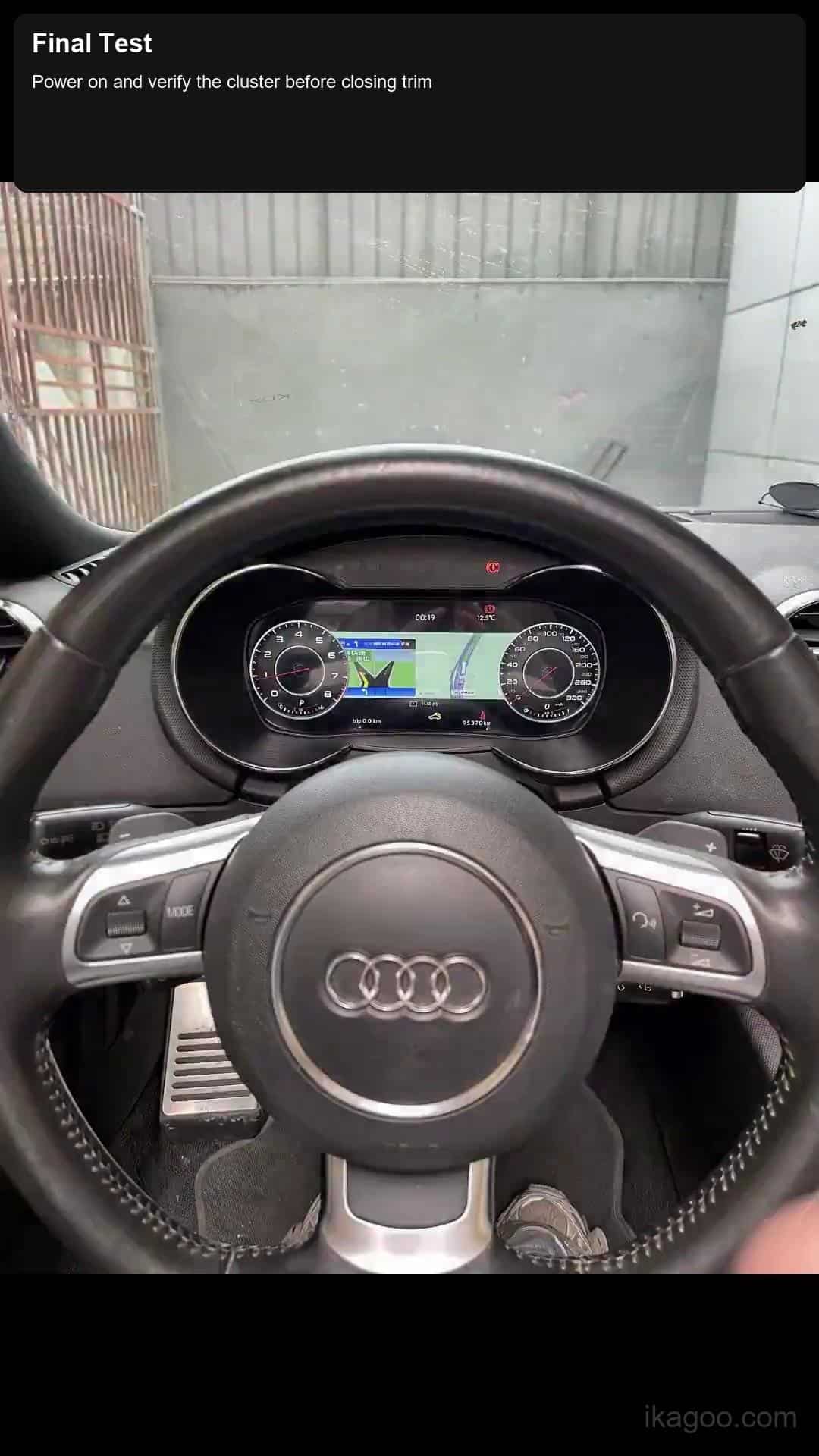
Confermare il percorso supportato Audi TT 8J prima dello smontaggio
Prima di considerarlo un aggiornamento del quadro strumenti digitale Audi TT Mk2, conferma che l’auto corrisponda esattamente alla stessa famiglia di quadro mostrata nel video. Questo articolo non è una guida generica al cruscotto Audi.
Famiglia del veicolo
Audi TT Mk2 / 8J
Anni supportati
Percorso 2008–2014 dalla fonte di installazione fornita; la conformità effettiva del prodotto deve essere confermata prima dell'acquisto.
Tipo di prodotto
Quadro strumenti digitale / quadro strumenti LCD
Non generalizzare questo percorso: La corrispondenza dell’intervallo di anni non prova che ogni percorso di allestimento del cruscotto TT sia identico. I punti di conferma sicuri sono la famiglia del veicolo, l’anno, il tipo di quadro originale e il layout analogico meccanico mostrato nel video sorgente.
Registra il cruscotto originale e cancella prima gli avvisi richiesti
La logica di installazione inizia prima che venga rimosso qualsiasi rivestimento. La fonte fornita indica specificamente di cancellare prima l'avviso pneumatici invernali e l'avviso di velocità, quindi registrare lo stato originale del quadro strumenti per un confronto successivo.
Registrazione dello stato originale
- Fotografare il quadro strumenti analogico originale prima della rimozione.
- Registrare il chilometraggio, le spie di avviso e i messaggi di promemoria visibili.
- Verificare la risposta del menu e salvare la condizione originale per il test finale.
- Posizionare il volante per un migliore accesso di lavoro attorno alla visiera del quadro strumenti.
Impostazioni da cancellare per prime
- Disattivare l'avviso pneumatici invernali prima di rimuovere il quadro strumenti.
- Impostare prima l'avviso di velocità al suo valore più alto.
- Quindi disabilitare tale avviso tramite il display multifunzione.
- Non saltare questo passaggio e poi dare la colpa al nuovo schermo per un'impostazione pre-installazione.
Gestione su banco e ESD
- Prepara un banco imbottito e pulito prima che il quadro strumenti originale esca dall'auto.
- Scarica l'elettricità statica prima di toccare le schede esposte.
- Tenere i bordi del PCB invece di toccare direttamente i componenti.
- Mantenere viti, clip e parti trattenute organizzate per fase.
Punto critico di ritenzione: La sezione originale del buzzer del quadro strumenti o relativa all'altoparlante deve rimanere correttamente trattenuta. La fonte QR avverte che la sua rimozione può causare un guasto del quadro strumenti.
Registrare il quadro strumenti originale prima della rimozione, quindi confrontare il test finale
Un registro di installazione professionale inizia con il quadro strumenti stesso. Fotografare il quadro strumenti originale acceso prima dello smontaggio e utilizzare tale registrazione durante il test finale. Una foto della console centrale non è una prova delle condizioni originali del quadro strumenti.
Prima della rimozione: acquisire questi elementi
- Vista completa del quadro strumenti originale acceso.
- Chilometraggio visibile, spie di avviso e messaggi di promemoria.
- Menu originale o risposta dei comandi, dove disponibile.
- Condizioni dell'apertura del cruscotto e della cornice circostante.
Dopo l'installazione: confronta questi elementi
- Comportamento di avvio del display e degli avvisi visibili.
- Visibilità delle informazioni rispetto al record originale.
- Risposta del controllo del menu sul percorso dell'unità fornita.
- Allineamento delle finiture prima che il cruscotto venga chiuso.
Regola sull'integrità dell'immagine: il vero fotogramma del test finale appare in cima a questa guida. Una vera foto originale del cluster “prima” dovrebbe essere scattata dal veicolo del cliente prima dell'inizio dei lavori, invece di essere sostituita con una vista interna non pertinente.
Video di installazione del quadro strumenti digitale Audi TT 8J (2008–2014)
Guarda il completo installazione del quadro strumenti digitale Audi TT 8J e la dimostrazione delle funzionalità prima di seguire la procedura passo passo riportata di seguito. Il video mostra il percorso di installazione reale dell'Audi TT Mk2 / 8J utilizzato come riferimento visivo per questa guida.
Audi TT Mk2 / 8J — Installazione quadro digitale + Demo funzionalità
Solo riproduzione manuale. Premi il pulsante di riproduzione di YouTube quando sei pronto a guardare il video completo di installazione 08:40.
Uso consigliato: guarda il video completo una volta prima dello smontaggio, poi tieni aperta questa guida scritta per le singole fasi di finitura, trasferimento della scheda, ricollegamento e verifica finale.
Segui la procedura del quadro strumenti LCD Audi TT 8J nell'ordine reale del video
L'ordine è importante. Rimuovi prima la finitura di accesso, rimuovi il quadro strumenti originale per secondo e solo dopo passa alle fasi di trasferimento sul banco. Le immagini qui sotto provengono dal video di installazione reale oppure sono chiaramente etichettate in altro modo.
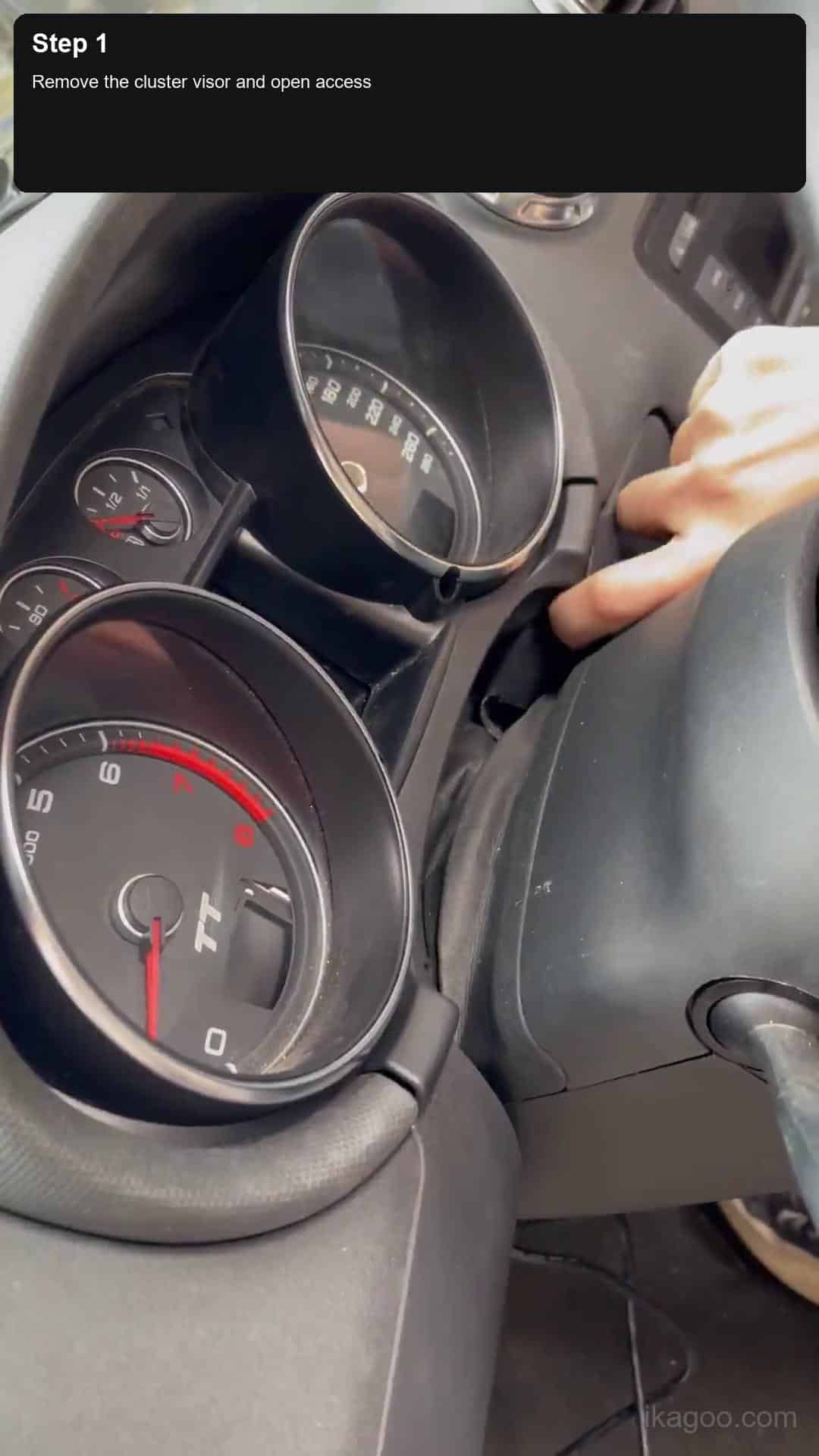
Rimuovi la visiera del quadro strumenti e apri il percorso di accesso
- Inizia dalla visiera superiore del quadro strumenti o dall'area del cofano mostrata nel video.
- Rilascia la finitura con attenzione invece di fare leva troppo forte su un solo lato.
- Aprire lo spazio di lavoro attorno al contorno del quadro strumenti prima di tentare di estrarre l'unità.
- Proteggere le finiture visibili أثناء l'uso degli strumenti di rimozione.
Rimuovere il quadro originale dall'auto e spostarlo sul banco
- Una volta che la cornice di accesso è libera, tirare con cautela in avanti il quadro originale.
- Sostenerlo a mano mentre si scollega il connettore posteriore.
- Non lasciare che l'unità originale penda dal cablaggio.
- Spostarlo direttamente sul banco imbottito preparato per il lavoro di trasferimento.
Perché questo passaggio non ha qui un'immagine separata: La successiva prova chiara della fase sul banco nel video fornito inizia una volta che l'unità originale è già stata rimossa dall'auto. Invece di inventare una prova di rimozione con un'immagine del prodotto, questa guida mantiene il passaggio solo in formato testuale.
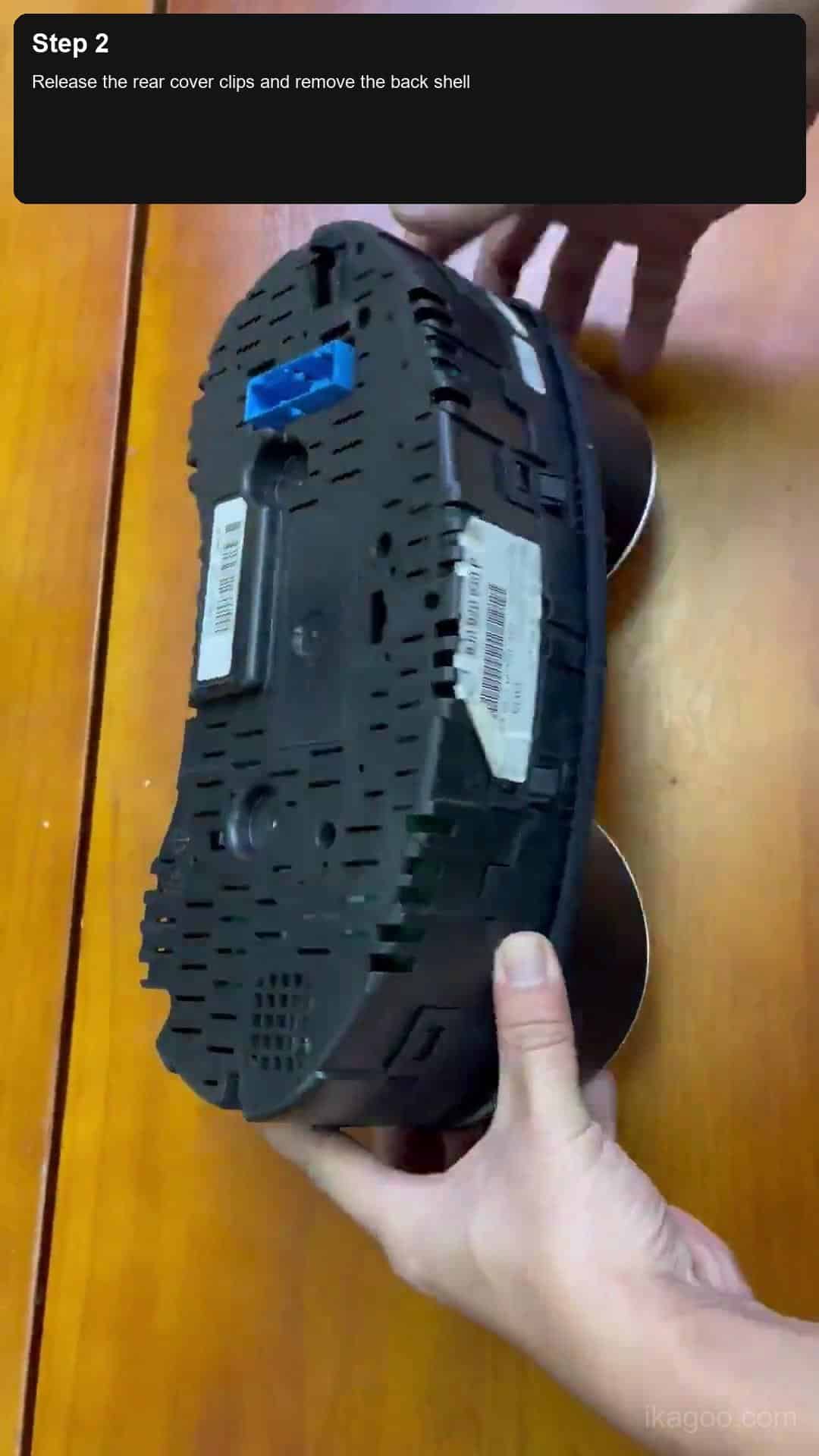
Rilascia le clip del coperchio posteriore e rimuovi la calotta posteriore
- Appoggia il quadro strumenti originale a faccia in giù sul banco imbottito.
- Rilascia uniformemente le clip della calotta posteriore attorno all’alloggiamento.
- Rimuovi la calotta posteriore senza torcere l’insieme.
- Tieni il coperchio e le clip organizzati per il riassemblaggio.
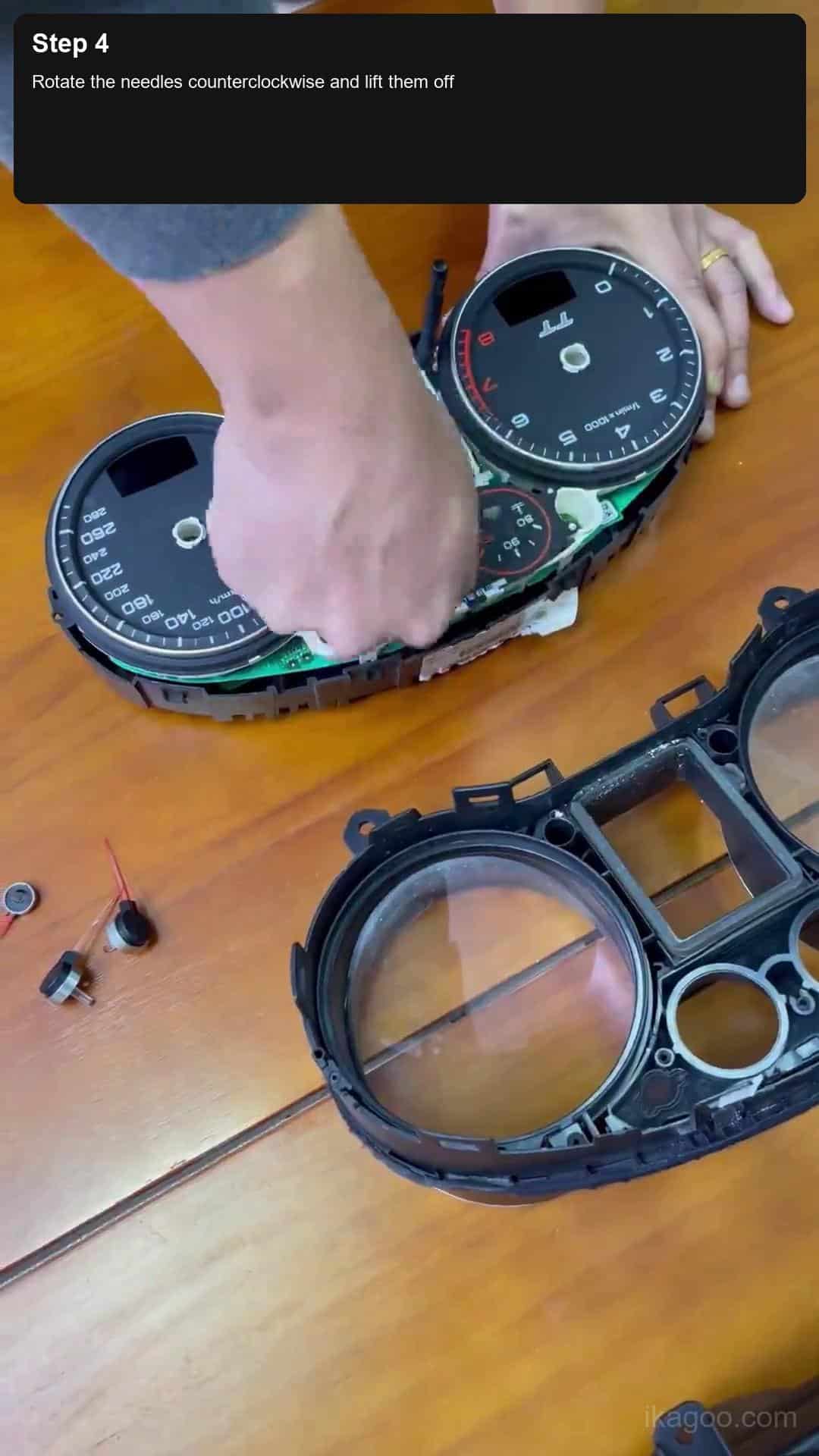
Riporta indietro le lancette e sollevale
- Ruota ciascuna lancetta in senso antiorario come mostrato nel video di origine.
- Solleva con attenzione ciascuna lancetta invece di fare leva sul quadrante.
- Mantieni pulite da pressioni inutili la superficie del quadrante e l’area della lente.
- Posiziona le lancette rimosse in un punto in cui non possano piegarsi o confondersi.
Rilascia la scheda piccola originale dall'alloggiamento
- Segui i punti di rilascio delle clip mostrati nel video.
- Rimuovi la scheda piccola originale senza forzare il lato del connettore.
- Metti in pausa e controlla l'orientamento prima di separare lo strato successivo.
- Questa scheda piccola è uno dei componenti originali conservati e utilizzati successivamente.
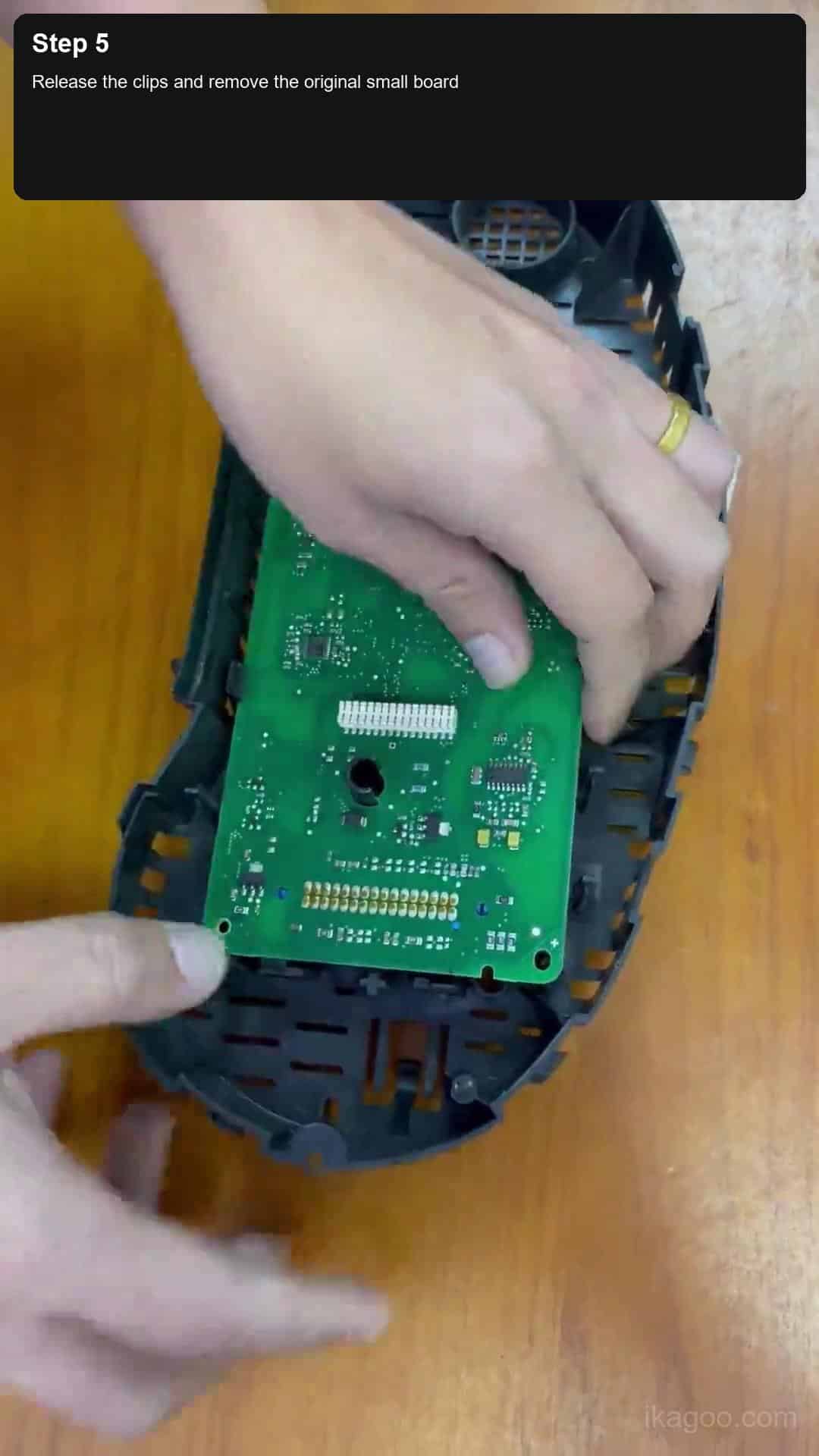
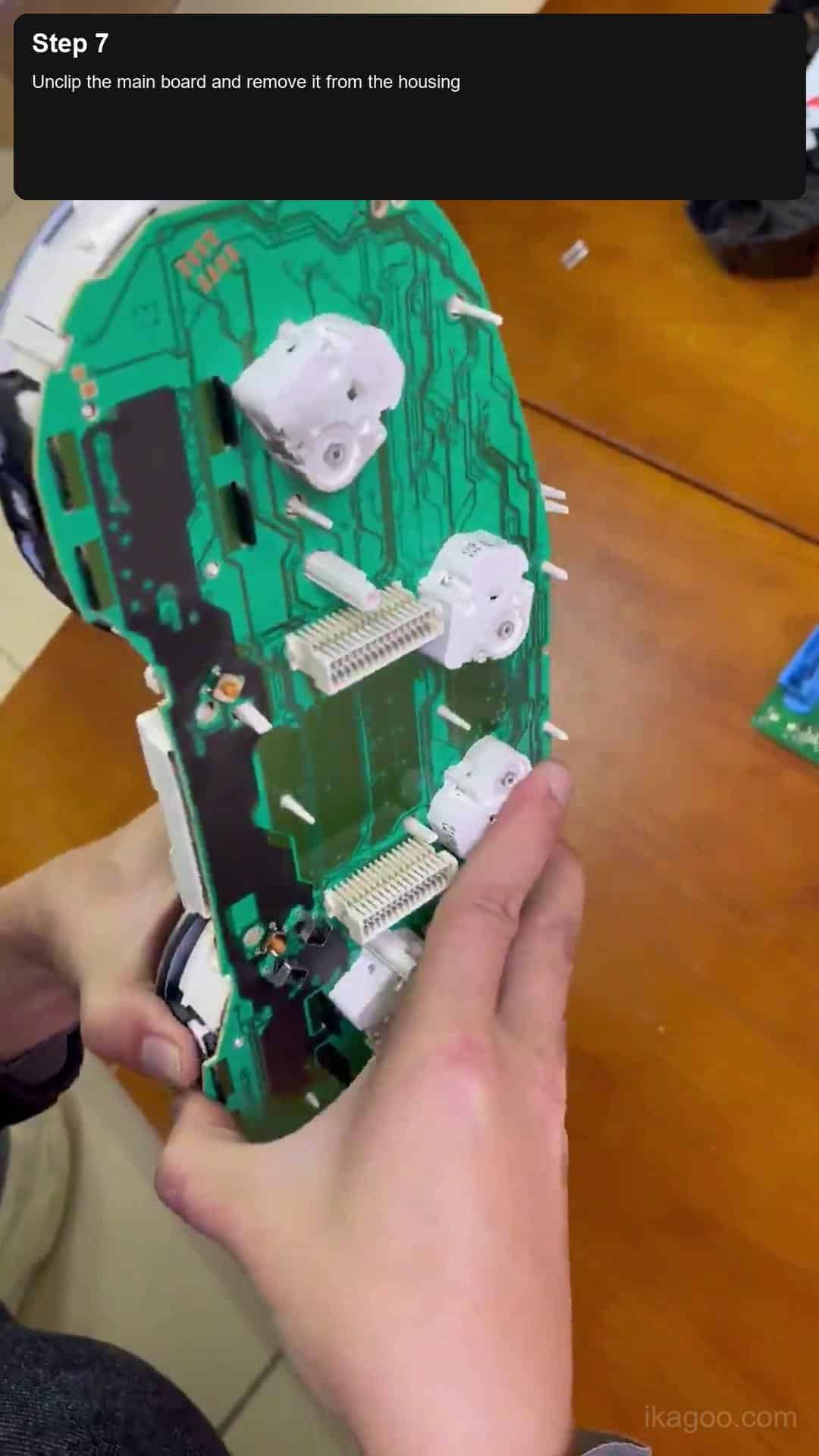
Rimuovi la scheda principale originale e mantieni intatto il percorso del buzzer
- Sgancia la scheda principale solo dopo che la scheda piccola conservata è già libera.
- Sollevare la scheda con entrambe le mani ed evitare di piegarla.
- Non rimuovere né scartare la sezione originale relativa al buzzer o all'altoparlante.
- Controlla ora l'orientamento della scheda, perché il nuovo assemblaggio LCD deve ricevere le parti conservate nella stessa logica del percorso.
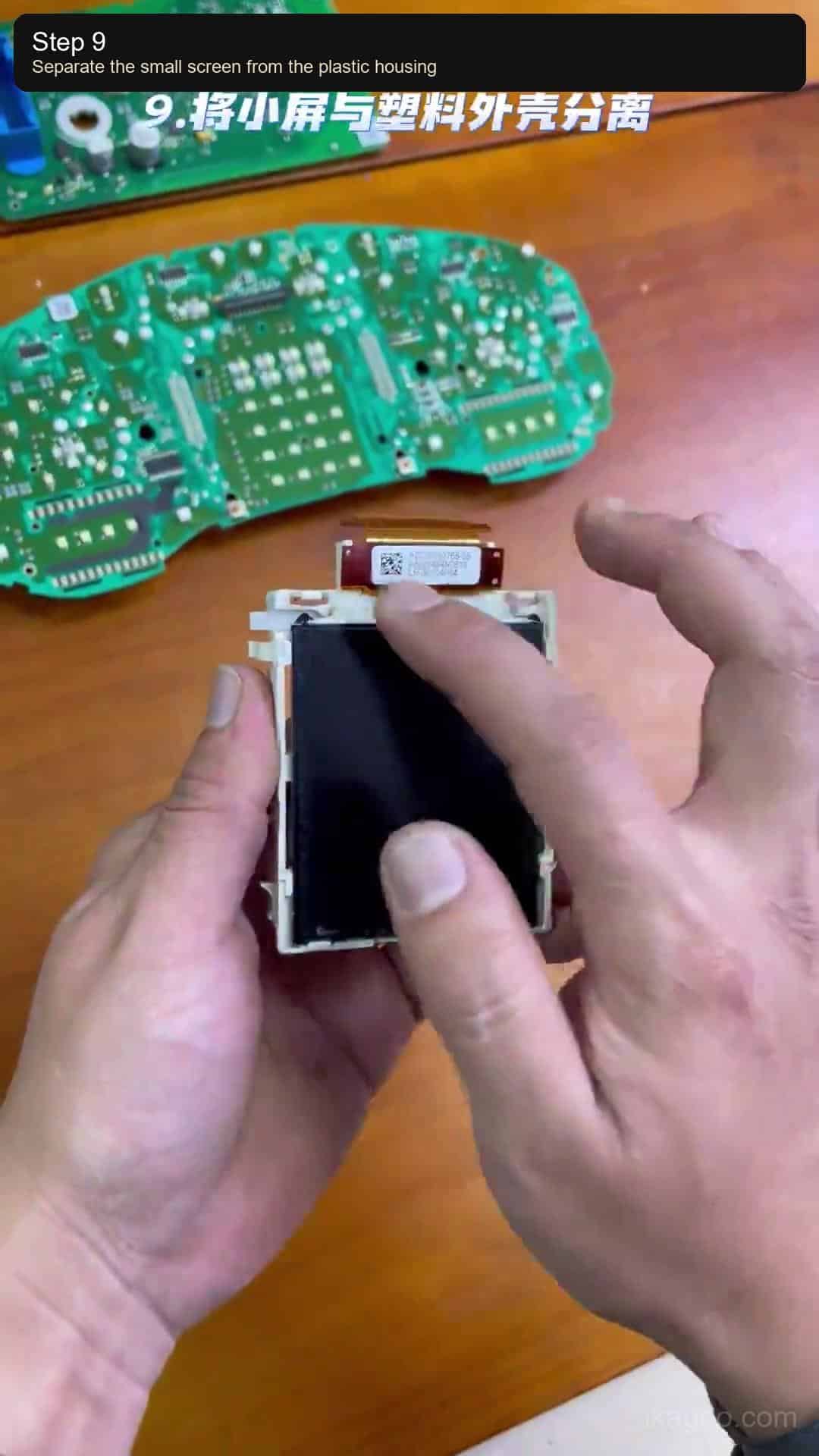
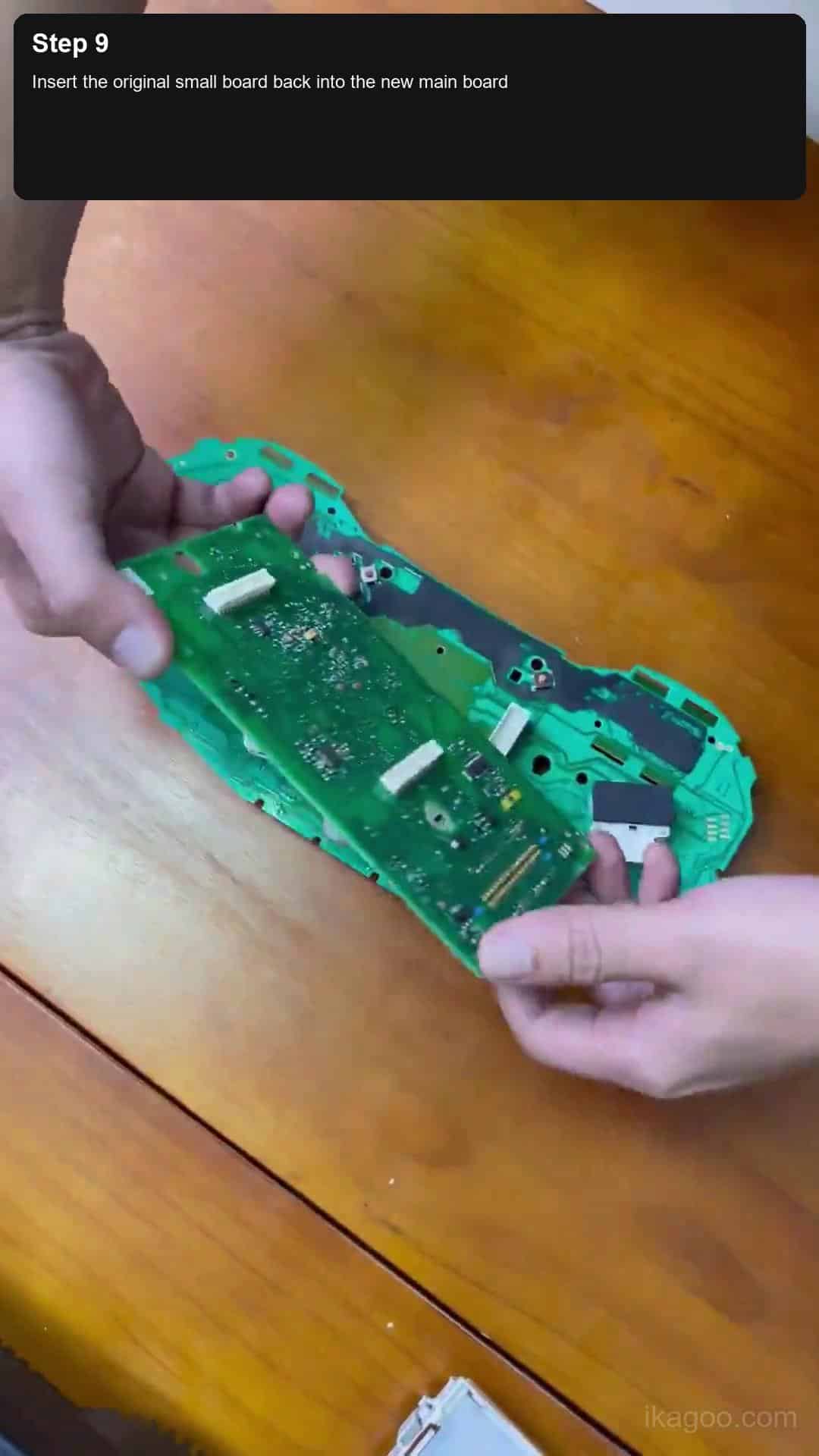
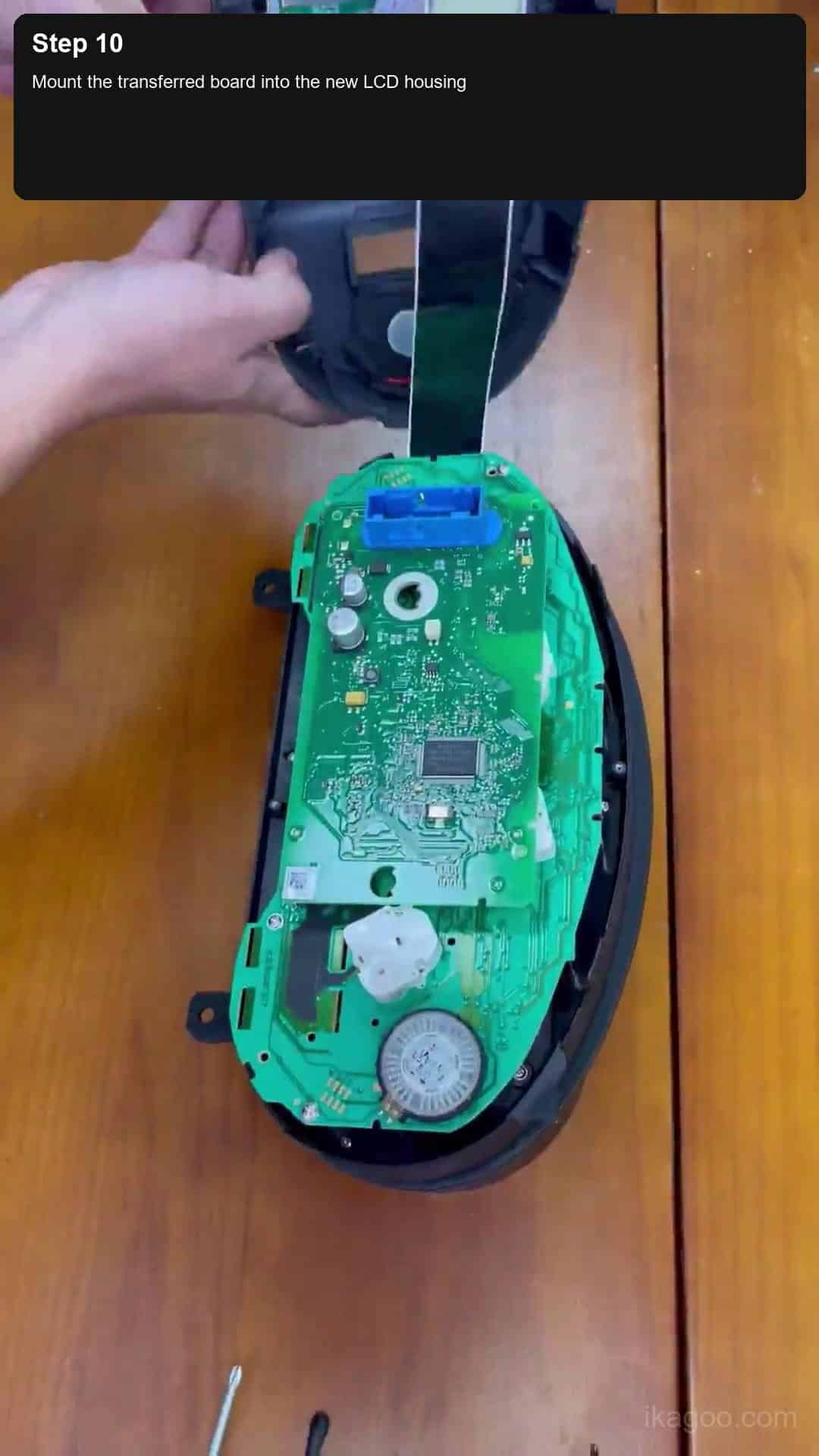
Installare la scheda originale conservata nel nuovo gruppo LCD
- Inserire di nuovo la scheda piccola originale nella nuova scheda principale nella direzione corretta.
- Posizionare il connettore in piano prima di bloccare o avvitare la scheda.
- Instradare le parti trasferite esattamente lungo il nuovo percorso dell'alloggiamento mostrato nel video di installazione.
- Ricontrollare il fissaggio del buzzer, l'alloggiamento della scheda e il rischio di cavi schiacciati prima della chiusura.
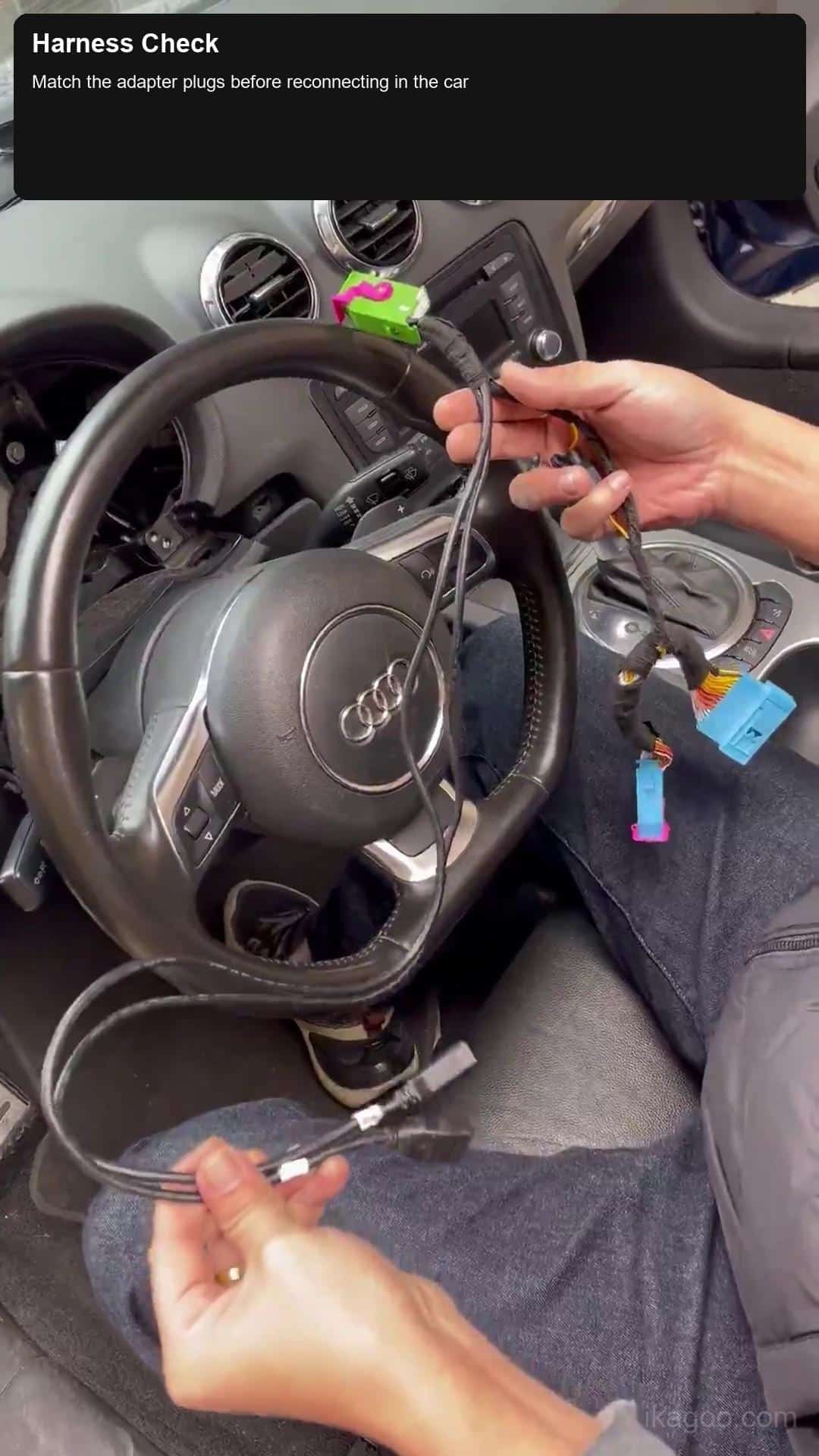
Preparare il cablaggio e ricollegare il nuovo quadro strumenti nell'auto
- Abbinare i connettori dell'adattatore in base alla forma e al colore del connettore prima di unire qualsiasi cosa.
- Ricollegare il quadro strumenti attraverso il percorso di connessione originale del veicolo.
- Lasciare il rivestimento allentato per il primo test di accensione.
- Non chiudere il cruscotto finché il display e i comandi non funzionano correttamente.
Accendere e verificare il quadro strumenti prima di chiudere il rivestimento
- Girare la chiave di accensione e controllare che il primo avvio sia stabile.
- Confrontare gli avvisi e le informazioni di base del veicolo con le foto del tuo Passaggio 0.
- Controllare la risposta del menu prima della chiusura finale del rivestimento.
- Chiudi il cruscotto solo quando il risultato è stabile e la cornice è a filo.
Non completare il lavoro finché il display non corrisponde al riferimento registrato
Controlli richiesti
- Confronta le spie di avvertimento e i messaggi con le foto originali.
- Controlla che il nuovo display si avvii correttamente e rimanga stabile.
- Verifica la risposta del menu o dei comandi al volante, dove supportato.
- Ispeziona lo schermo per segni di pressione, zone morte o linee di visualizzazione.
- Assicurati che il quadro strumenti e la cornice siano allineati uniformemente senza forzare.
Ferma e ricontrolla se compare uno di questi segnali
- Il quadro strumenti non si avvia normalmente dopo la riconnessione.
- Il comportamento di avviso differisce dal record di riferimento originale.
- Le informazioni del veicolo mancano dopo il trasferimento della scheda conservata.
- Il funzionamento del menu o i controlli smettono di rispondere.
- La cornice o il rivestimento non si posa a filo senza pressione.
| Sintomo dopo il montaggio | Ricontrolla prima | Non presumere |
|---|---|---|
| Informazioni del display mancanti | Trasferimento della piccola scheda, inserimento del connettore e orientamento della scheda mantenuti | Non presumere subito che l'unità LCD sia difettosa |
| Comportamento di avviso imprevisto | Foto pre-installazione, impostazioni di avviso cancellate e mantenimento del buzzer | Non confondere un avviso preesistente con un guasto della nuova installazione |
| Nessuna risposta del menu | Registro dei controlli originali e inserimento finale del connettore | Non chiudere il rivestimento prima di ricontrollare i controlli |
| Il rivestimento non si posa a filo | Instradamento del cablaggio, allineamento del guscio e punti di cavo intrappolato | Non forzare la modanatura del cruscotto a tornare in posizione |
Confine: Questo articolo non insegna modifiche al chilometraggio, codifica non supportata o valutazione di riparazione per guasti del veicolo non correlati. Copre solo il percorso fisico di installazione del quadro strumenti digitale Audi TT 8J mostrato nella fonte fornita.
Come controllare il menu del quadro strumenti digitale dopo l'installazione
Una volta superato il primo test di accensione, verificare come l'unità installata risponde agli input del menu prima di richiudere il rivestimento. Le immagini seguenti sono riferimenti operativi condivisi del quadro strumenti digitale iKAGOO da un canale di supporto VW / Audi. Utilizzare questo metodo di controllo solo quando l'unità Audi TT fornita segue la stessa configurazione di controllo tramite levette.
Riferimento di controllo condiviso — Verifica questo percorso sull'unità installata
Queste immagini illustrano il movimento direzionale, la conferma e l'accesso al menu. Sono riferimenti operativi, non fotografie di rimozione della modanatura o di trasferimento della scheda di Audi TT.
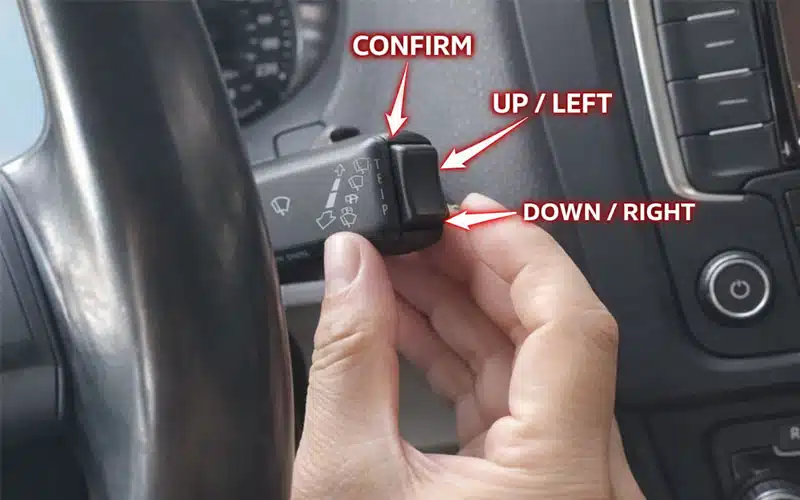
Movimento direzionale e conferma
Per un percorso compatibile di controllo tramite leva, usa le azioni direzionali per scorrere gli elementi visibili e l'input di conferma per selezionare l'impostazione richiesta.
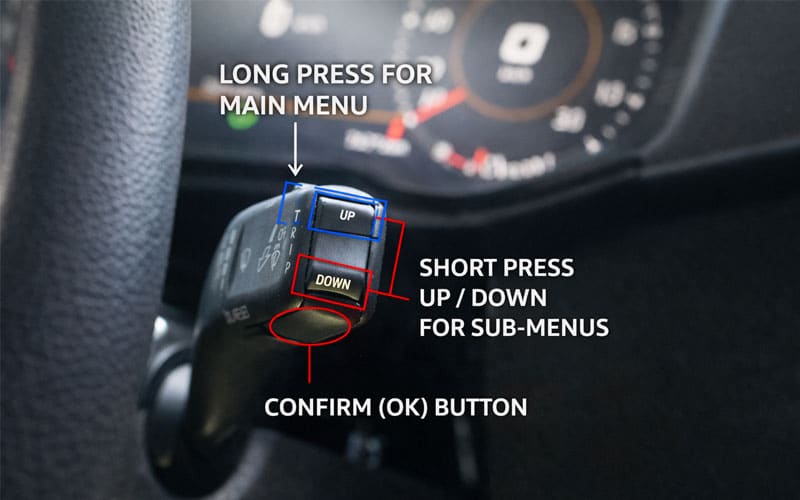
Navigazione del menu principale e dei sottomenu
Dove si applica questa configurazione, utilizzare una pressione prolungata per il menu principale, pressioni brevi per spostarsi nei sottomenu e l'input di conferma applicabile per salvare una selezione.
Impostazioni e verifiche di funzionamento
| Voce di controllo | Azione dopo l'installazione | Limite |
|---|---|---|
| Risposta del controllo | Accedere al menu visibile e confermare che l'input supportato si sposti e selezioni correttamente. | Verificare la versione TT fornita prima di indicare il percorso di controllo come applicabile. |
| Lingua e unità | Selezionare la lingua o le unità richieste, se disponibili nella versione software installata. | Le opzioni disponibili possono variare in base alla versione fornita. |
| Layout del display | Esamina eventuali opzioni di stile di visualizzazione disponibili e registra la vista selezionata. | Non promettere ogni tema dell'interfaccia su ogni unità. |
| Avvertenze e informazioni | Confronta l'output visibile con il record precedente alla rimozione. | Un display alimentato da solo non prova una convalida completa lato veicolo. |
| Percorso di proiezione o display collegato | Testare solo dove l'unità ordinata è confermata come dotata di quella funzione. | Non promettere la visualizzazione del telefono o della mappa senza conferma della versione. |
| Versione software | Fotografa la schermata della versione prima di tentare qualsiasi aggiornamento successivo. | Utilizza solo un percorso di aggiornamento corrispondente all'unità installata. |
Confine dei dati del veicolo: i controlli del menu e delle impostazioni verificano il funzionamento visibile dopo l’installazione. Questa guida non fornisce istruzioni per modificare il chilometraggio, i dati dell’immobilizer o altri record di identità del veicolo.
Possiedi già un Audi Digital Cluster supportato? Acquista il Pacchetto di Aggiornamento Software Applicabile
I clienti che possiedono già un digital instrument cluster Volkswagen o Audi supportato e necessitano di un pacchetto di aggiornamento software applicabile possono utilizzare FixMyDash per acquistare il percorso software supportato con il selezionato periodo di supporto relativo al pacchetto 1-year o 2-year ove offerto.
Questo è un percorso di acquisto separato per quadri strumenti digitali esistenti compatibili. Non è necessario semplicemente per acquistare una nuova unità hardware iKAGOO Audi TT.
Hai bisogno del quadro strumenti digitale Audi TT 8J corrispondente?
Questo percorso di installazione è scritto per un retrofit del quadro meccanico compatibile Audi TT Mk2 / 8J. Prima di acquistare il quadro strumenti digitale iKAGOO Audi TT, confermare l'anno del veicolo, la foto del quadro strumenti originale, il percorso del rivestimento del cruscotto, la disposizione del lato di guida e tutte le funzioni di visualizzazione richieste per l'ordine.
I percorsi di acquisto pertinenti includono Installazione del quadro strumenti digitale Audi TT 8J, aggiornamento del quadro strumenti digitale Audi TT Mk2 e retrofit del quadro LCD Audi TT 8J. La corrispondenza del prodotto dipende ancora dalle prove effettive del veicolo inviate prima del pagamento.
Percorso DDP opzionale: Per le destinazioni idonee, i clienti possono richiedere una valutazione opzionale del prepagamento degli oneri di importazione Delivered Duty Paid prima della spedizione. DDP non è una spedizione esente da tasse o dazi; solo gli oneri di importazione indicati in un preventivo opzionale accettato vengono prepagati tramite il percorso supportato.
Domande sull'installazione
Cosa deve essere registrato prima della rimozione del cluster originale?
Registra chilometraggio, spie di avviso, messaggi promemoria e la risposta originale dei comandi prima di rimuovere qualsiasi rivestimento.
Perché questa guida chiede prima le impostazioni per gli pneumatici invernali e l'avviso di velocità?
Perché la fonte di installazione fornita indica che tali avvisi devono essere cancellati prima della rimozione, in modo che non vengano confusi con un problema dopo l'installazione.
Plug-and-Play significa che non c'è smontaggio?
No. Significa che il percorso utilizza il percorso di connessione originale del veicolo senza tagliare il cablaggio di fabbrica. La rimozione fisica del rivestimento, lo smontaggio su banco, il trasferimento della scheda mantenuta e il test finale restano comunque necessari.
Perché il percorso del buzzer originale viene menzionato così spesso?
Poiché la rotta di origine indica che rimuovere quella sezione originale relativa al buzzer o all'altoparlante può provocare un guasto del quadro strumenti. Deve rimanere correttamente mantenuta durante la fase di trasferimento.
Quando deve essere reinstallata completamente la cornice del cruscotto?
Solo dopo che il nuovo quadro si accende normalmente, l'output visibile è stato confrontato con la condizione originale registrata e la rotta di controllo applicabile risponde correttamente.
Come posso controllare il menu del quadro digitale dopo l'installazione?
Utilizzare la rotta di controllo confermata per l'unità Audi TT fornita. Le immagini di riferimento operativo condivise sopra mostrano una configurazione con controllo a leva che utilizza input direzionale, conferma e azioni di menu con pressione lunga o breve. Applicare ciò solo quando l'unità installata utilizza tale configurazione.
Dove posso consultare online o tramite USB le informazioni sull'aggiornamento software?
Per i quadri strumenti iKAGOO Volkswagen o Audi supportati, esaminare il guida all'aggiornamento online e USB dopo aver registrato la versione software installata. Non utilizzare un pacchetto software destinato a un'altra piattaforma di quadro.
Dove posso acquistare un pacchetto di aggiornamento software per un quadro strumenti digitale Audi supportato esistente?
I clienti che possiedono già un quadro strumenti digitale Volkswagen o Audi supportato possono acquistare un pacchetto di aggiornamento software applicabile tramite FixMyDash, con il relativo periodo di supporto del pacchetto 1-year o 2-year selezionato, ove offerto. Si tratta di un percorso di acquisto di pacchetto software, non di una garanzia di riparazione hardware.
Posso richiedere una gestione DDP opzionale per un ordine del quadro strumenti Audi TT?
Per le destinazioni idonee, i clienti possono richiedere una valutazione facoltativa del prepagamento degli oneri di importazione DDP prima della spedizione. Non è inclusa automaticamente e non si tratta di spedizione esente da tasse; tramite tale procedura vengono prepagate solo le voci di costo indicate in un preventivo opzionale accettato.








Add comment