


Guida all'aggiornamento del display del cluster wireless
Guida al display cluster wireless per Android e iOS | Ikagoo
Android: casting Wi-Fi + audio Bluetooth (supportato il routing separato). iOS: mirroring dello schermo AirPlay (nessuna separazione audio/video). Visualizzazione orizzontale consigliata per la navigazione.
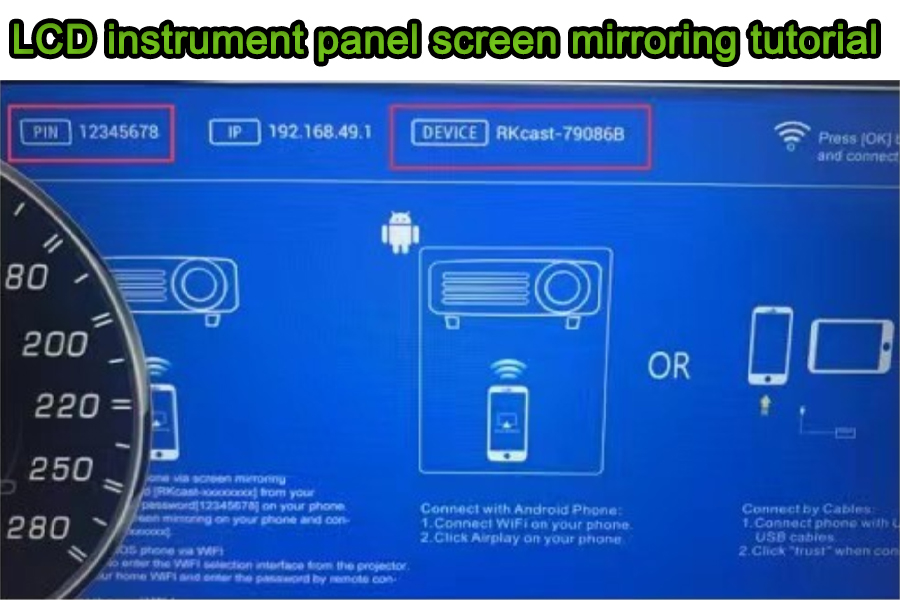
Panoramica
Cosa copre questa guida
Passaggi pratici e testati sul campo per rispecchiare lo schermo del telefono su un quadro strumenti digitale supportato da Ikagoo. Punti principali: trasmissione video via Wi-Fi, con audio Bluetooth Android accoppiamento. iOS AirPlay rispecchia il video ma non separa i flussi audio e video.
Breve nota di sicurezza
Utilizza layout incentrati sulla navigazione in orizzontale. Evita di guardare video in movimento durante la guida. Rispetta sempre le normative locali sull'uso dello schermo in auto.
Trova Ikagoo quadri strumenti digitali per Audi e Volkswagen.
Compatibilità dei dispositivi
| Produttore del telefono / Funzione | Video su cluster | Audio all'autoradio | Note |
|---|---|---|---|
| Android (Huawei Projection / Cast) | Wi-Fi Cast | Bluetooth A2DP (telefono → autoradio) | Supporta l'instradamento separato (video via Wi-Fi, audio via Bluetooth). |
| Android (Samsung Smart View / Cast) | Wi-Fi Cast | Bluetooth A2DP | I nomi variano a seconda del modello/versione del sistema operativo; i passaggi sono simili a quelli di Huawei. |
| iOS (Apple AirPlay) | AirPlay | Nessuna separazione AV | iOS non separa audio/video durante il mirroring. |
Android — Passaggi per il casting wireless (Esempio Huawei)
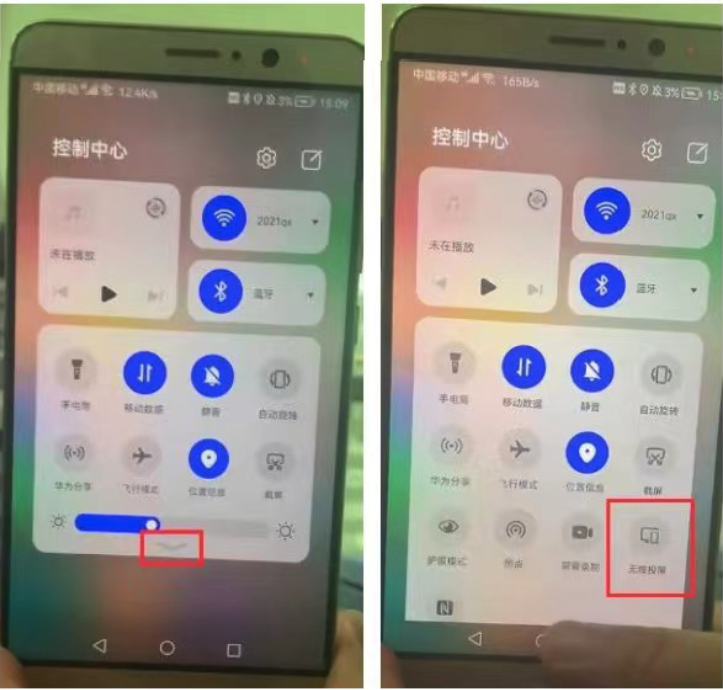
- Apri il Centro di Controllo → Proiezione wireless/Cast sul telefono.
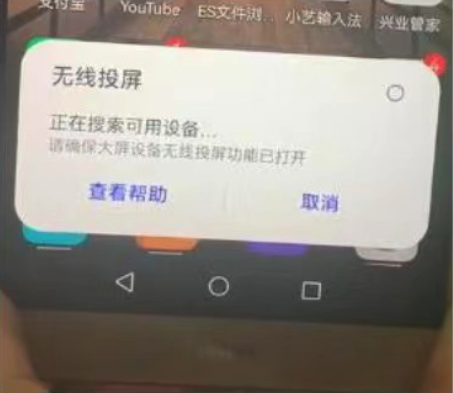
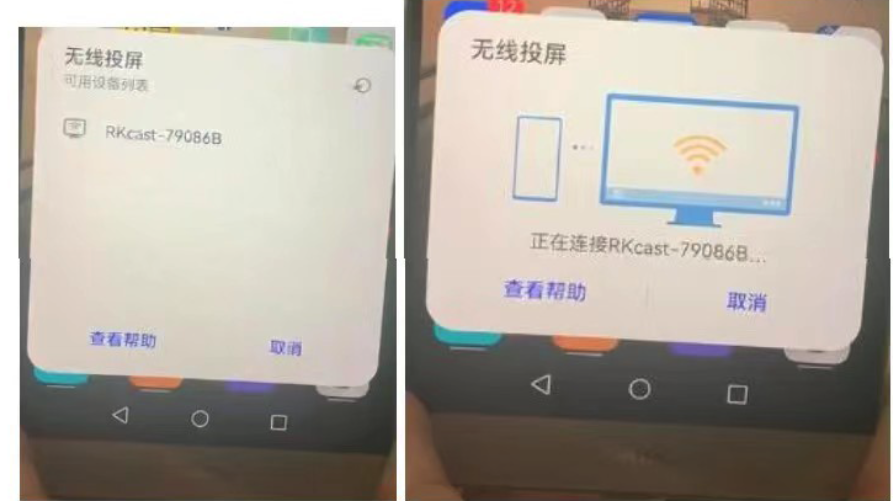
- Attendi la scansione dei dispositivi; il dispositivo cluster apparirà nell'elenco.
- Seleziona il dispositivo del quadro strumenti (lo stesso nome mostrato sul quadro strumenti). Per la navigazione a schermo intero, disattiva il blocco dell'orientamento verticale e ruota il telefono in orizzontale.
Risorsa ufficiale: Android
iOS — Passaggi per la duplicazione dello schermo con AirPlay
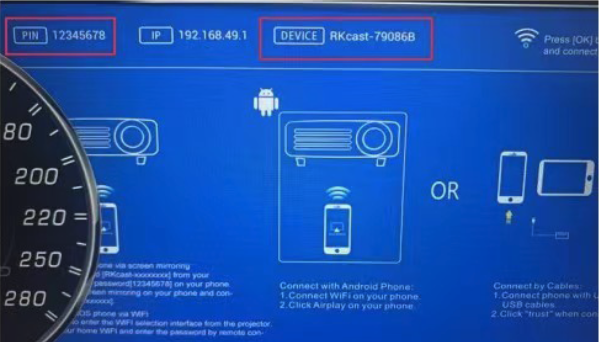
- Trova SSID e password sul cluster (pagina Wi-Fi del cluster).
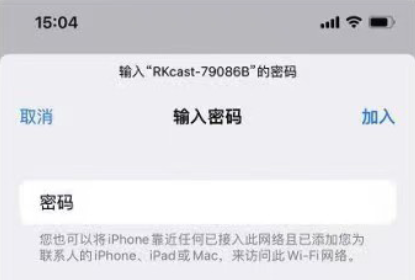
- Connetti quella Wi-Fi su iPhone: Impostazioni → Wi-Fi → seleziona l'SSID del cluster (password es. 12345678).
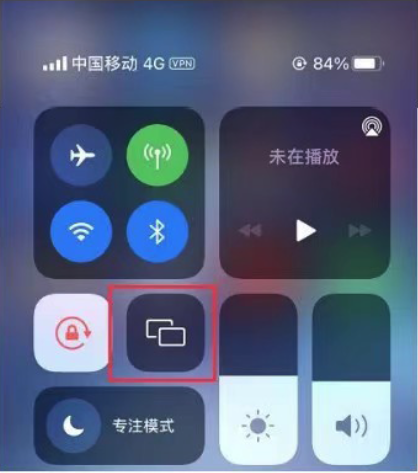
- Apri Centro di Controllo → Duplicazione Schermo e tocca il nome del dispositivo corrispondente al cluster. Per la navigazione a larghezza intera, disattiva il blocco dell'orientamento verticale e ruota su orizzontale.
Risorsa ufficiale: Apple AirPlay
Strategie di Routing Audio/Video
Android — Preferito
- Video: Trasmissione Wi-Fi al cluster.
- Audio: Bluetooth A2DP (telefono → unità principale).
- Risultato: Audio stabile con latenza video accettabile per navigazione/app.
Android — Alternativa
- Video: Trasmissione Wi-Fi.
- Audio: AUX 3,5mm / audio USB (se l'unità principale lo supporta).
- Usa quando i profili Bluetooth sono bloccati da dispositivi aziendali.
iOS — Pratico
- Video: Duplicazione AirPlay al cluster.
- Audio: Stesso percorso del video per progettazione (nessun AV separato).
- Per audio ricco: considera CarPlay dell'unità principale o un dispositivo Android.
Ottimizzazione di Latenza e Qualità
Non
- Monta l'antenna del cluster/di trasmissione senza ostacoli.
- Usa orizzontale Interfaccia per la navigazione; disattiva il blocco verticale.
- Chiudi le app di streaming in background per ridurre la contesa del Wi-Fi.
- Tieni il telefono entro 1–2 m dall'antenna in linea di vista.
Evita
- di posizionare le antenne dietro telai metallici o cruscotti spessi.
- Riproduzione video 4K in mirroring; preferisci 720p/1080p per una latenza inferiore.
- Rotazione automatica disattivata (causa viste verticali con bande nere).
Lista di controllo per la risoluzione dei problemi
- Dispositivo non trovato? Attiva/disattiva il Wi-Fi del telefono; riapri la pagina Wi-Fi del cluster. Alcuni telefoni memorizzano i risultati della scansione per circa 10–20s.
- Mirroring ma nessun audio (Android)? Dimentica e riassocia il Bluetooth; assicurati che A2DP/Audio multimediale sia abilitato nelle impostazioni del dispositivo.
- Bloccato in verticale? Disattiva il blocco verticale; ruota il dispositivo prima di avviare l'app di navigazione.
- Scatti/lag? Riduci la distanza; rimuovi le ostruzioni metalliche; chiudi i caricamenti pesanti in background (ad es. backup cloud).
- Percorso audio iOS? AirPlay esegue il mirroring di audio e video insieme; per audio separato, usa CarPlay o passa al casting Android.
Domande frequenti
Perché non c'è audio durante il casting?
Android: associa telefono → unità principale tramite Bluetooth (Audio multimediale attivo). iOS: AirPlay non separa audio/video; usa un ingresso dell'unità principale supportato da iOS o passa al casting Android.
Posso guardare video sul cluster?
Consigliamo di utilizzare layout orientati alla navigazione. Rispetta sempre le leggi locali e guida con attenzione.
Funziona con Samsung?
Sì. I nomi variano (ad es. Smart View / Cast), ma i passaggi rispecchiano il flusso di Huawei.
Android Auto o CarPlay influiscono su questo?
Sono separati. Il casting esegue il mirroring dello schermo del telefono; CarPlay/Android Auto funzionano come app dell'unità principale con la propria interfaccia e i propri percorsi audio.
Quale risoluzione è consigliata?
1080p o 720p di solito offrono il miglior equilibrio tra chiarezza e latenza in auto.
Perché il mio schermo non riempie il cluster?
Disattiva il blocco verticale e ruota in orizzontale prima di avviare le app. Alcune app richiedono il riavvio dopo la rotazione.
Come posso migliorare la stabilità?
Mantieni una linea di vista libera, riduci le interferenze RF, minimizza lo streaming simultaneo e assicurati che l'antenna del cluster non sia bloccata da metallo.
Questo invalida la mia garanzia?
La trasmissione dello schermo non modifica il cablaggio del veicolo. Consulta i termini di garanzia del prodotto Ikagoo per i dettagli sulla copertura.
Glossario e conformità
| Termine | Significato |
|---|---|
| AirPlay | Protocollo wireless di Apple per la duplicazione di schermo/audio; iOS non separa audio/video durante la duplicazione. |
| Miracast / Cast | Comuni protocolli di visualizzazione wireless Android usati da Huawei/Samsung (la denominazione varia in base al produttore). |
| A2DP | Advanced Audio Distribution Profile per lo streaming audio stereo Bluetooth. |
| Split AV | Invio del video via Wi-Fi al cluster mentre l'audio viene indirizzato separatamente all'unità principale (supportato da Android, la duplicazione iOS no). |








Add comment
Devi essere connesso per inviare un commento.