


Guida all'installazione del quadro strumenti digitale Audi A4 A5 – Trasferimento PCB, configurazione e test
Questo Guida all'installazione del quadro strumenti digitale Audi A4 A5 copre il percorso del quadro strumenti digitale iKAGOO supportato Audi A4 B8/B8.5 e Audi A5/S5/RS5 famiglia B8: controlli del veicolo, rimozione del quadro originale, trasferimento PCB, collegamento cablaggio, test, comandi al volante, impostazioni di base e verifica finale.
Guida all'installazione del quadro digitale Audi A4 A5: quali auto copre?
Questa pagina è per le configurazioni supportate del quadro digitale iKAGOO nella famiglia Audi B8/B8.5. Audi ha utilizzato diversi stili di carrozzeria, nomi di mercato e descrizioni di immatricolazione in tutto il mondo, quindi non identificare il veicolo solo dalla parola “A4” o “A5”.
| Famiglia del veicolo | Nomi comuni / nomi di ricerca | Terminologia regionale comune | Posizione della guida |
|---|---|---|---|
| Audi A4 B8 / B8.5 | A4 B8, A4 B8.5, Audi A4 8K, A4 Sedan, A4 Saloon | “Sedan” è comune in Nord America/Australia; “Saloon” è comune nel Regno Unito; “Limousine” può apparire negli annunci dell'Europa continentale. | Supportato solo quando il quadro originale, il cruscotto e il percorso iKAGOO fornito corrispondono. |
| Audi A4 Avant | A4 Avant B8 / B8.5, A4 Wagon | “Avant” è il nome ufficiale dello stile di carrozzeria di Audi; “wagon/estate” può apparire nelle ricerche e nelle descrizioni di immatricolazione. | Conferma il cruscotto e il quadro originale prima di affidarti a questa procedura. |
| Audi A4 allroad | A4 allroad B8, A4 Allroad Quattro | Comune in Europa, Regno Unito, Nord America e Australia con il nome allroad. | La compatibilità deve essere confermata dal quadro originale e dai dettagli del veicolo. |
| Audi A4L | Audi A4L, A4L B8 / B8.5 | Nome A4 a passo lungo comunemente usato nel mercato cinese. | Usa solo la versione del prodotto confermata per il cruscotto A4L e il percorso del connettore. |
| Audi S4 / RS4 famiglia B8 | S4 B8, S4 B8.5, RS4 B8 | Derivati ad alte prestazioni della piattaforma A4 della famiglia B8. | Non dare per scontata la compatibilità con A4; conferma il prodotto esatto ordinato. |
| Audi A5 B8 / B8.5 | A5 B8, A5 8T, A5 Coupé, A5 Coupe, A5 Sportback | La dicitura Coupé/Coupe e Sportback varia in base al mercato e alla lingua. | Gli ordini supportati della famiglia A5 richiedono layout corrispondenti di cruscotto, quadro strumenti e connettori. |
| Audi A5 Cabriolet | A5 Cabriolet, A5 Convertible, Type 8F | “Cabriolet” è la dicitura Audi; “convertible” è comune nelle ricerche nordamericane. | Conferma prima dell'installazione perché le differenze di carrozzeria/versione possono influire sul percorso fornito. |
| Audi S5 / RS5 famiglia B8 | S5 B8, RS5 B8, S5 Coupé, S5 Cabriolet, RS5 Coupé | I nomi variano in base allo stile della carrozzeria e alla dicitura di immatricolazione locale. | Utilizzare solo dopo che iKAGOO ha confermato il prodotto e la configurazione originale del quadro strumenti. |
Se stai ancora decidendo cosa acquistare, consulta la Guida al retrofit del Virtual Cockpit su Audi A4 B8, la Guida all'acquisto del Virtual Cockpit per Audi A5 B8 o il guida all'acquisto del quadro strumenti digitale prima di ordinare.
Prima dell'acquisto: quanto è difficile il retrofit del quadro strumenti digitale su Audi A4 o A5?
La risposta pratica è che questo non è un aggiornamento del tipo “spingi il nuovo schermo nel cruscotto e guida”. Il percorso supportato richiede una rimozione accurata del cruscotto, il corretto collegamento del cablaggio, il trasferimento o il mantenimento dell'elettronica originale del quadro strumenti ove specificato, e un test funzionale completo prima del riassemblaggio finale.
Importante: questa è una guida all'installazione del prodotto iKAGOO
Non utilizzare le fotografie, la sequenza dei connettori, la procedura di trasferimento del PCB, le impostazioni o i riferimenti software presenti in questa pagina come conferma che il prodotto di un altro venditore debba essere installato allo stesso modo. Danni, funzionamento errato o problemi di compatibilità causati dall'applicazione di questa guida specifica per iKAGOO a hardware di terze parti non correlato sono al di fuori del supporto tecnico e della copertura della garanzia commerciale iKAGOO.
Questo limite di supporto non rimuove alcun diritto inderogabile del consumatore previsto dalla legge e non esclude la responsabilità per un difetto verificato o per istruzioni errate specifiche del prodotto relative a un ordine iKAGOO idoneo.
Prima dell'installazione: lista di controllo di veicolo, prodotto e funzioni
Un professionista Installazione del quadro strumenti digitale Audi A4 B8 o Installazione del quadro strumenti digitale Audi A5 B8 inizia prima che venga rimosso il primo pannello di finitura. Registra le condizioni originali del veicolo in modo da avere un riferimento affidabile per il confronto dopo l'installazione.
1. Conferma il veicolo e il prodotto
2. Fotografa le condizioni originali del veicolo
- Scatta una foto completa del cruscotto che mostri il volante e il quadro strumenti originale.
- Scatta una foto chiara del quadro strumenti originale acceso.
- Registra il chilometraggio / contachilometri originale.
- Registra il livello approssimativo del carburante.
- Registra eventuali spie di avvertimento già presenti prima della modifica.
- Dopo aver rimosso il quadro strumenti, fotografa il connettore originale e il PCB prima di modificare qualsiasi cosa.
3. Verifica le funzioni di fabbrica prima della rimozione
Non ci si può aspettare che un display digitale ripari un guasto di fabbrica non correlato che esisteva già prima dell'installazione. Registrare la baseline separa un problema di installazione da un problema preesistente del veicolo.
4. Preparare gli strumenti e l'area di lavoro
- Utensili per la rimozione dei rivestimenti in plastica — non fare leva sulle modanature visibili con un cacciavite a punta metallica nuda.
- Cacciavite / cacciavite Torx corretto per le viti del tuo quadro strumenti.
- Vassoio portaviti piccolo così gli elementi di fissaggio originali non si perdono all'interno del cruscotto.
- Panno morbido pulito per il quadro strumenti originale e il lavoro sulla PCB.
- Buona illuminazione così i blocchi dei connettori e i cavi flat sono visibili.
- Telefono o fotocamera per registrare i collegamenti prima di modificarli e per inviare prove se è necessario supporto.
5. Preparazione elettrica e di manipolazione
- Accensione completamente OFF prima di scollegare i connettori del quadro strumenti.
- Tenere la chiave/il telecomando lontano dal veicolo mentre si lavora su componenti elettronici scollegati.
- Non permettere che una PCB o un connettore esposto entri in contatto con modanature metalliche o utensili.
- Maneggiare la PCB originale dai bordi ed evitare di toccare i contatti o i piccoli componenti.
- Non forzare mai un connettore che non si adatta naturalmente alla presa.
Panoramica dell'installazione del quadro strumenti digitale Audi A4 A5
Installazione passo passo del quadro strumenti digitale Audi A4 / A5
Spostare il volante verso il basso e verso di sé
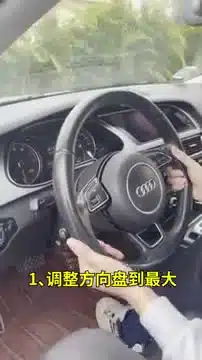
Sbloccare la regolazione del piantone dello sterzo e portare il volante nella posizione più bassa e il più possibile verso il conducente. Bloccare nuovamente la leva. Questo crea spazio di lavoro direttamente davanti al quadro strumenti.
Individuare e rimuovere la modanatura del quadro strumenti
Trovare la giunzione corretta della modanatura prima di applicare pressione.
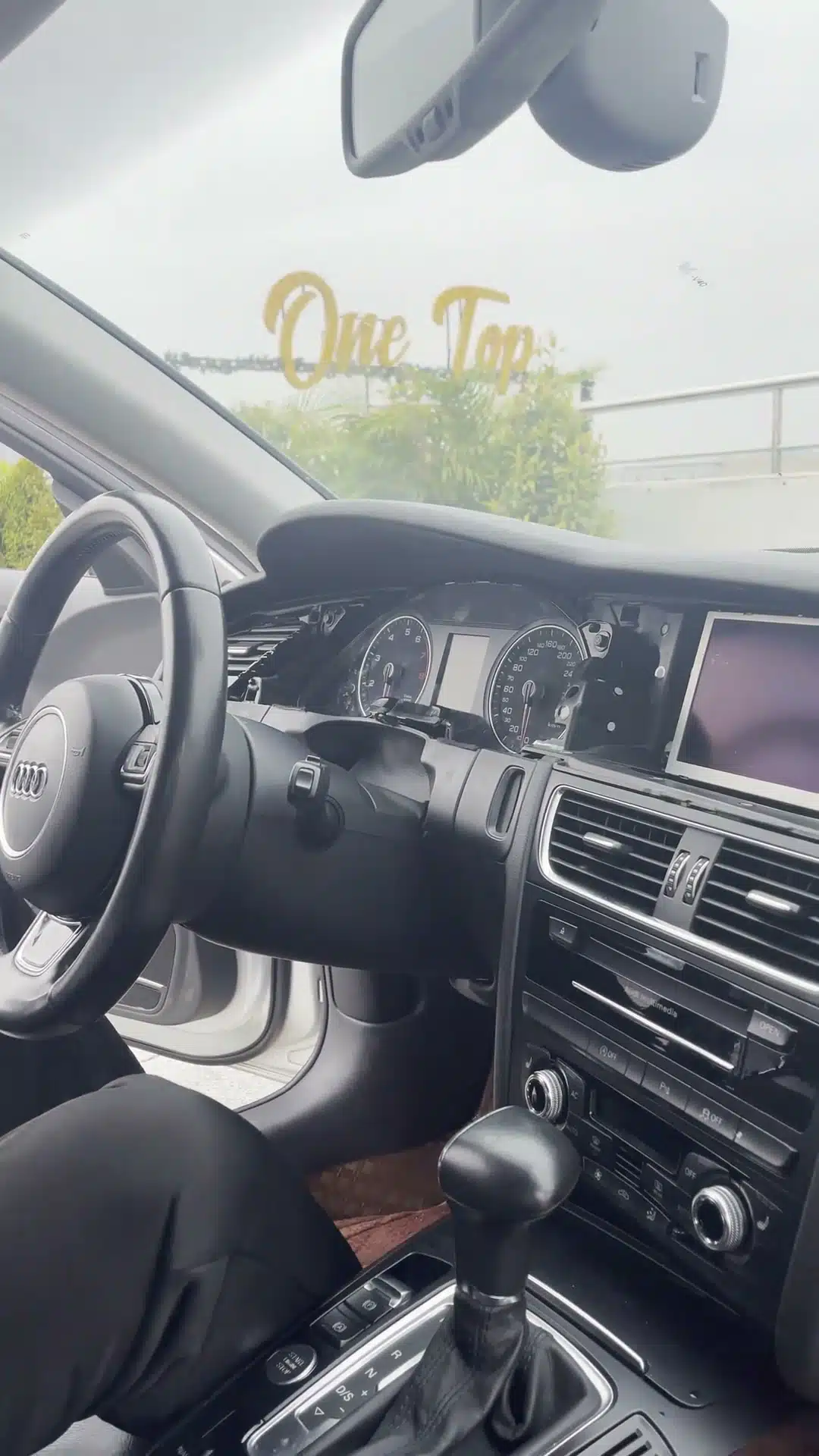
Rilascia i clip progressivamente invece di tirare con violenza un angolo.
Lavora attorno alla modanatura con le dita o con un attrezzo in plastica. Tira il pannello verso di te con pressione controllata. I suoni di sgancio dei clip sono normali; una resistenza improvvisa e forte è un motivo per fermarsi e controllare un altro punto di fissaggio.
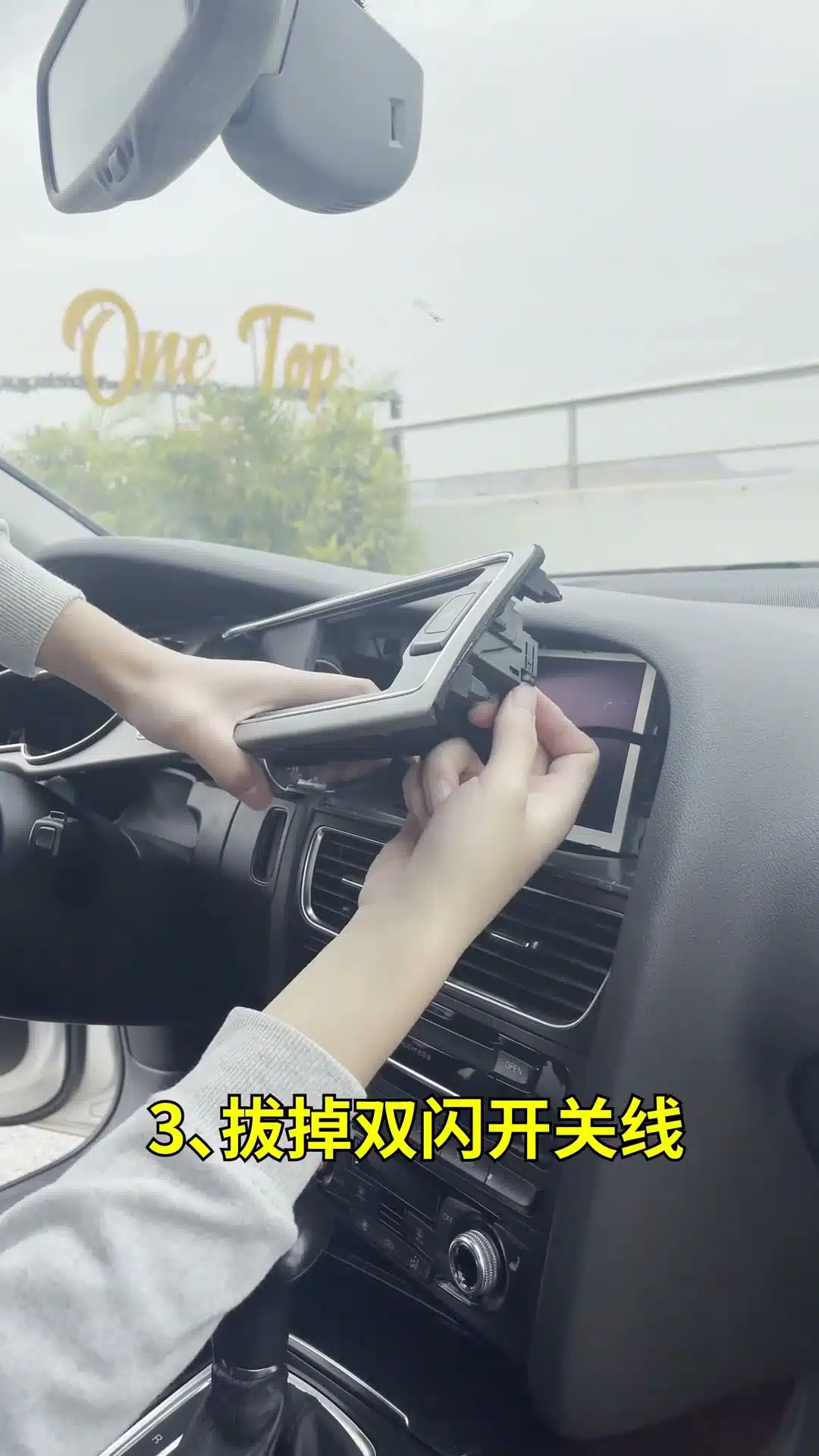
Scollega l'interruttore delle luci di emergenza e metti da parte la modanatura
Premi la linguetta di bloccaggio prima di rimuovere il connettore dell'interruttore delle luci di emergenza.
Tieni la modanatura visibile su una superficie pulita e morbida.
Rilascia il blocco del connettore e scollega l'interruttore delle luci di emergenza. Non tirare i fili. Metti la modanatura dove la sua faccia visibile e i clip posteriori non possono essere graffiati o piegati.
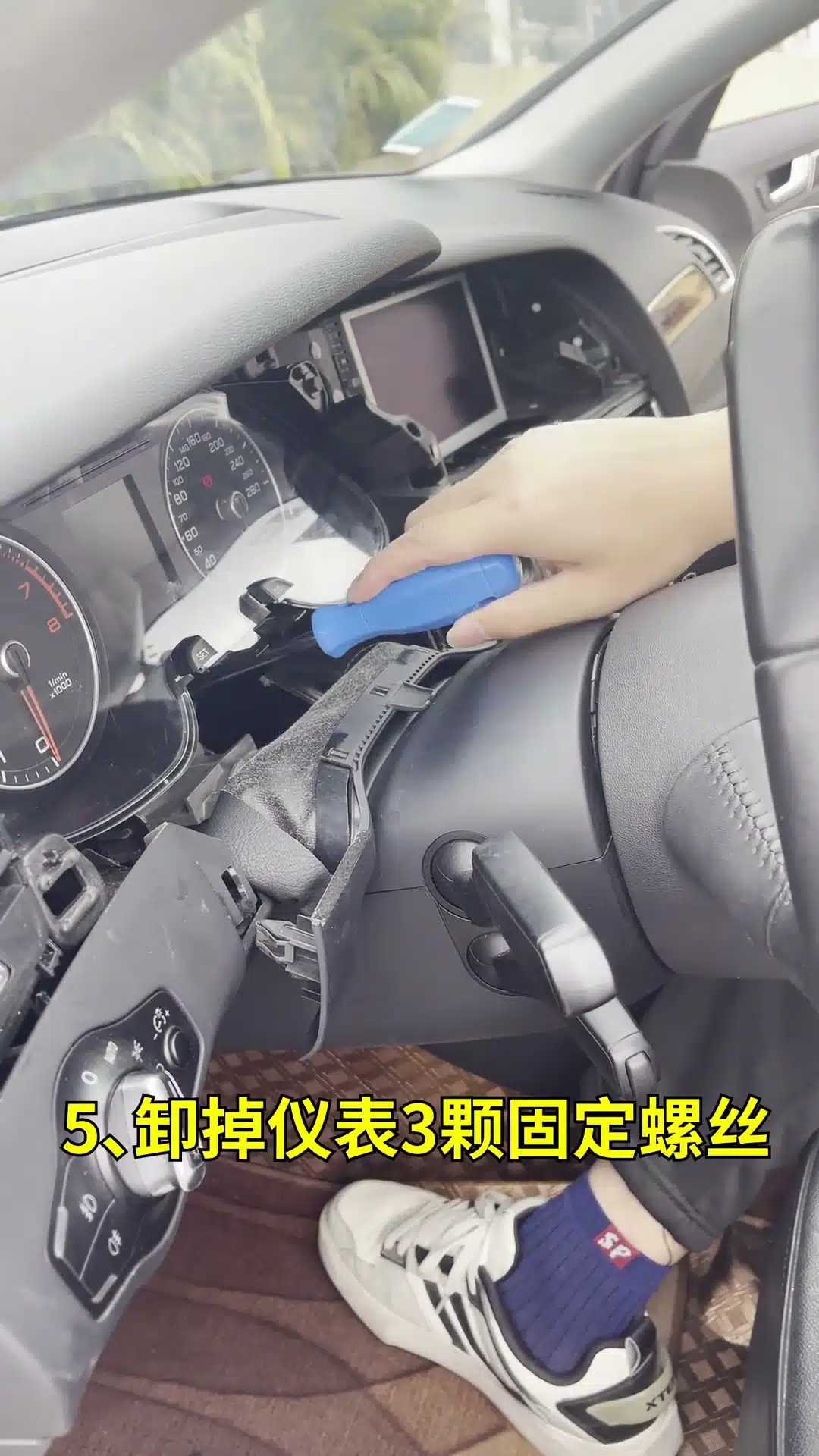
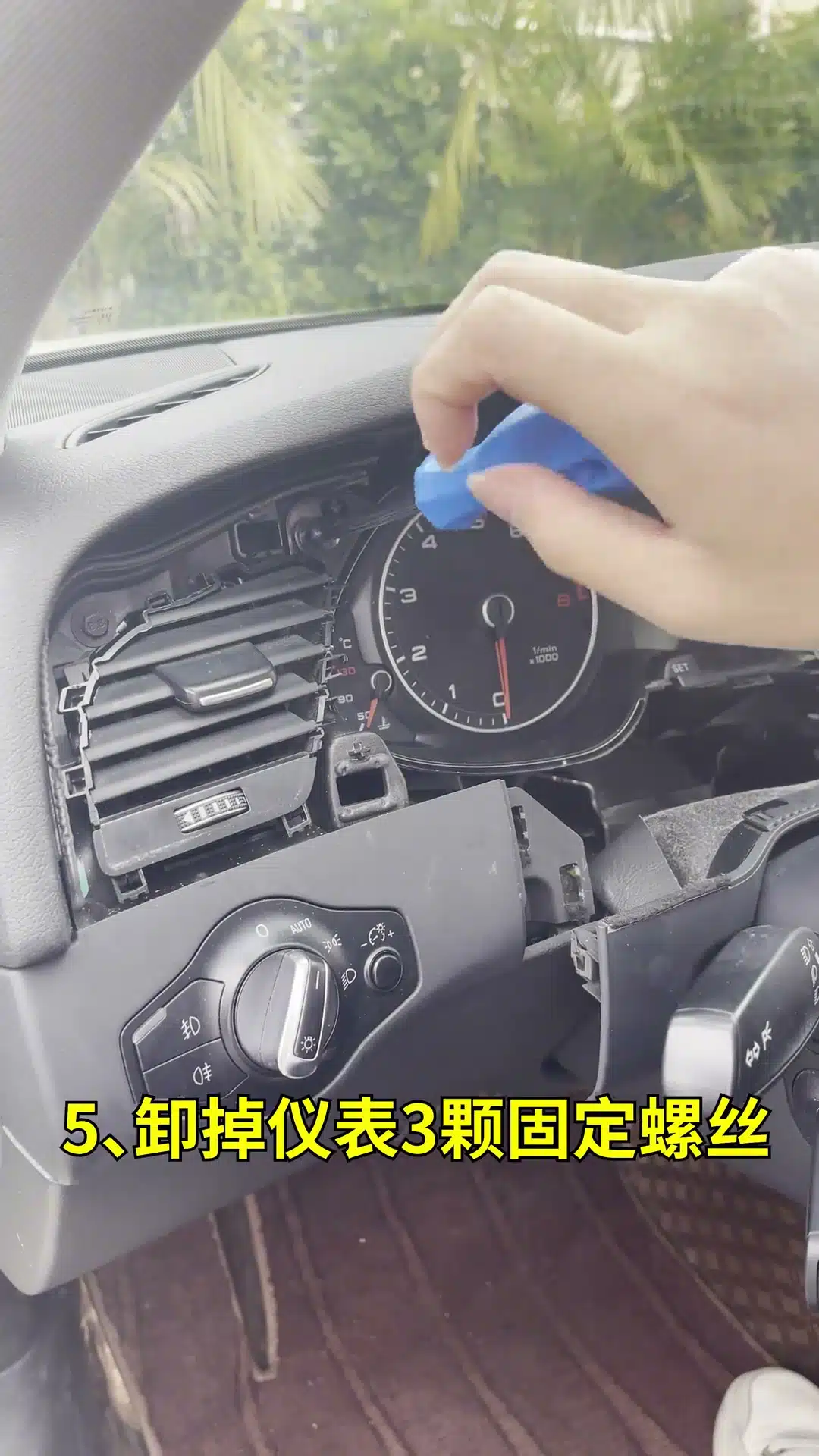
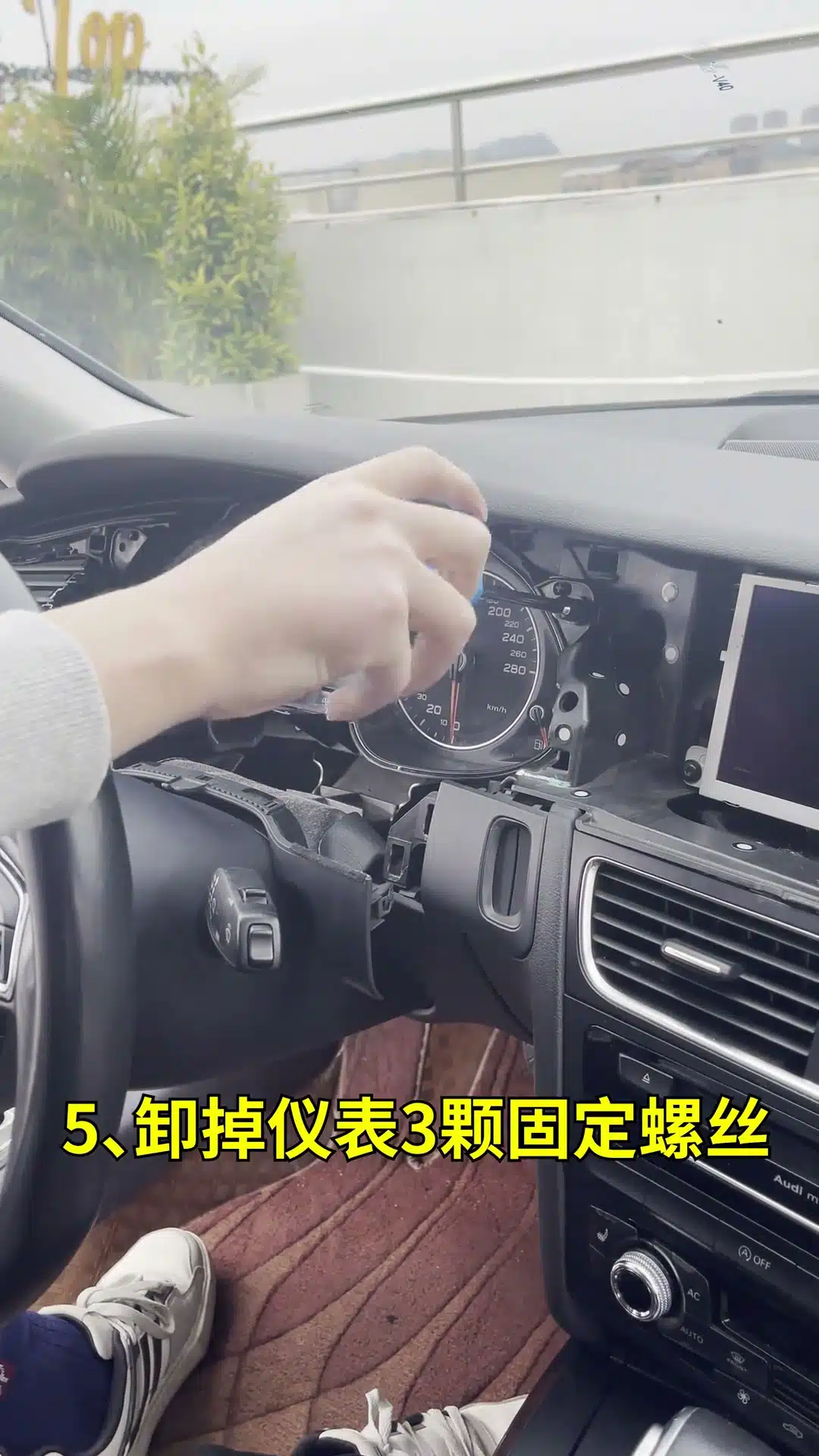
Rimuovi la copertura del piantone dello sterzo e le viti originali del quadro strumenti
Rimuovi la copertura flessibile attorno all'apertura del piantone dello sterzo.
Individua le viti di fissaggio originali del quadro strumenti.
Tieni insieme le viti originali del cruscotto per la reinstallazione.
Rimuovi la copertura flessibile del piantone dello sterzo e individua le tre viti di fissaggio del quadro strumenti sul percorso documentato. Metti le viti direttamente nel tuo vassoio per viti.
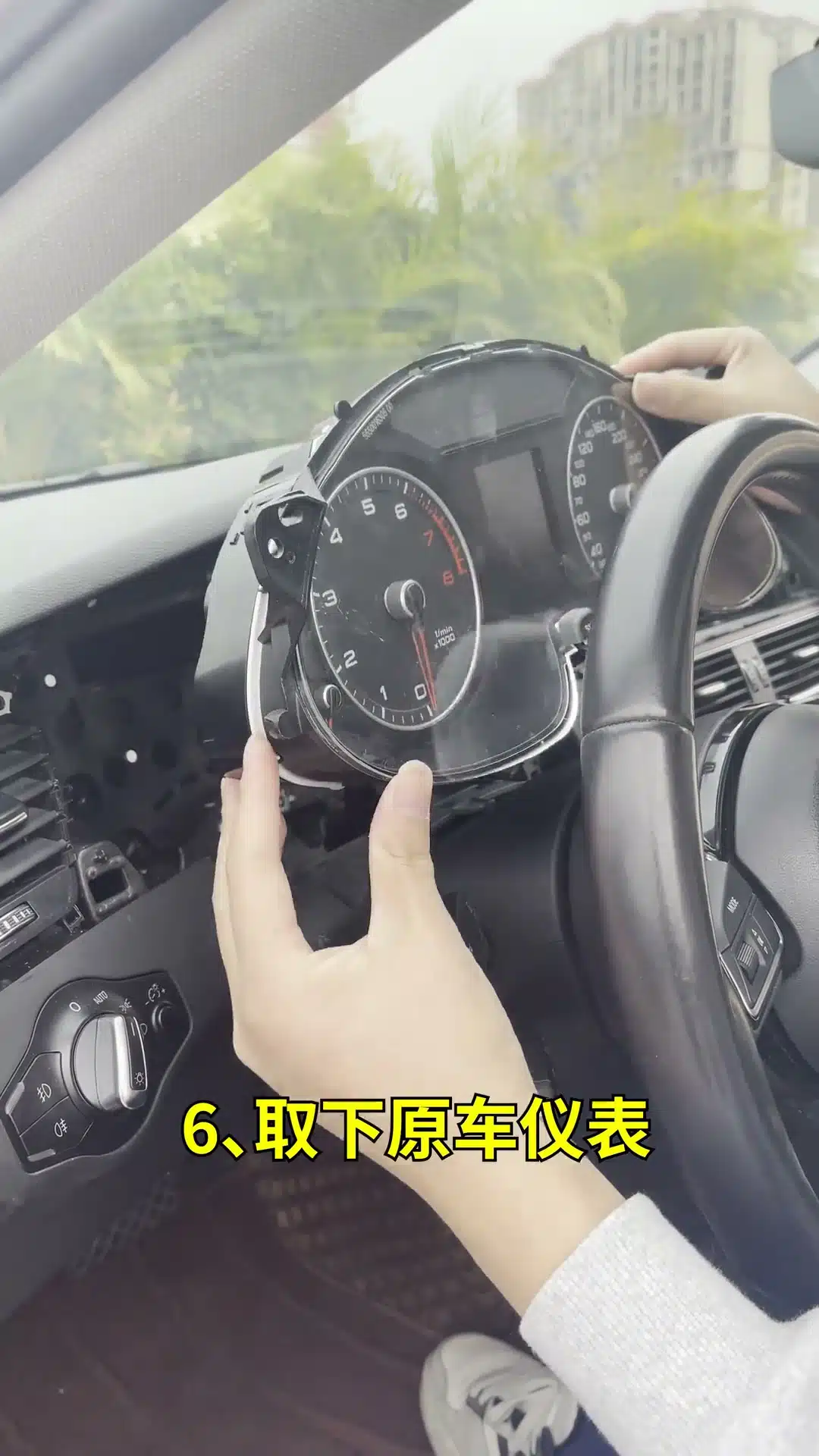
Rimuovi il quadro strumenti originale Audi
Tira il quadro strumenti in avanti solo quanto basta per raggiungere il connettore posteriore.
Rilascia il blocco del connettore prima di scollegare il cablaggio principale.
Sposta il quadro strumenti in avanti senza torcerlo contro il cruscotto. Sostieni l'unità con una mano, rilascia il blocco del connettore principale e scollega il cablaggio originale. Fotografa il connettore posteriore e il quadro strumenti prima di continuare.
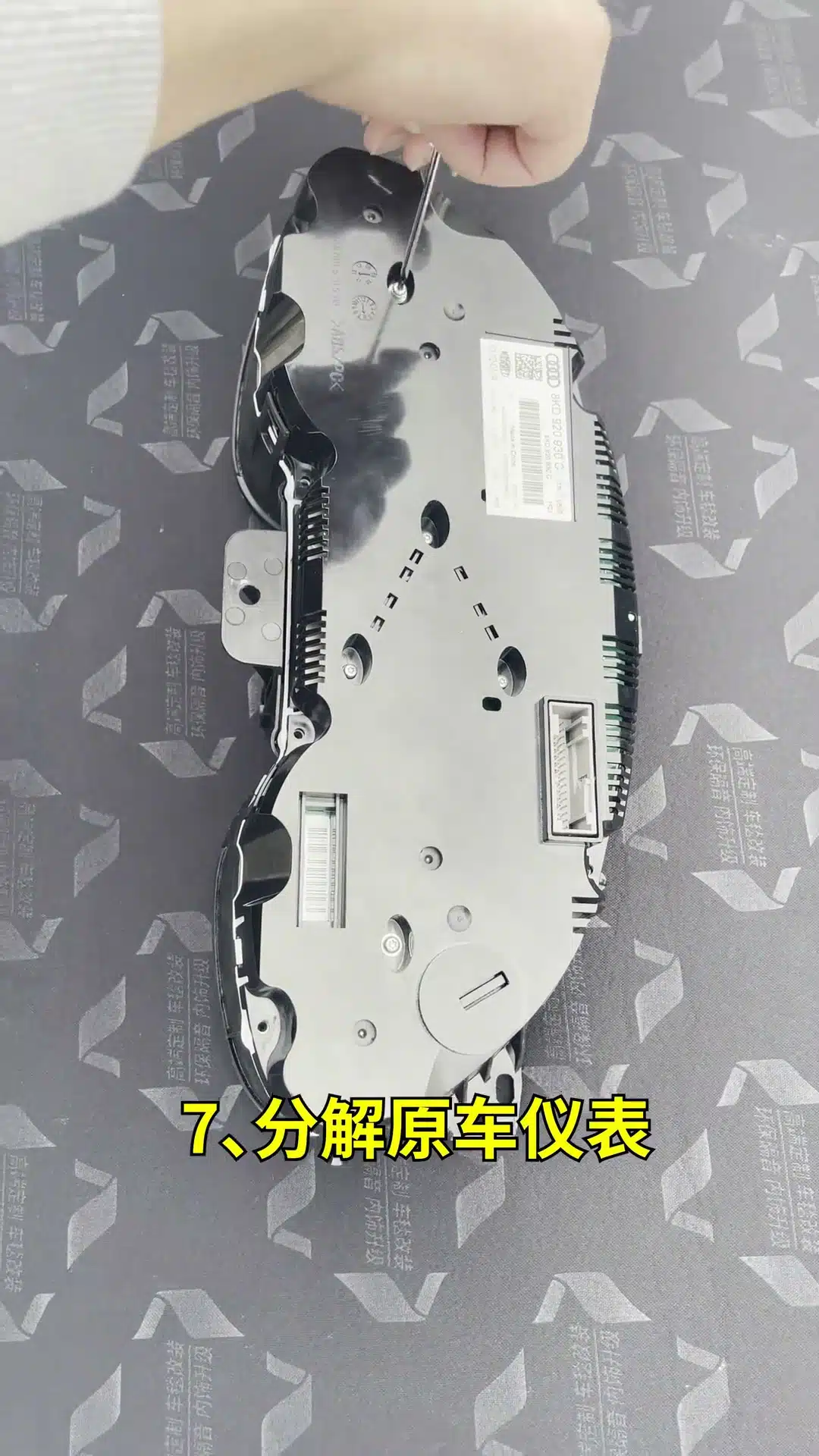
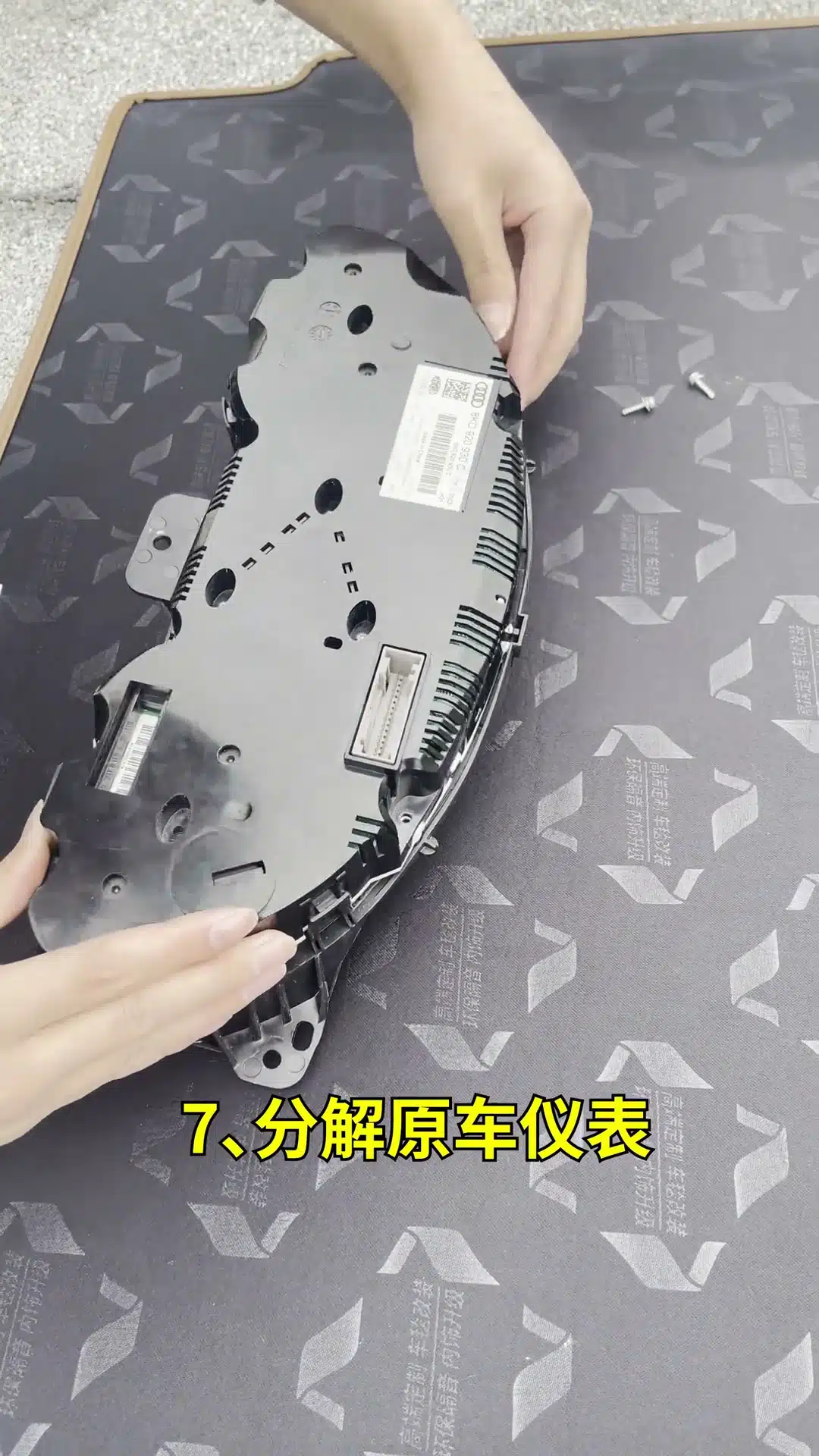
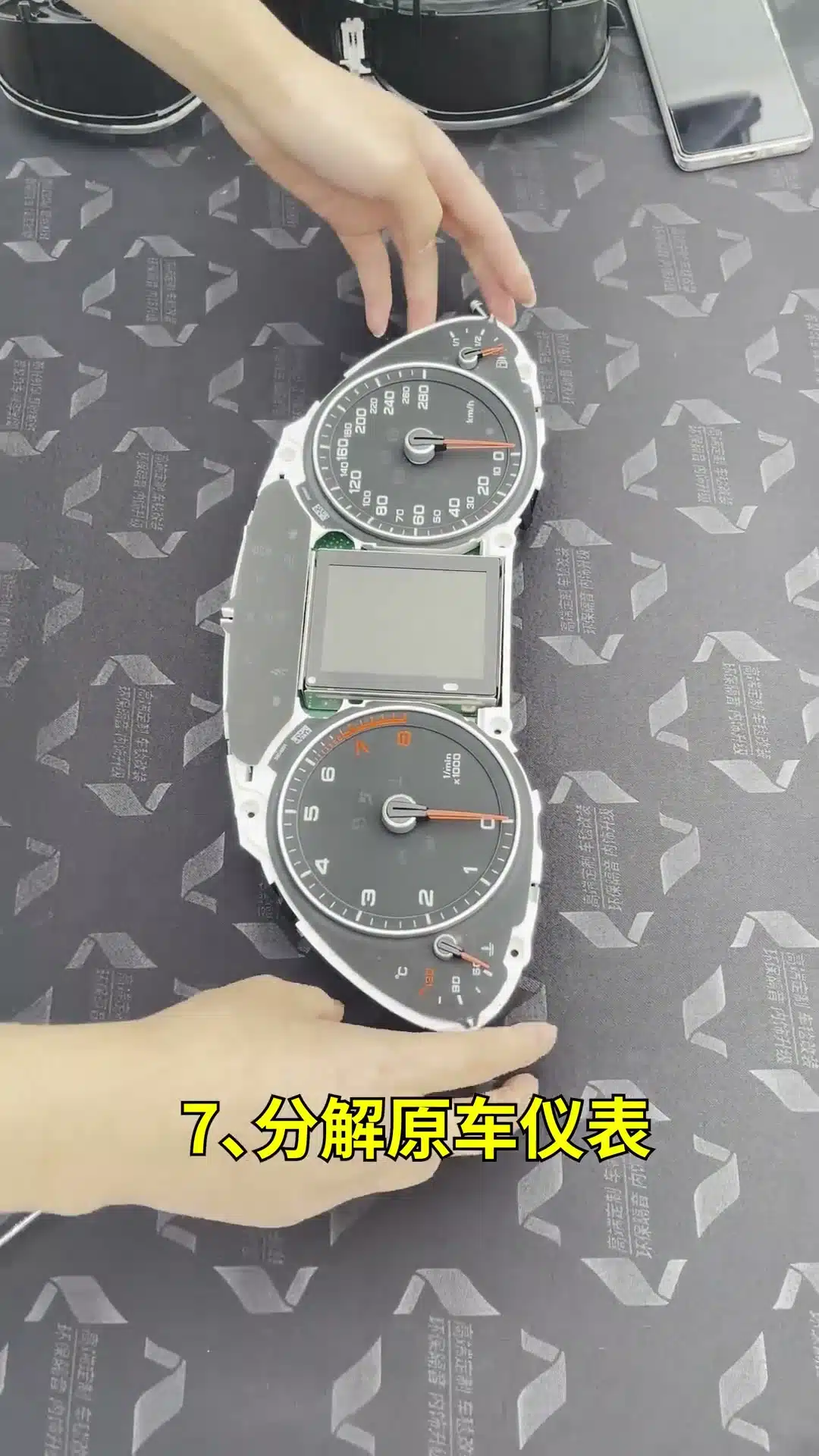
Apri il quadro strumenti originale e ispeziona il percorso del PCB
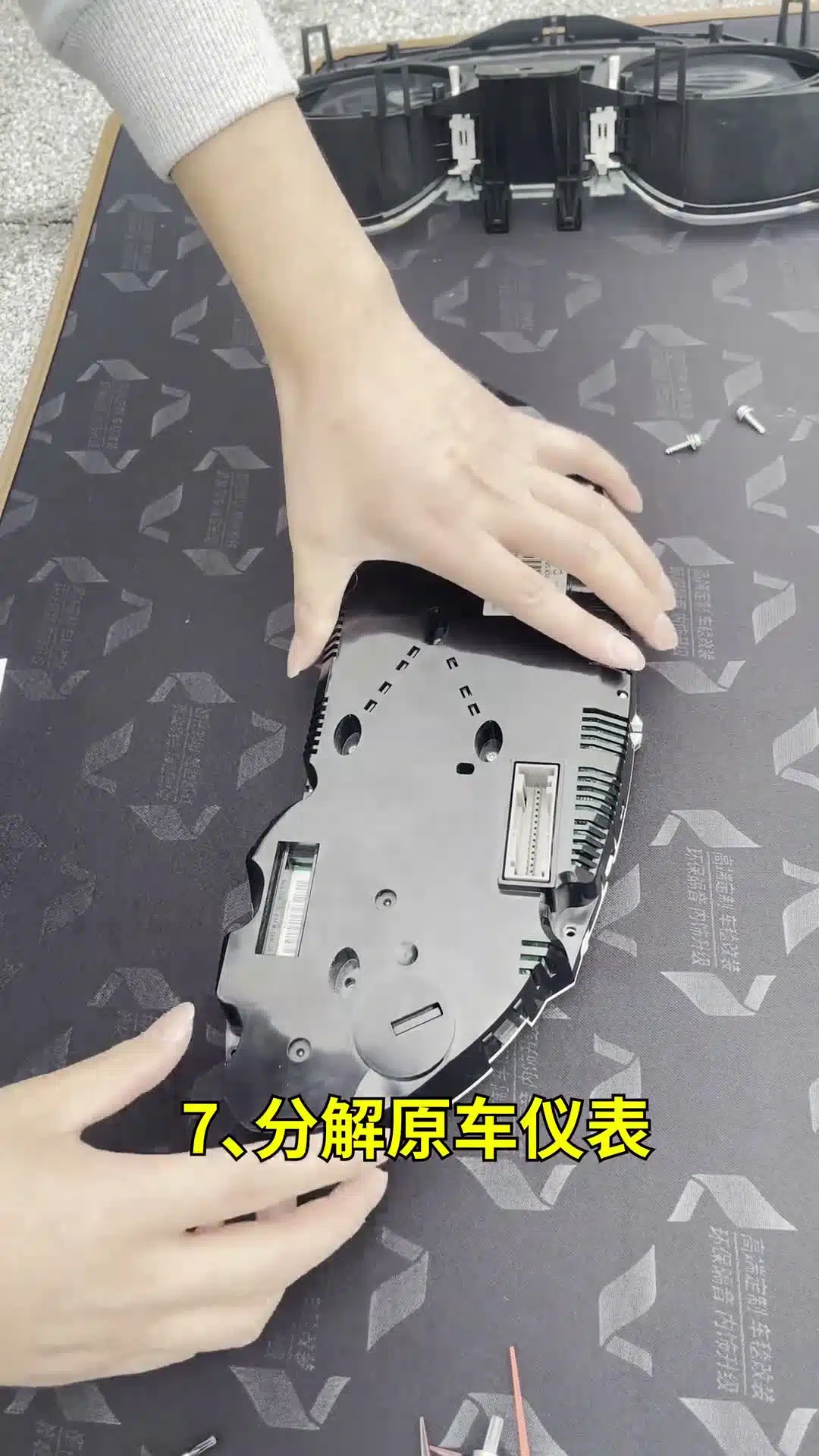
Apri l'alloggiamento originale su una superficie pulita e morbida.
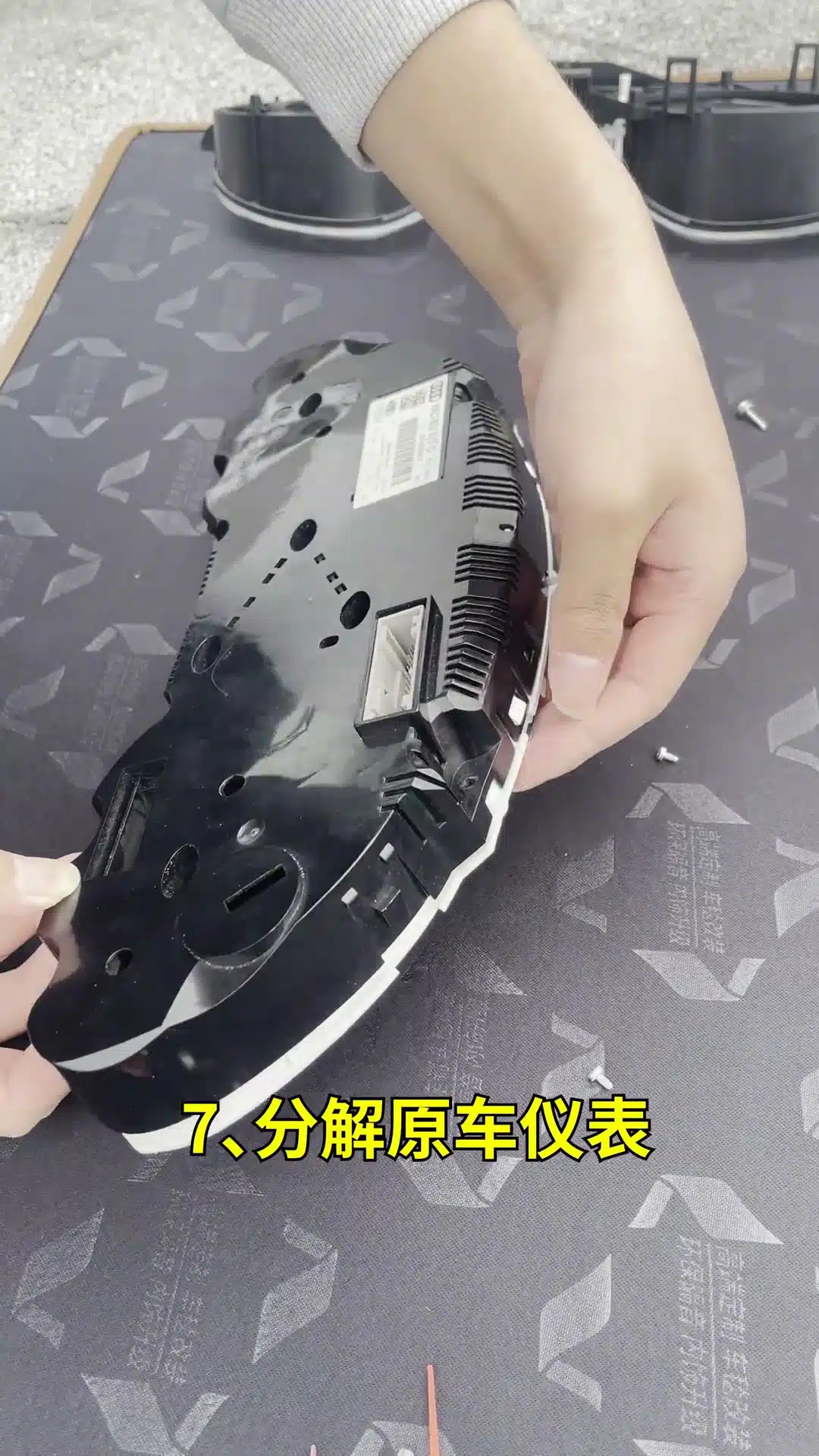
Maneggia il circuito stampato originale afferrandolo per i bordi.
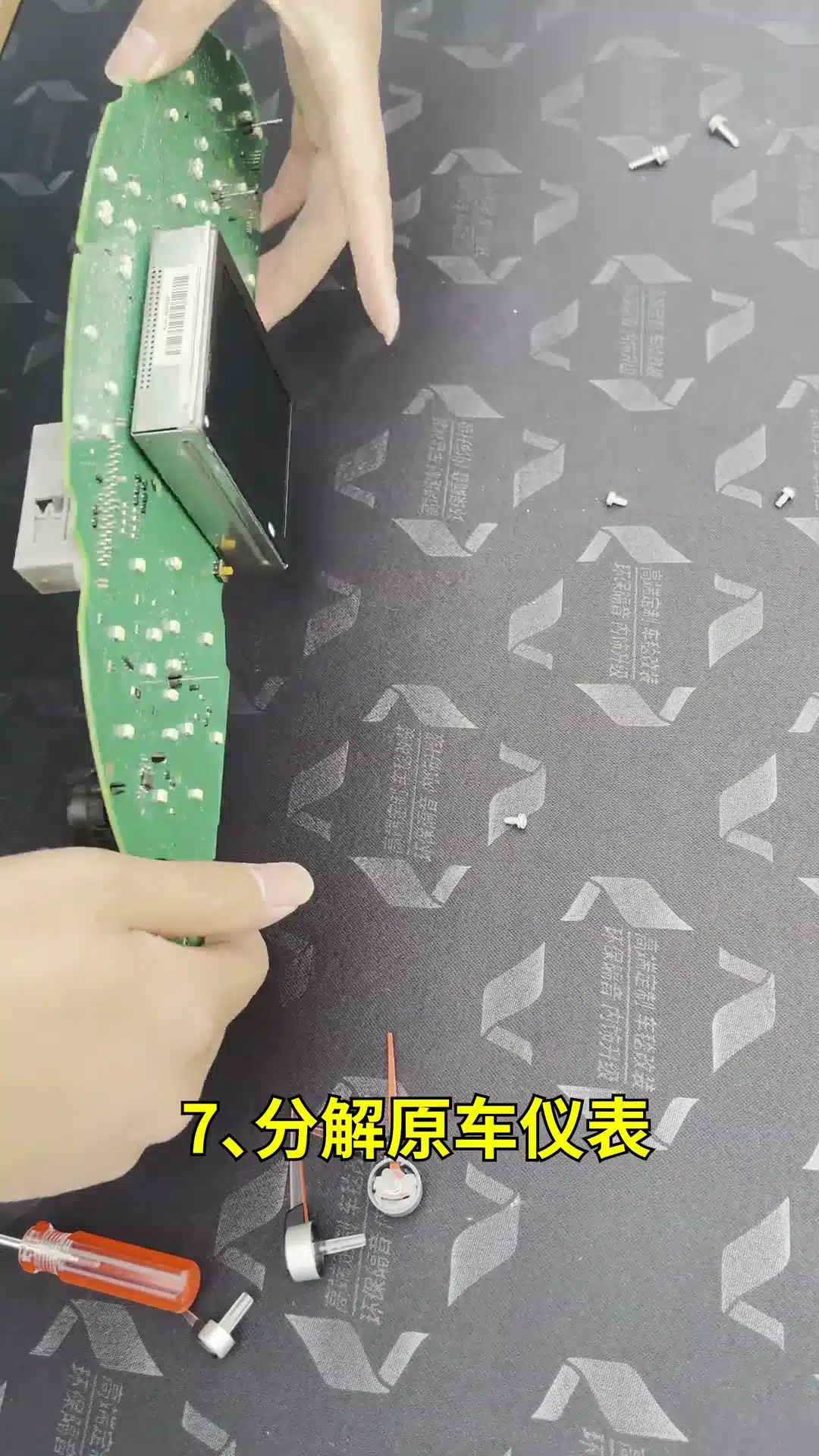
Registra la posizione originale della scheda e l'orientamento del connettore prima del trasferimento.
- Fotografa il PCB originale completo prima della rimozione.
- Tieni la scheda per i bordi.
- Rilascia correttamente i blocchi dei cavi a nastro prima di tirare un nastro.
- Non toccare inutilmente i contatti esposti.
- Non serrare mai le viti direttamente contro i componenti del PCB.
Installa il PCB originale nel percorso protettivo fornito
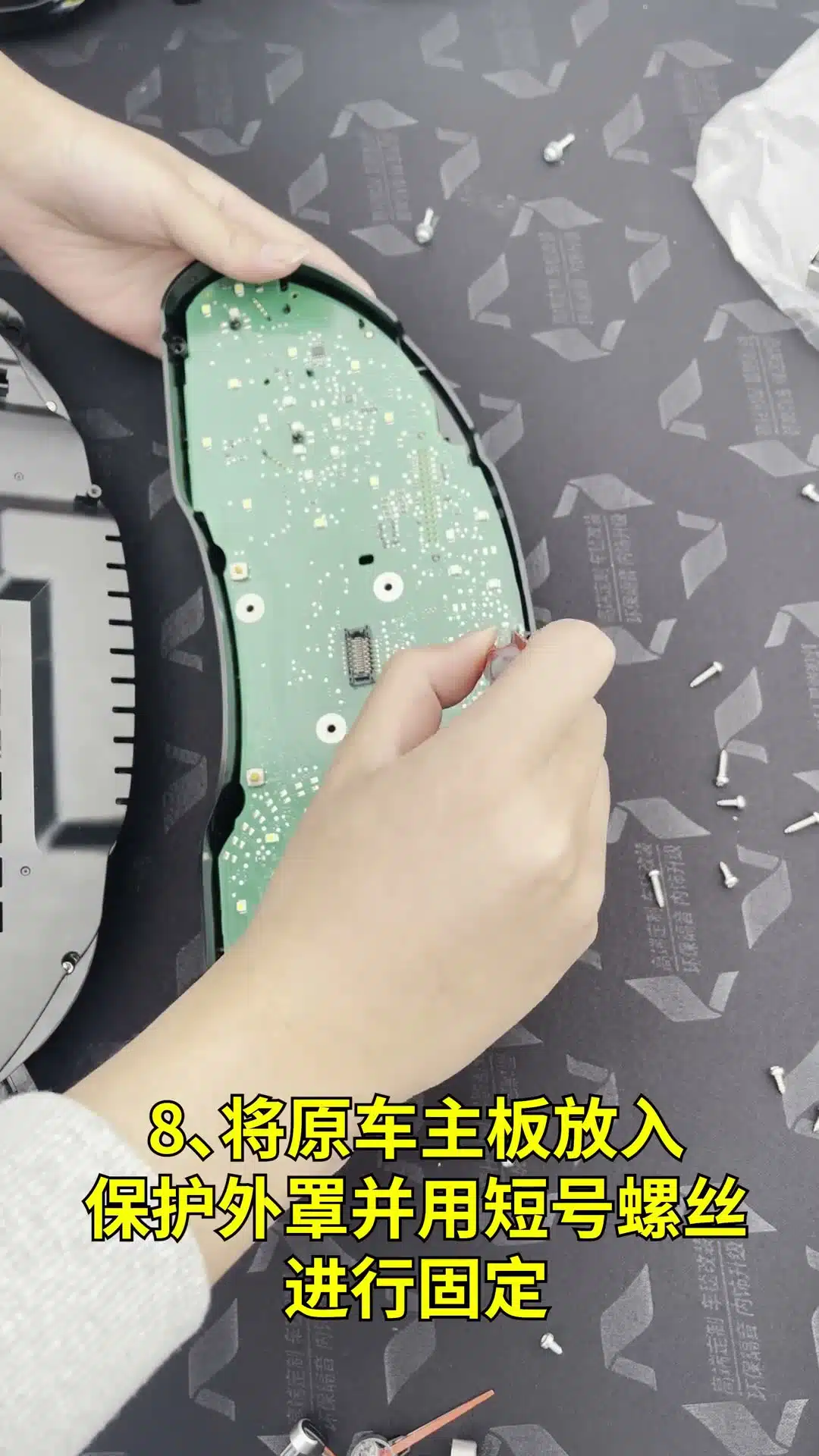
Il PCB deve essere posizionato in piano senza pressione su componenti o cavi.
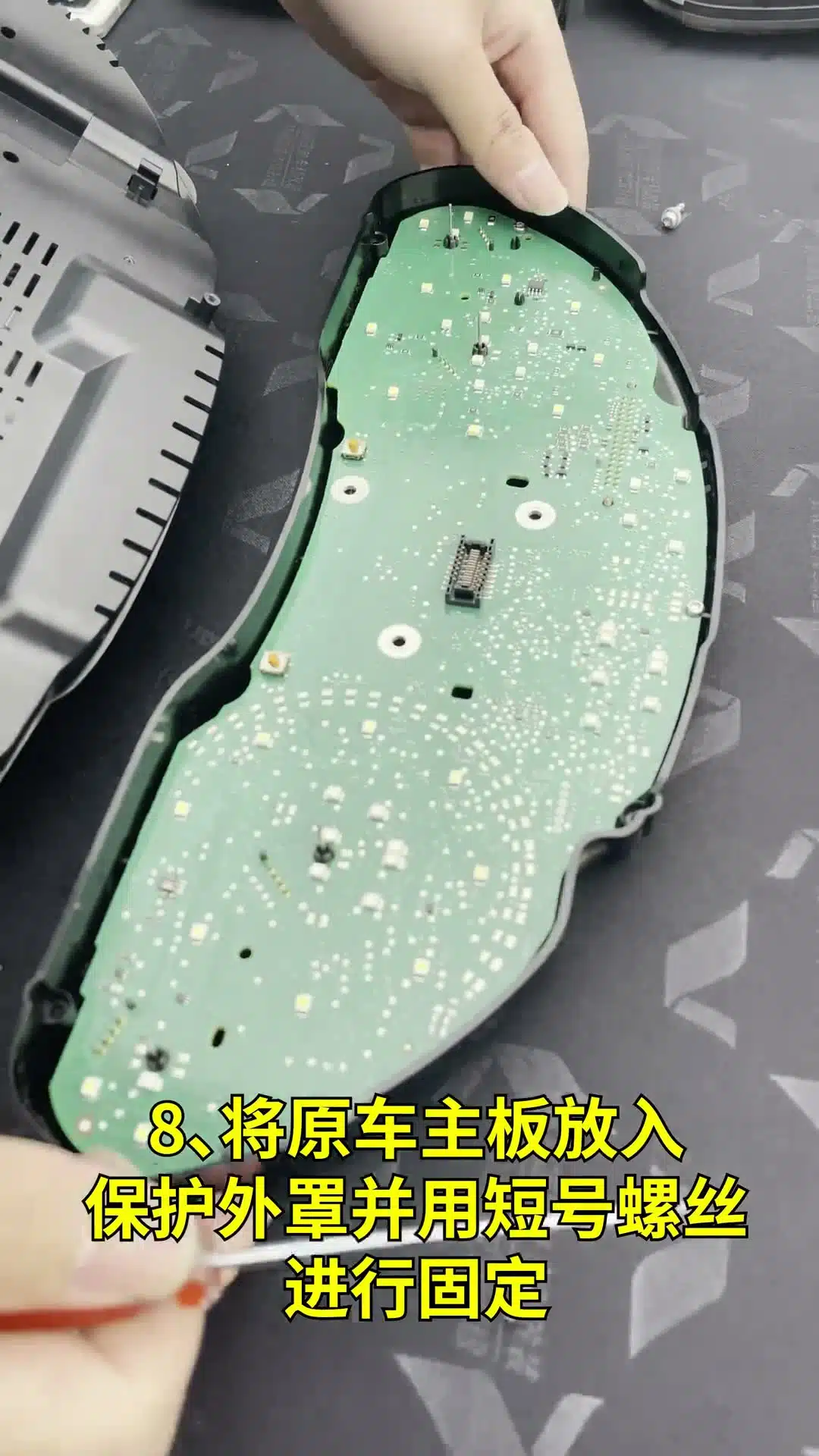
Usa le viti corte corrette e fermati quando è leggermente fissato.
Posiziona il PCB originale esattamente come richiesto dall'alloggiamento fornito. Conferma che nessun cavo a nastro sia intrappolato, nessun componente sia sotto pressione e la scheda sia in piano. Serra solo quanto basta per fissarla.
Identificare e collegare il cablaggio iKAGOO
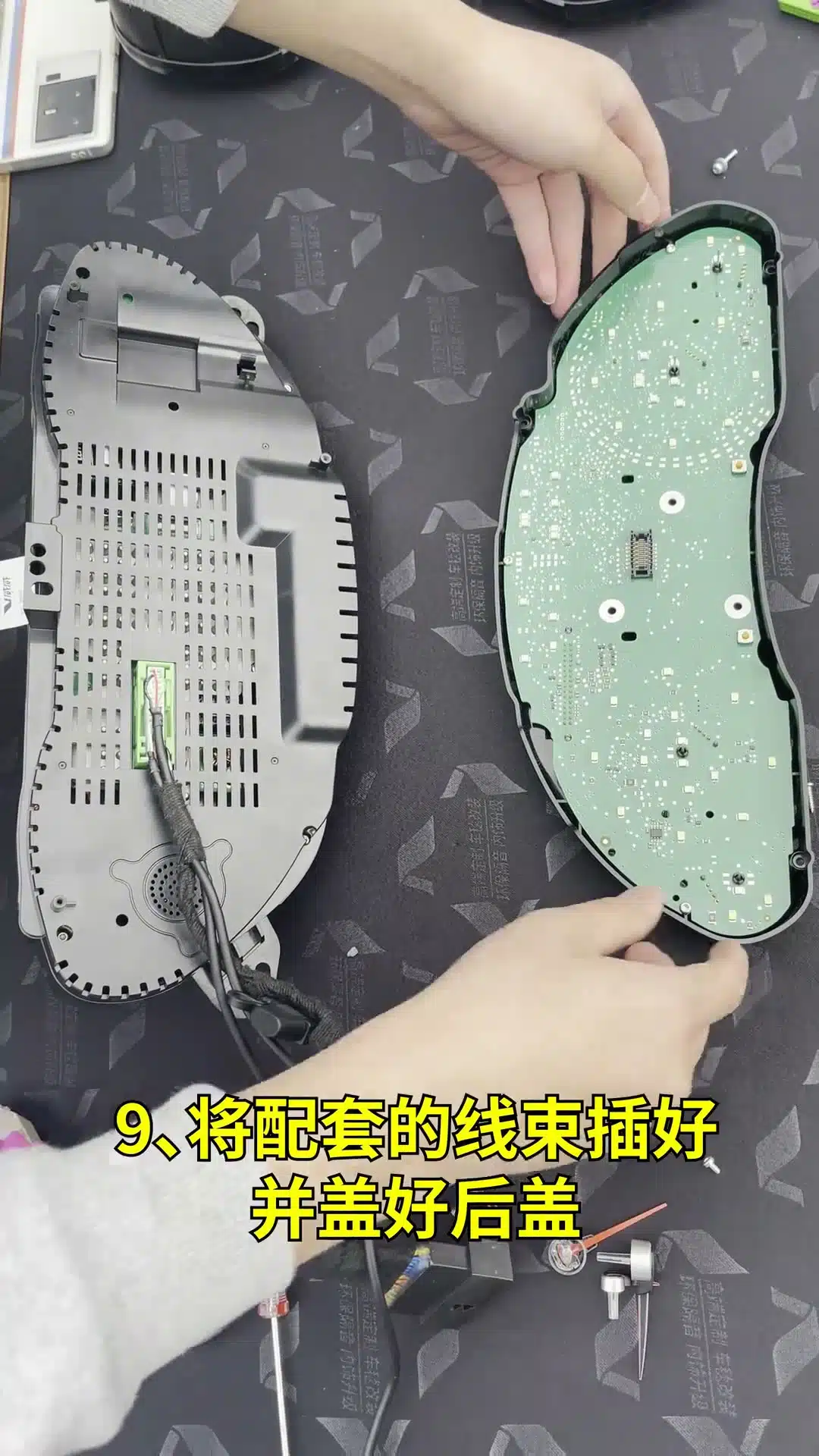
Disporre e identificare tutti i connettori forniti prima dell'installazione.
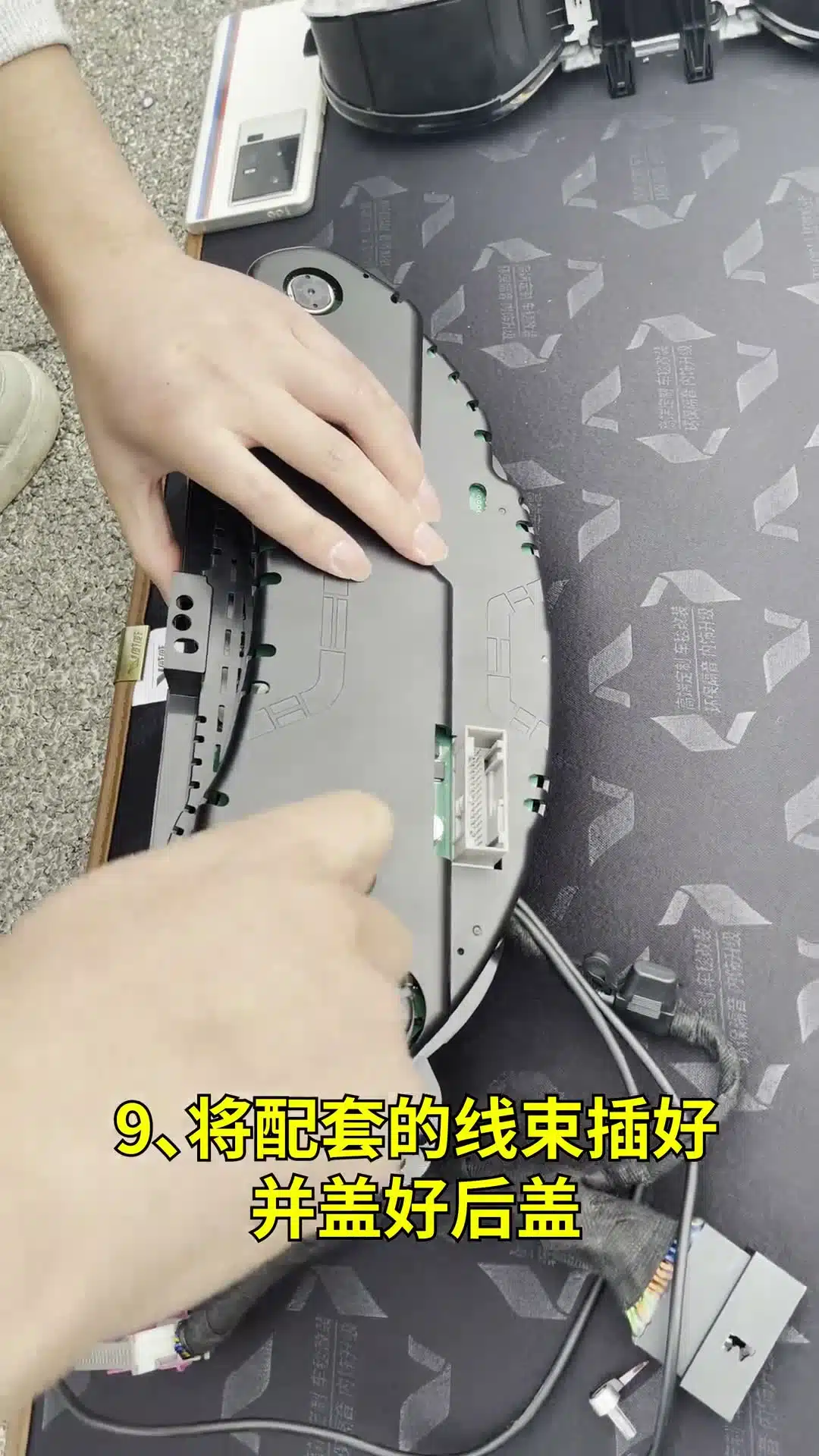
Collegare solo le prese corrispondenti e confermare ogni linguetta di bloccaggio.
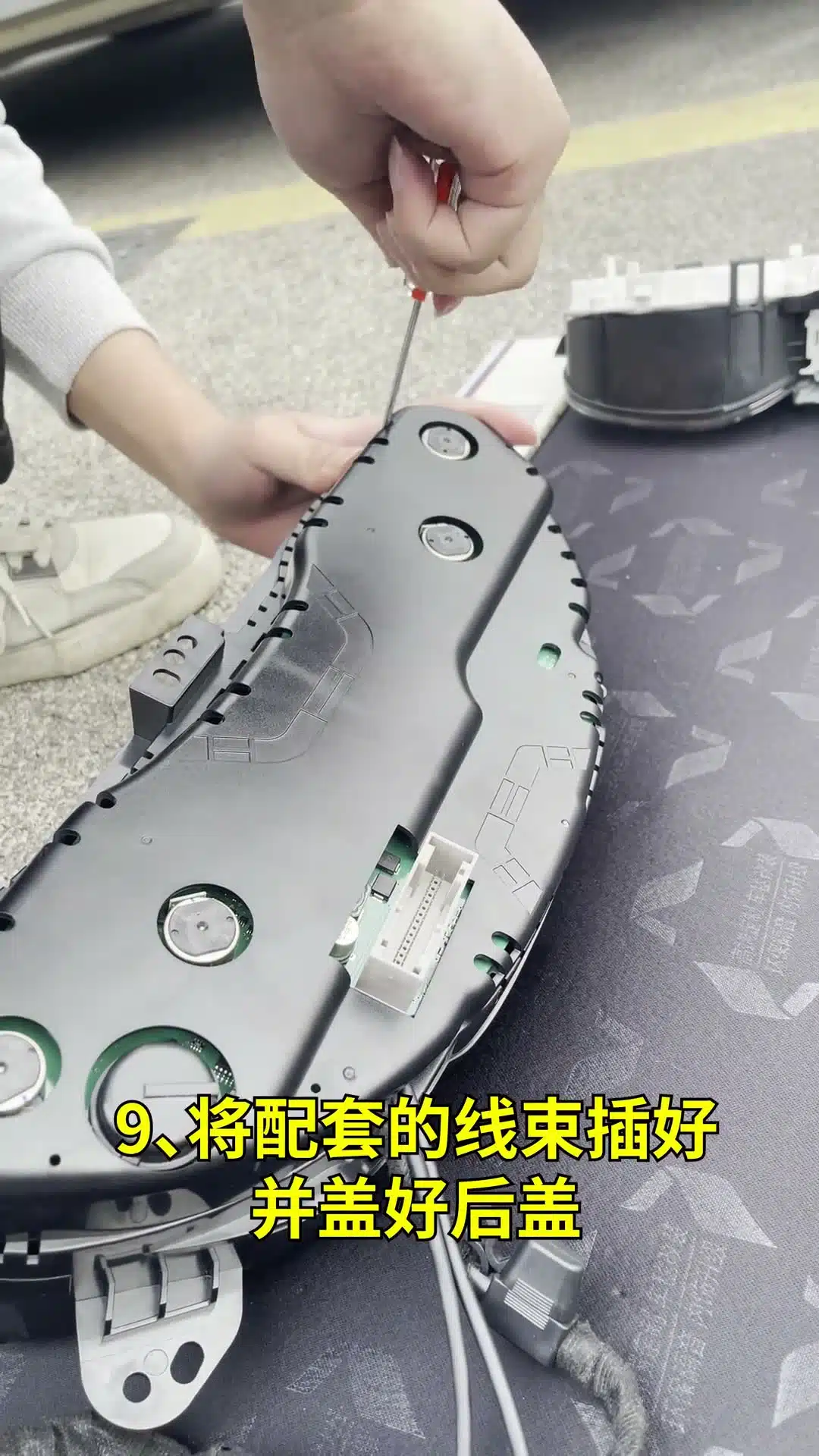
Chiudere l'alloggiamento posteriore solo dopo aver verificato ogni connessione interna.
Abbinare ogni connettore alla presa corrispondente. Un connettore dovrebbe inserirsi naturalmente e bloccarsi saldamente. Non modificare mai una spina né forzarla in una presa solo perché sembra “quasi corretta”.
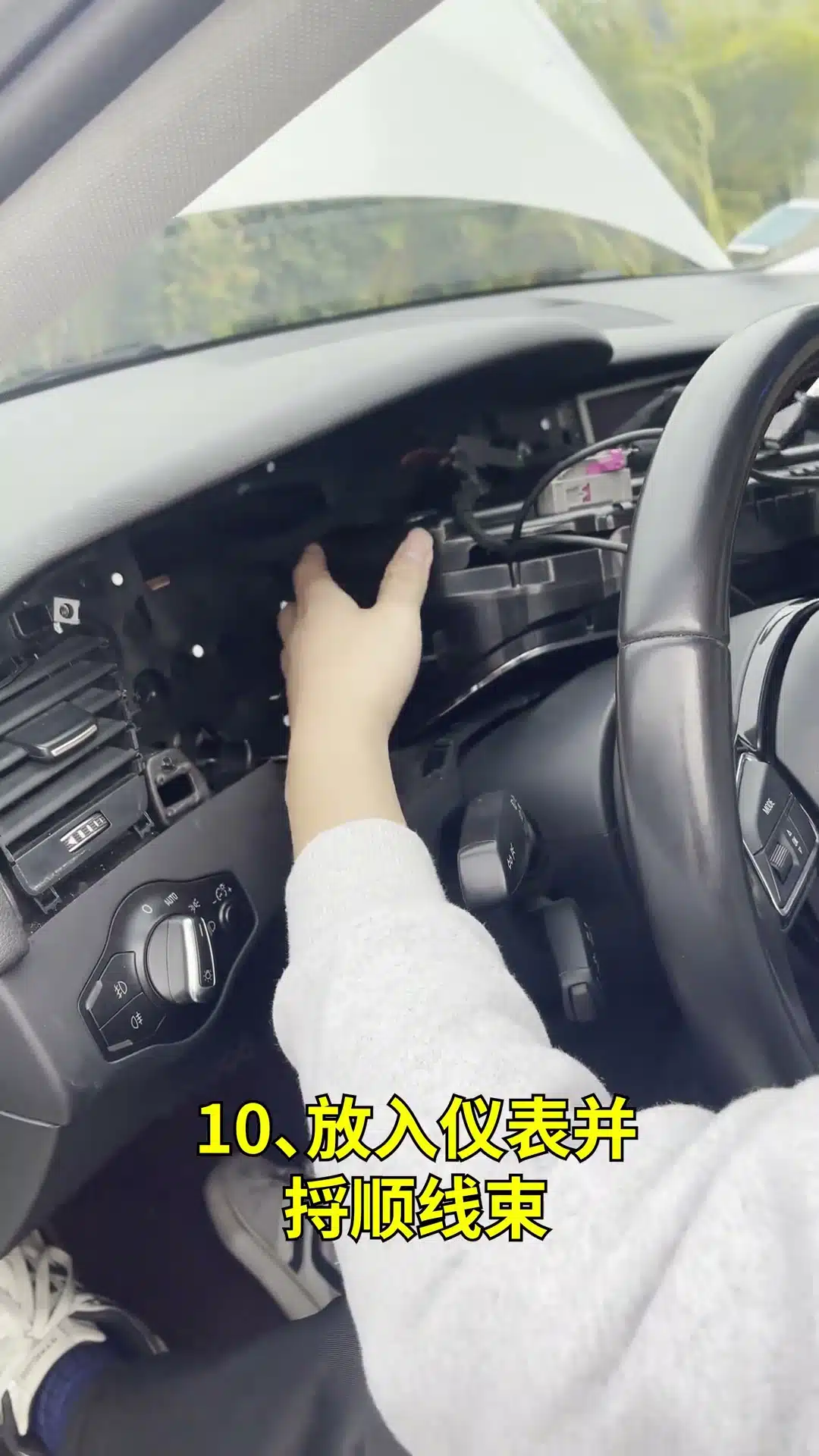
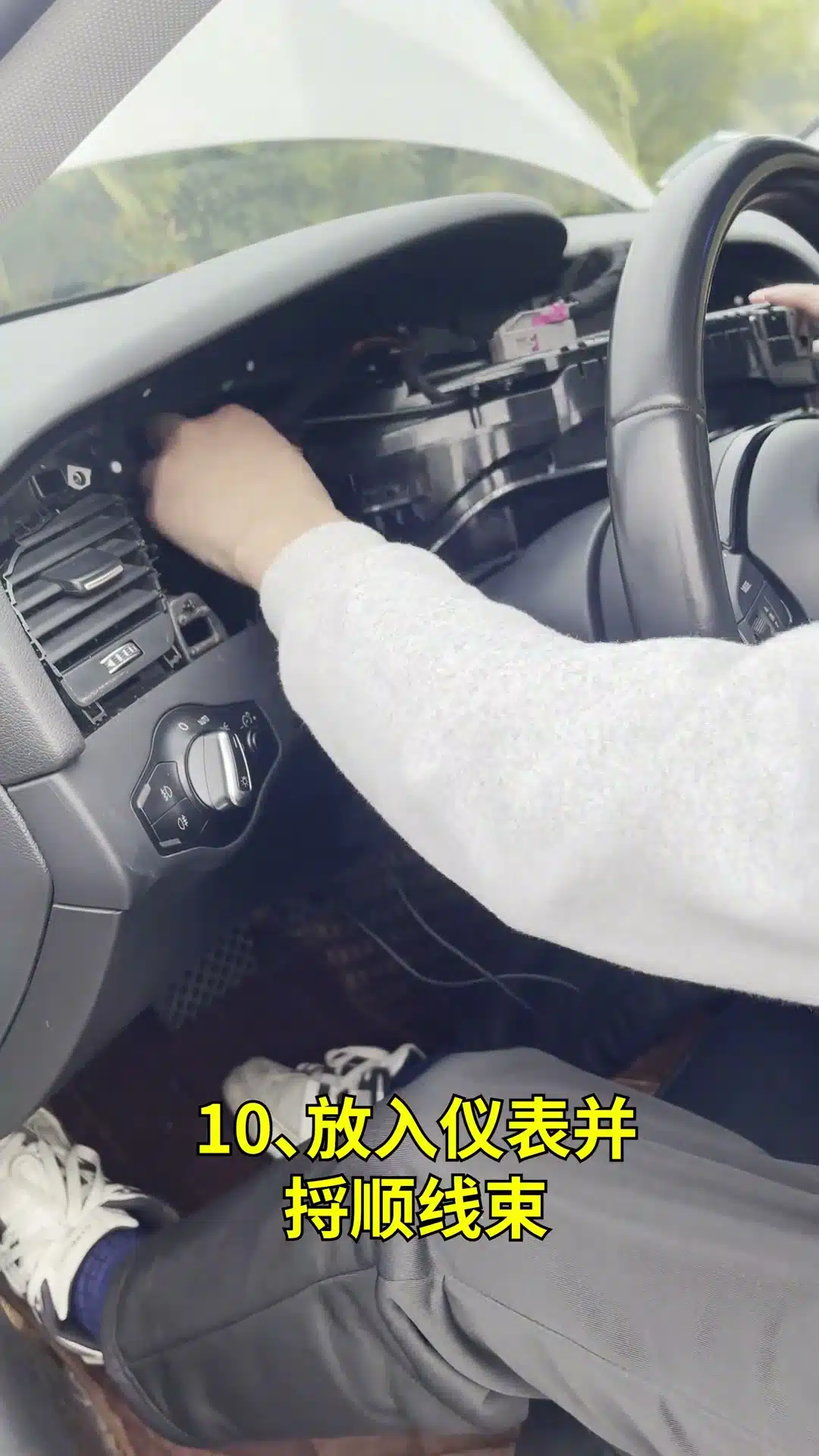
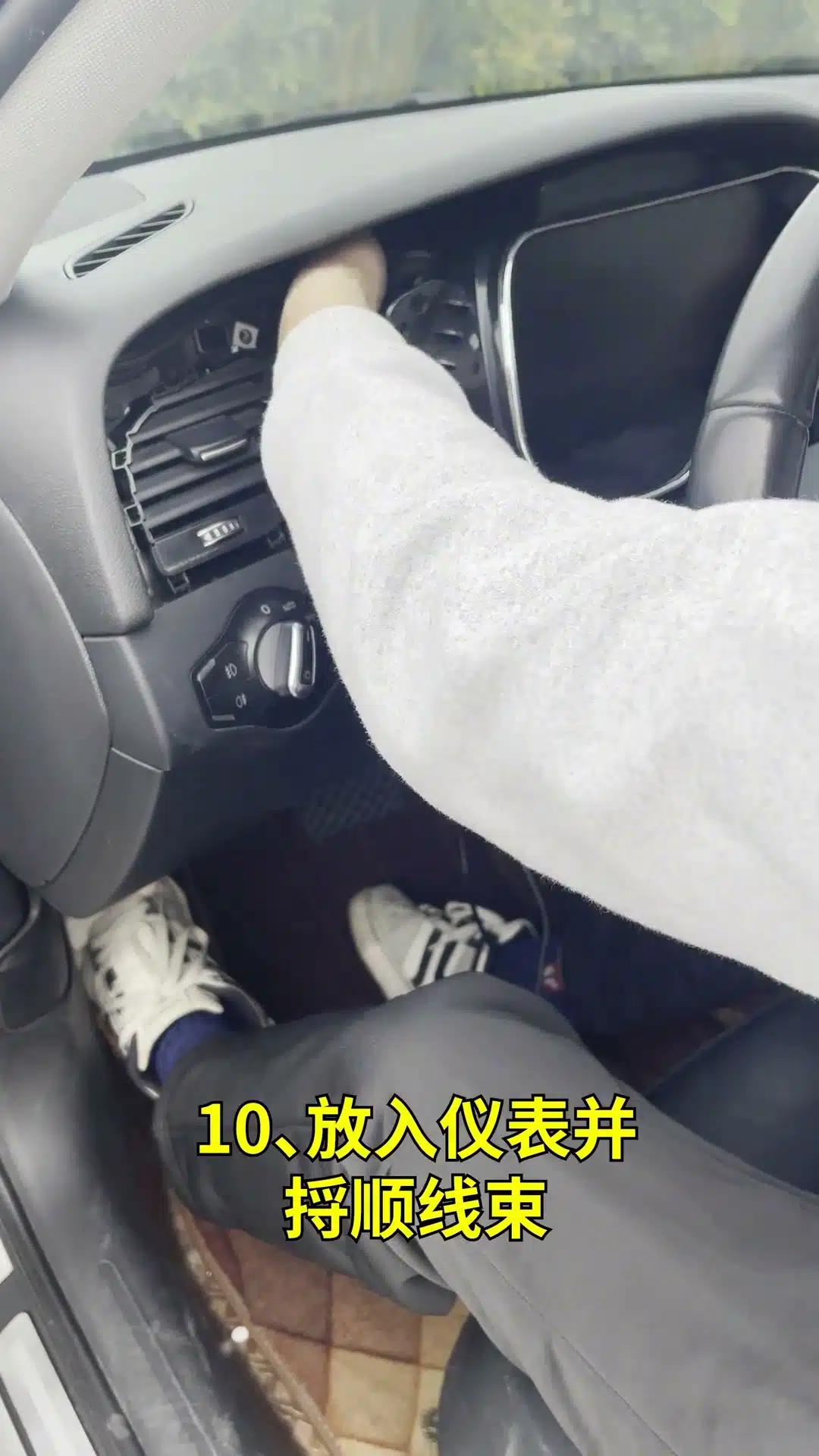
Posizionare il nuovo quadro strumenti e instradare correttamente il cablaggio
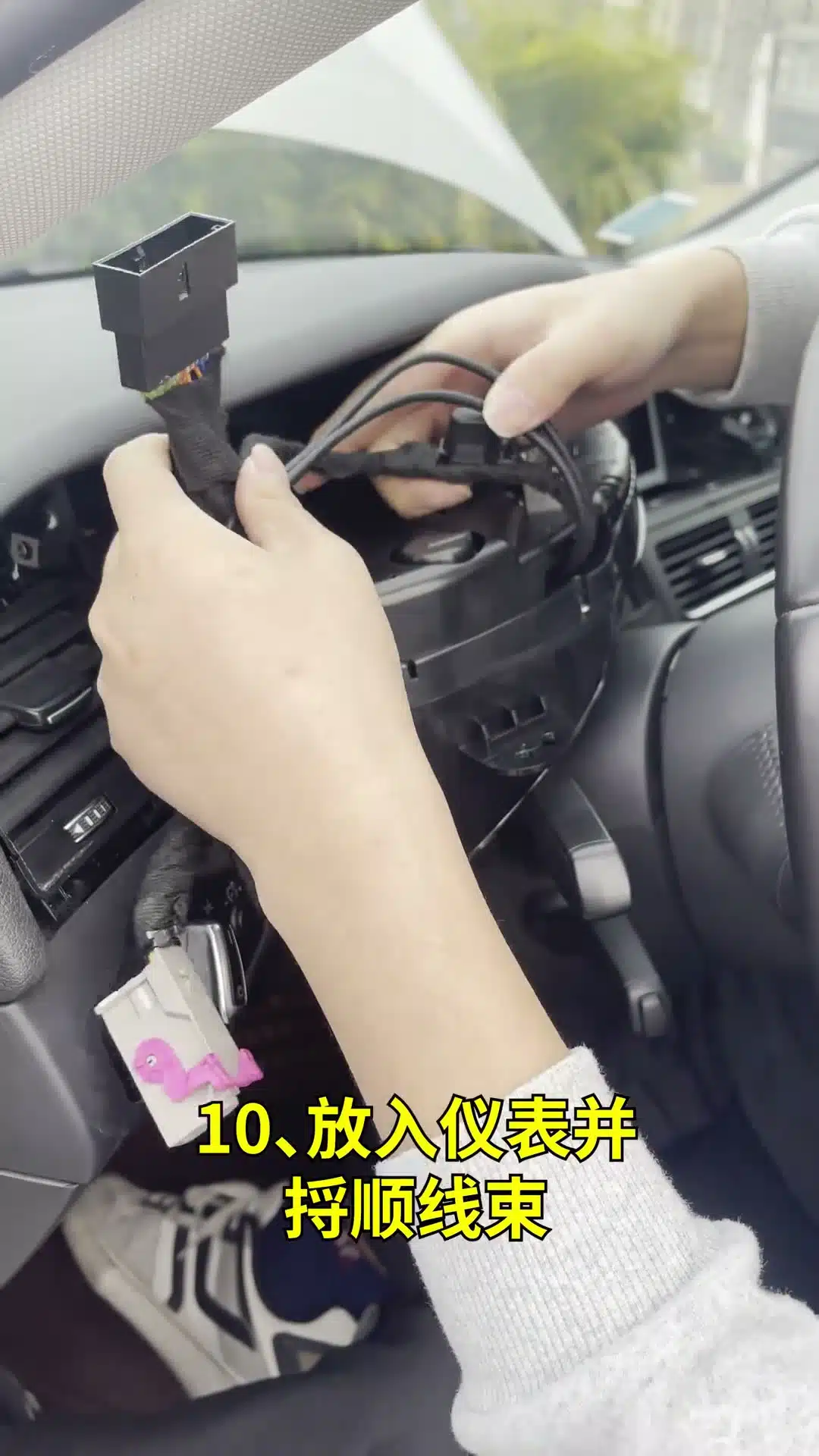
Guidare il quadro strumenti assemblato nella plancia senza forzare l'alloggiamento.
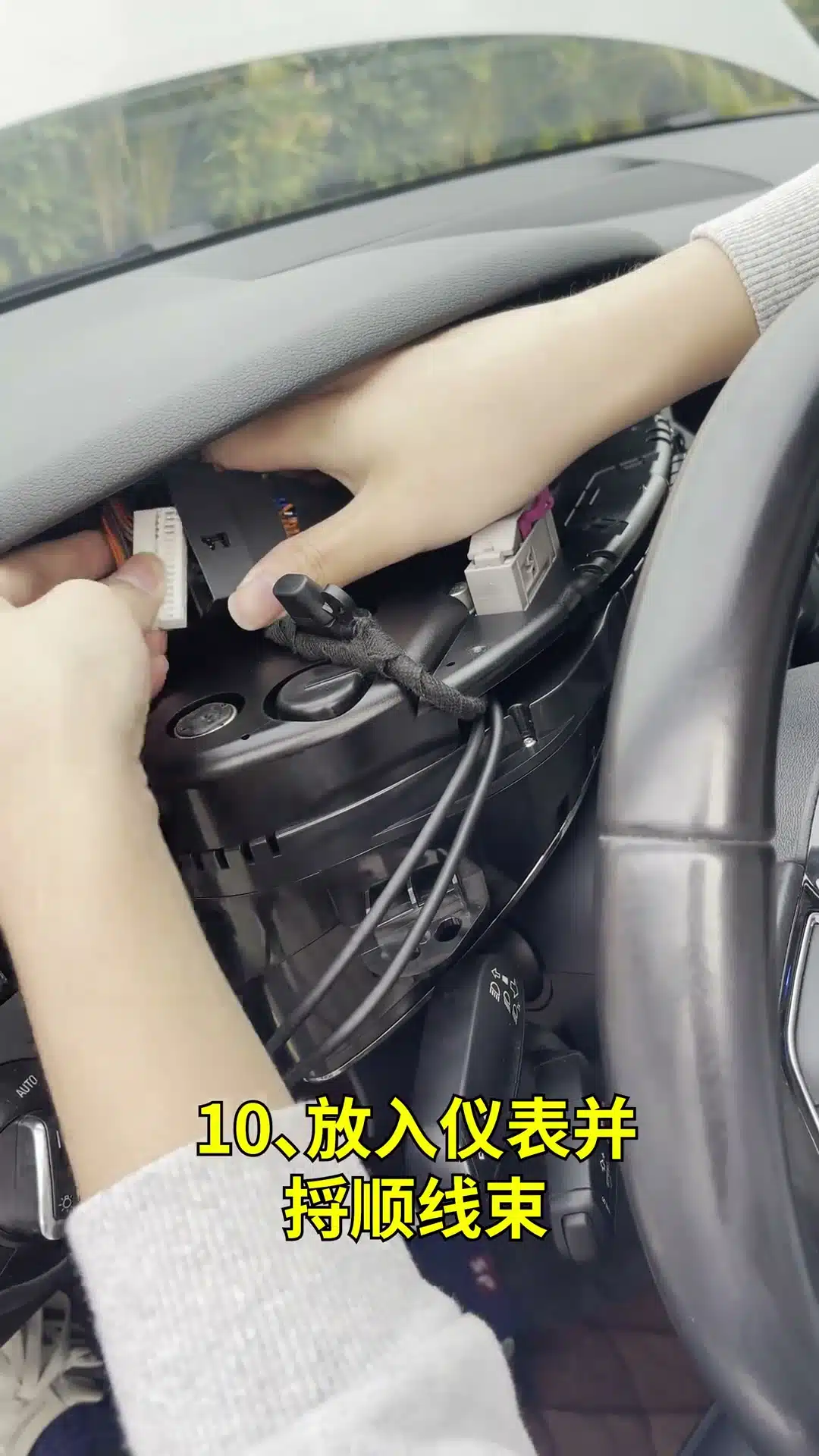
Tenere il cablaggio lontano da punti di schiacciamento e dalla colonna dello sterzo in movimento.
- Nessun cavo deve rimanere intrappolato tra l'alloggiamento del quadro strumenti e il telaio della plancia.
- Tenere il cablaggio lontano dalla colonna dello sterzo in movimento.
- Non lasciare grandi fasci direttamente dietro un punto di pressione sul display.
- Collegare la spina principale originale del veicolo al percorso adattatore confermato e verificare il blocco.
Testare il quadro strumenti digitale prima del riassemblaggio finale
Prima di fissare definitivamente le finiture della plancia in posizione, completare un test preliminare da fermo con l'unità installata supportata in sicurezza e tutte le connessioni necessarie assicurate.
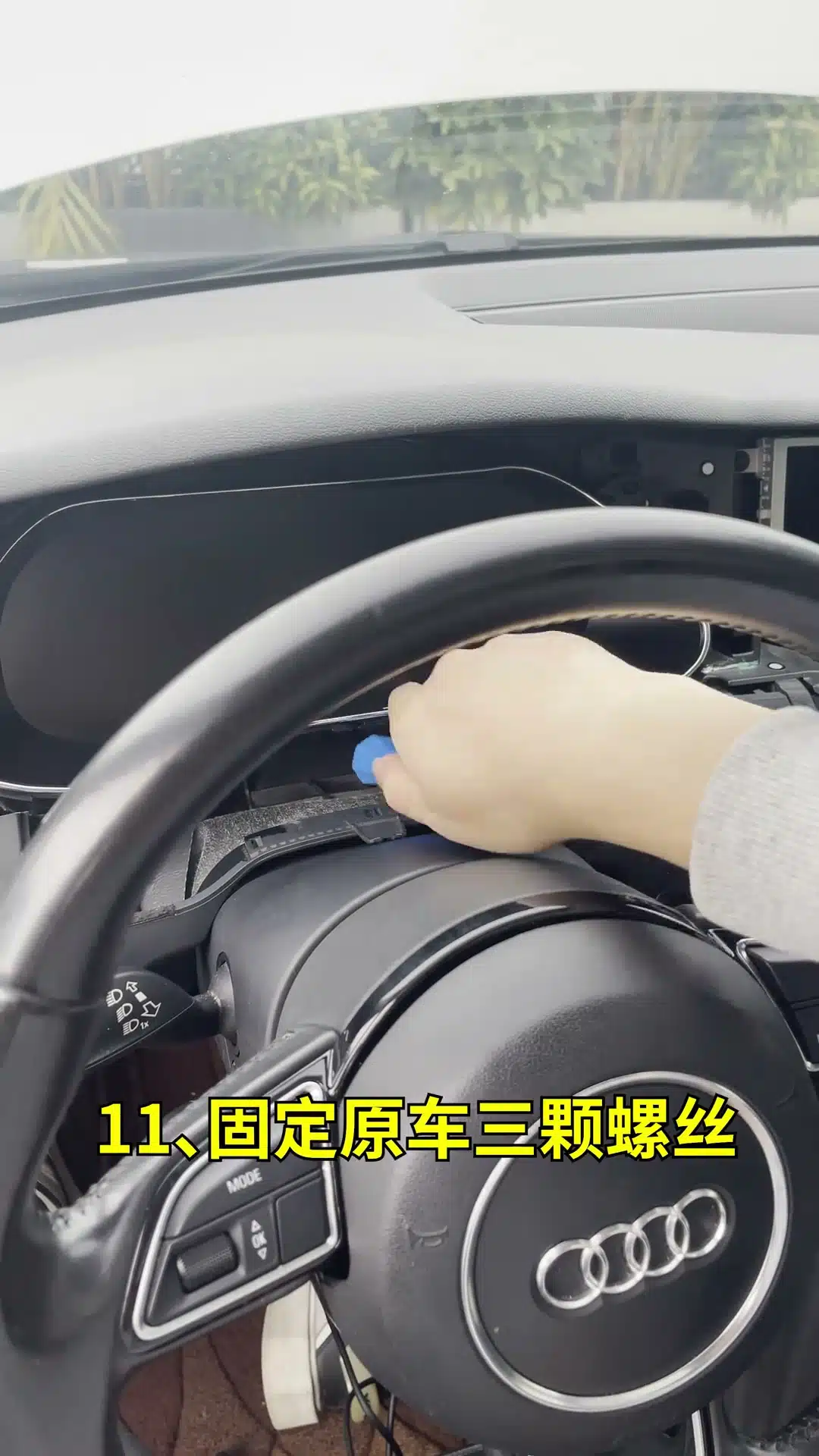
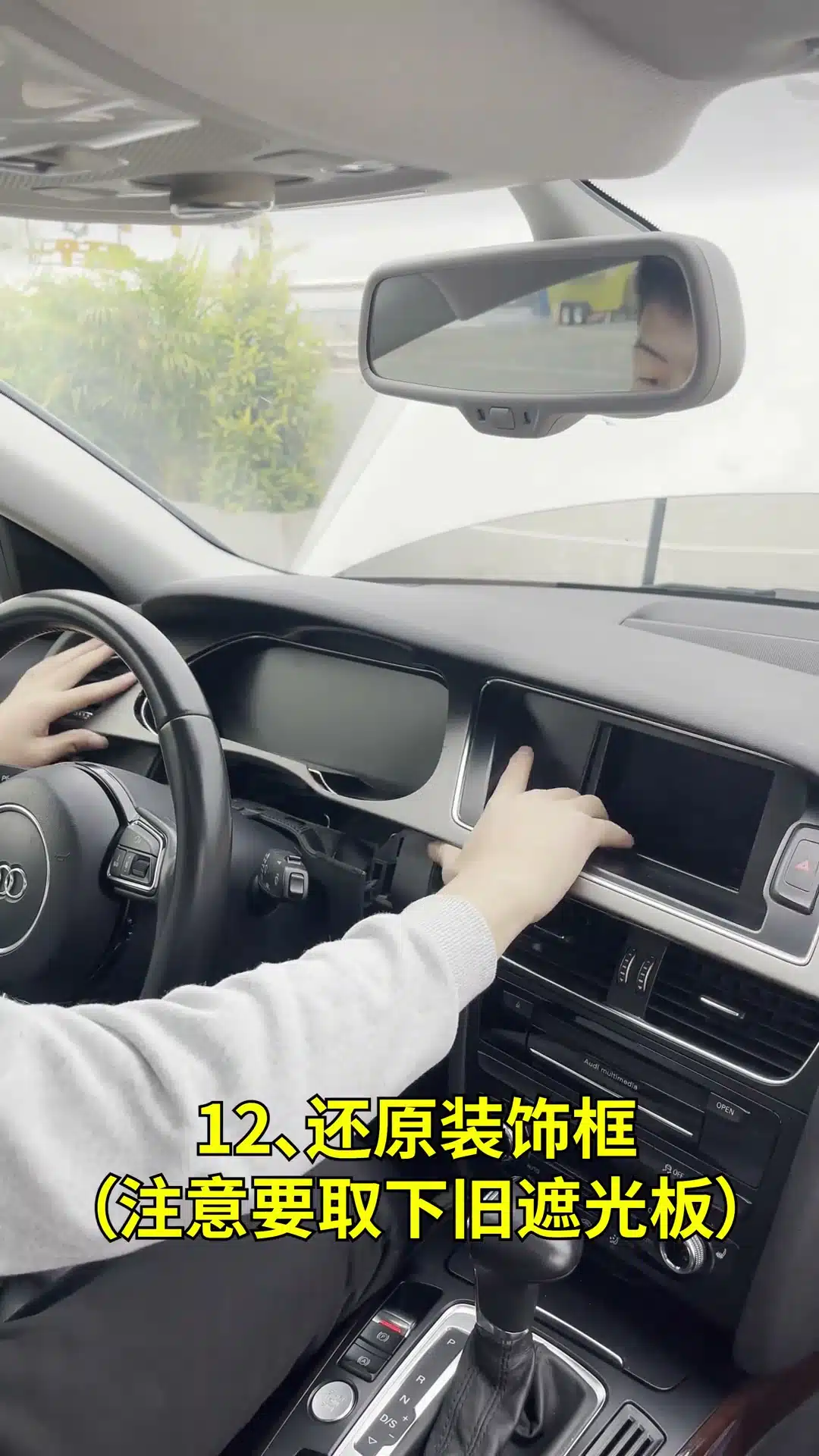
Fissare il cluster e rimuovere il vecchio parasole dove richiesto
Riutilizzare le viti originali corrette del cruscotto e serrare solo fino a fissaggio sicuro.
Rimuovere il parasole/coperchio originale quando il kit confermato lo richiede.
Fissare il nuovo gruppo strumentazione senza serrare eccessivamente sulla plastica. Sul percorso di finitura documentato, rimuovere il vecchio parasole/coperchio del contagiri prima di reinstallare la finitura perché il cluster sostitutivo utilizza la nuova forma abbinata.
Ricollegare la finitura, ripristinare il volante e completare il test finale
Ricollegare l'interruttore delle luci di emergenza prima di premere completamente in sede la finitura.
Eseguire il controllo finale con accensione inserita dopo il riassemblaggio.
Verificare i dati di guida principali e le informazioni di avviso una funzione alla volta.
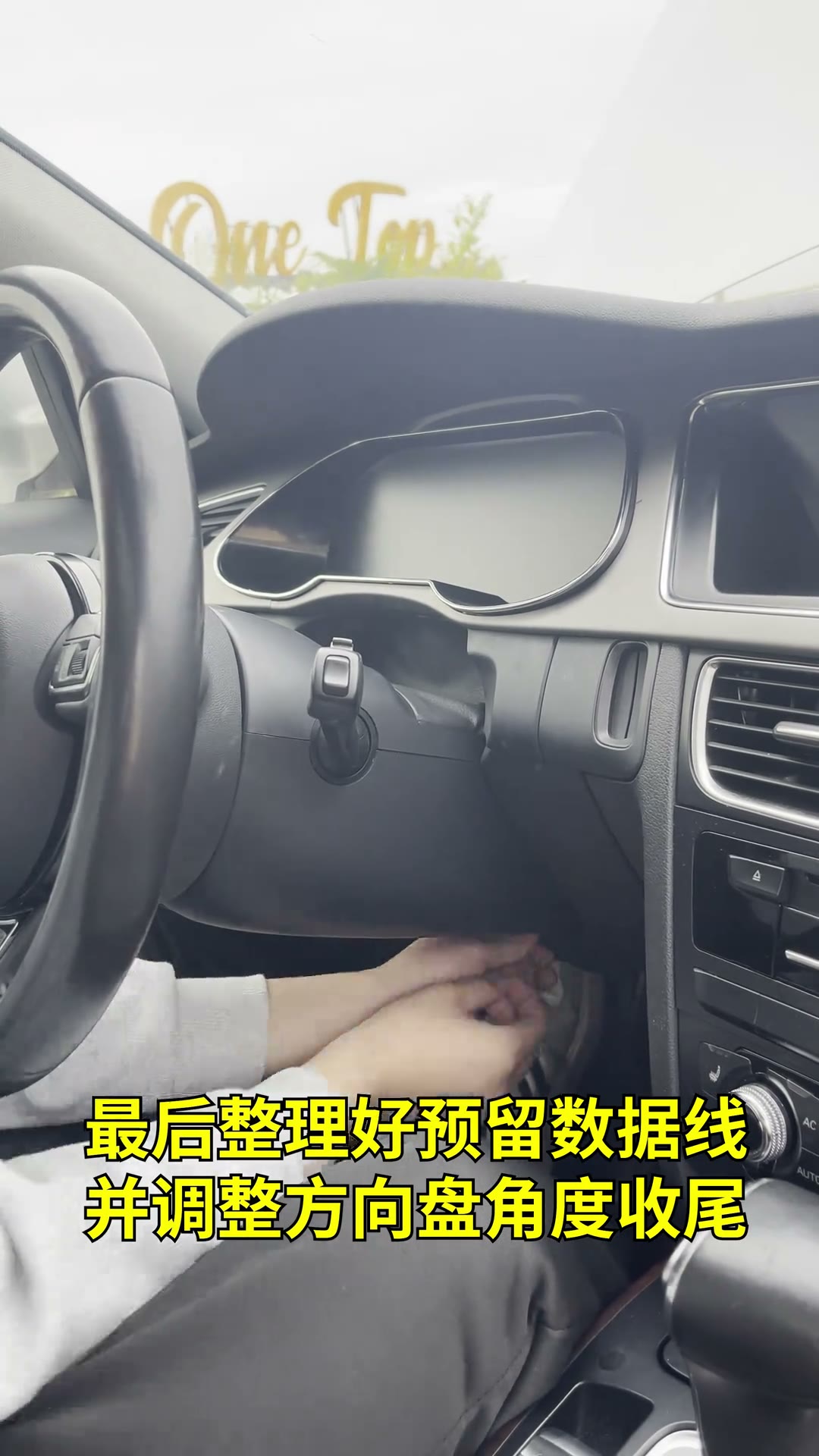
Riportare il volante nella posizione di guida normale solo dopo che il cablaggio è libero.
Ricollegare il connettore dell'interruttore delle luci di emergenza, reinstallare uniformemente la finitura e rimontare il coperchio del piantone dello sterzo. Verificare che le fessure della finitura siano uniformi e che nessun cablaggio interferisca con la regolazione del piantone dello sterzo. Ripristinare la normale posizione del volante.
Cosa dovresti controllare dopo aver installato un cluster digitale Audi?
Uno schermo che si accende non è sufficiente per definire installazione retrofit Audi virtual cockpit completa. Confrontare il nuovo cluster con la baseline registrata prima della rimozione.
Come si controlla il cluster digitale Audi iKAGOO?
Le versioni supportate della famiglia Audi A4/A5 B8 utilizzano l'ingresso di controllo originale del veicolo predisposto per quel percorso del cluster. Questo può includere i pulsanti supportati del volante multifunzione e, nelle configurazioni A5 applicabili, l'ingresso di controllo MMI supportato. La mappatura esatta dei pulsanti può variare in base all'equipaggiamento del veicolo, al protocollo originale e alla versione software del cluster.
Verifica del controllo dei pulsanti dopo l'installazione
Per il riferimento completo delle impostazioni e dei controlli, utilizzare il Manuale utente del quadro strumenti digitale VW e Audi.
Impostazioni del Cluster Digitale Audi dopo l'installazione
Completare la configurazione di base solo dopo che l'installazione meccanica e il test principale dei dati del veicolo sono andati a buon fine. I nomi dei menu possono differire tra le versioni software.
Stile \/ Tema del display
Selezionare una vista del cluster o uno stile del puntatore disponibile dove la vostra versione lo fornisce. Confermare che la modifica dell'aspetto non alteri il comportamento principale dei dati del veicolo.
Lingua
Scegliere tra le lingue installate nel pacchetto software. La disponibilità delle lingue dipende dalla versione.
Luminosità
Impostare un livello di luminosità giorno\/notte confortevole. Alcune versioni utilizzano una logica di regolazione diversa a seconda dello stato di illuminazione del veicolo.
Ora \/ Informazioni sul display
Confermare l'ora e le pagine disponibili delle informazioni per il conducente dopo che il cluster ha completato il suo primo avvio stabile.
Direzione del display LHD \/ RHD
Dove fornito, selezionare l'orientamento corretto del display lato conducente per la configurazione confermata con guida a sinistra o guida a destra.
Modello del veicolo \/ Protocollo
Non modificare modello, protocollo, CANBUS o valori di ingegneria semplicemente per sperimentare. Utilizzare solo la configurazione assegnata al percorso veicolo\/prodotto confermato.
Il Cluster Digitale Audi mostra le informazioni su pneumatici \/ TPMS?
La visualizzazione della pressione o dello stato degli pneumatici è dipendente dal veicolo e dalla versione del prodotto. Sulle configurazioni supportate, il cluster digitale presenta le informazioni disponibili attraverso il percorso dati del veicolo confermato. Il display non crea da solo i dati dei sensori di fabbrica mancanti.
Come funzionano CarPlay, Maps e HDMI con un Cluster Digitale Audi?
CarPlay, Android Auto, la proiezione della navigazione, il display HDMI\/DP e il mirroring del telefono non sono una funzione universale. Il percorso corretto dipende dall'hardware del cluster, dal controller, dall'unità head unit Android collegata e dalla versione fornita con l'ordine.
Connettività telefono integrata / supportata
Utilizza il percorso dedicato alla connettività del telefono solo quando la versione del tuo cluster include l'interfaccia supportata.
Apri configurazione Wireless CarPlay / HiCar →Percorso HDMI / DP / Visualizzazione mappa
Una connessione CarPlay riuscita sullo schermo centrale non significa automaticamente che la navigazione possa apparire nel quadro strumenti.
Scegli il percorso CarPlay / HDMI corretto →Unità principale Android compatibile
Se il tuo obiettivo di aggiornamento include un cluster digitale più uno schermo centrale Android, i due prodotti necessitano di un percorso di connessione compatibile anziché essere selezionati indipendentemente.
Radio Android Audi A4 A5 2009–2016 →Pianificazione aggiornamento Cluster + Android
Esamina entrambi i sistemi della plancia insieme quando CarPlay, mappe, visualizzazione telecamera o sincronizzazione dello schermo fanno parte della decisione di acquisto.
Guida Cluster digitale + Unità centrale Android →Non aggiornare il firmware finché l'installazione non è verificata
Un aggiornamento del firmware non è la prima soluzione per un connettore allentato, un cablaggio errato, una PCB danneggiata, un percorso veicolo sbagliato o una configurazione errata. Completa prima i controlli fisici e funzionali.
- Conferma l'alimentazione e tutte le connessioni fisiche.
- Conferma il percorso corretto prodotto/veicolo.
- Controlla le impostazioni di base e i controlli supportati.
- Fotografa la schermata delle informazioni sulla versione del cluster.
- Utilizza solo il metodo di aggiornamento e il pacchetto confermati per quella versione hardware.
Se un aggiornamento è effettivamente necessario, segui la Guida all'aggiornamento firmware online e USB iKAGOO VW/Audi .
Risoluzione dei problemi del cluster digitale Audi dopo l'installazione
| Sintomo | Controlla prima | Possibile area di installazione | Prossima azione |
|---|---|---|---|
| Il cluster è completamente spento | Connettore di alimentazione principale e blocco del cablaggio | Connettore allentato/non inserito o percorso di alimentazione | Accensione OFF, ispeziona e reinserisci il percorso del connettore confermato. |
| Il regime RPM non risponde | Funzione RPM di base, cablaggio, configurazione veicolo | Percorso dati / configurazione / connessione | Non iniziare a modificare i valori di ingegneria alla cieca; documenta prima il sintomo. |
| La lettura del carburante è errata | Baseline del carburante originale e connessione PCB/cablaggio | Percorso dati originali, connessione o calibrazione supportata | Confronta con il record pre-installazione, poi usa il percorso corretto del manuale del proprietario. |
| I pulsanti sul volante non controllano il quadro strumenti | I pulsanti funzionavano prima dell'installazione? | Cablaggio, percorso di controllo supportato o configurazione del veicolo | Controlla le connessioni e la configurazione di controllo abbinata prima di modificare il software. |
| Indicatore di direzione / abbaglianti / stato porte mancante | Funzione pre-installazione e dati del veicolo | Percorso dati originali / PCB / configurazione | Registra un video che mostri il segnale mancante e contatta il supporto se il percorso dovrebbe supportarlo. |
| Nuovo avviso rimane dopo l'installazione | Confronta con il record originale delle spie di avviso | Connessione, disturbo dell'installazione o guasto separato del veicolo | Non presumere che ogni avviso sia un difetto del display; diagnostica il guasto/codice effettivo del veicolo. |
| La modanatura non aderisce a filo | Posizione del vecchio parasole e del cavo posteriore | Interferenza fisica | Rimuovi la modanatura, ispeziona il passaggio documentato del parasole e reinstrada i cavi. |
| CarPlay funziona ma le mappe non appaiono sul quadro strumenti | Percorso CarPlay / HDMI / DP installato | Interconnessione del display, non installazione di base del quadro strumenti | Usa la guida dedicata al percorso CarPlay / HDMI. |
Quando dovresti interrompere l'installazione e contattare iKAGOO?
- Il layout del PCB o del connettore non corrisponde alla guida.
- Un connettore in dotazione non può essere inserito naturalmente.
- Il quadro strumenti non si adatta fisicamente al percorso confermato del cruscotto.
- Un fusibile salta continuamente.
- Vedi fumo, senti odore di surriscaldamento o trovi cablaggi danneggiati.
- Il display si riavvia ripetutamente o diventa nero.
- Le informazioni di guida critiche sono errate o non disponibili.
- Non sei sicuro di quale valore del veicolo/protocollo/ingegneristico debba essere selezionato.
Invia la tua Numero d'ordine iKAGOO, modello/anno esatto del veicolo, foto chiare del cablaggio/connettore, schermata delle informazioni sulla versione e un breve video che mostra il sintomo. Questo fornisce al team tecnico prove sufficienti per identificare il percorso prodotto corretto.
L'installazione non è la fine del rapporto di supporto
Un ordine iKAGOO verificato rimane il riferimento per l'identificazione del prodotto, la guida all'installazione, la risoluzione dei problemi, la guida software, le parti compatibili e il coordinamento di riparazione/aggiornamento.
Questi sono impegni di supporto separati. Il supporto software di tre anni non estende la garanzia hardware di 12 mesi, e il supporto parti/aggiornamenti di cinque anni non significa che tutte le future parti, spedizioni o lavori di riparazione siano gratuiti. La disponibilità è soggetta alla politica iKAGOO applicabile e alla piattaforma del prodotto.
Responsabilità dell'installazione e confine dei prodotti di terze parti
iKAGOO fornisce documentazione specifica per il prodotto e supporto tecnico per prodotti iKAGOO verificati. L'installatore rimane responsabile dello smontaggio fisico sicuro e del riassemblaggio del veicolo, dell'uso corretto degli strumenti, del collegamento corretto dell'hardware fornito, della protezione del PCB originale e dell'evitare modifiche forzate o non supportate.
| Area di supporto iKAGOO | Responsabilità dell'installatore / del lavoro sul veicolo |
|---|---|
| Riferimenti di installazione specifici per prodotto confermati | Rimozione sicura delle finiture e prevenzione dei danni fisici al cruscotto |
| Configurazione del prodotto e guida alle funzioni supportate | Gestione corretta di connettori, cablaggi ed elettronica originale del veicolo |
| Diagnosi dei problemi dei prodotti supportati | Evitare connessioni forzate, cortocircuiti e tensione/cablaggio errati |
| Guida applicabile per software / firmware | Non modificare valori di ingegneria non verificati o codifiche non supportate |
| Revisione della garanzia hardware idonea | I danni causati da errori di installazione, strumenti, cablaggi modificati o guasti del veicolo non correlati sono esaminati separatamente |
FAQ sull'installazione del quadro digitale Audi A4 / A5
Posso installare da solo un quadro digitale Audi A4 B8?
I proprietari DIY esperti possono completare il percorso supportato, ma la gestione del PCB, le finiture del cruscotto, il cablaggio e i test completi post-installazione rendono questo un lavoro avanzato piuttosto che da principiante plug-in. Utilizza un installatore professionista di elettronica automobilistica se non ti senti a tuo agio nel maneggiare l'elettronica del quadro originale.
Un quadro digitale Audi A4 o A5 richiede il PCB originale?
Il percorso supportato iKAGOO B8/B8.5 utilizza l'elettronica del quadro strumenti originale in base alla configurazione del prodotto abbinata. Segui l'esatto percorso di trasferimento o mantenimento della scheda fornito per l'ordine invece di presumere che ogni quadro Audi sia identico.
Il mio chilometraggio originale rimarrà dopo l'installazione del quadro digitale?
Il comportamento del chilometraggio segue il percorso confermato dei dati dello strumento originale. Registra il contachilometri originale prima dell'installazione e conferma la lettura durante il primo test con alimentazione. Se differisce in modo imprevisto, fermati e contatta iKAGOO prima di modificare le impostazioni.
Ho bisogno della codifica del concessionario per un quadro digitale Audi A4/A5?
Non presumere che una sola risposta valga per ogni prodotto retrofit Audi. I percorsi supportati con scheda originale iKAGOO sono preparati per mantenere il percorso pertinente dei dati originali del veicolo, ma i requisiti di configurazione dipendono dall'hardware esatto, dal veicolo e dal percorso ordinato. Non eseguire codifiche non correlate se non è specificamente richiesto.
Devo tagliare o giuntare il cablaggio di fabbrica Audi?
Il percorso di installazione abbinato supportato iKAGOO è progettato per evitare di tagliare intenzionalmente il cablaggio principale di fabbrica. Se il cablaggio fornito sembra richiedere il taglio del fascio di fabbrica quando le istruzioni confermate non lo indicano, fermati e verifica prima il percorso del prodotto.
Posso controllare il quadro digitale dai pulsanti originali del volante?
Le configurazioni supportate mantengono il percorso di controllo originale abbinato. La mappatura dei pulsanti dipende dall'equipaggiamento del veicolo e dalla versione del quadro installato, quindi verifica i controlli di menu, cambio pagina e conferma subito dopo l'installazione.
Perché i miei pulsanti del volante non funzionano dopo l'installazione?
Per prima cosa conferma se i pulsanti funzionavano sul quadro originale. Poi ispeziona il collegamento del cablaggio e la configurazione abbinata del controllo veicolo. Non modificare casualmente i valori CANBUS o di engineering perché un'impostazione errata può creare sintomi aggiuntivi.
Il quadro digitale Audi può mostrare CarPlay o la navigazione?
Alcuni percorsi di prodotto supportano CarPlay, Android Auto, navigazione o altre funzioni di interconnessione del display, ma dipendono dal kit e dal collegamento. Usa la guida dedicata al percorso CarPlay/HDMI per identificare se il tuo sistema utilizza connettività integrata, un box esterno, proiezione HDMI/DP o un altro percorso supportato.
Il quadro mostra la pressione degli pneumatici?
La visualizzazione pneumatici/TPMS dipende dai dati originali del veicolo, dall'equipaggiamento e dalla versione del quadro fornito. Un display sostitutivo non può creare informazioni dei sensori di fabbrica che il percorso confermato del veicolo non fornisce.
Dovrei aggiornare il firmware se una funzione non funziona immediatamente?
No. Controlla prima l'installazione fisica, la scheda PCB originale, il cablaggio, la configurazione del veicolo e le informazioni sulla versione. Il firmware deve essere aggiornato solo utilizzando il pacchetto e il metodo confermati per l'hardware installato.
Posso usare questa guida per un quadro digitale acquistato da un altro venditore?
No. Un altro fornitore può utilizzare hardware, firmware, cablaggio, moduli CANBUS, architettura PCB e software diversi. Usa la documentazione e il supporto del venditore originale invece di applicare una procedura specifica iKAGOO a hardware sconosciuto.
Quali informazioni dovrei inviare a iKAGOO se ho bisogno di assistenza tecnica?
Invia il numero d'ordine iKAGOO valido, modello/anno del veicolo, informazioni LHD/RHD, etichetta del prodotto o pagina della versione, foto chiare dei collegamenti, un video che mostra il problema e i passaggi di risoluzione dei problemi già completati.
Guide, prodotti e supporto correlati per il quadro digitale Audi
Usa la pagina che corrisponde al tuo prossimo compito invece di applicare impostazioni da un veicolo o una versione software non correlati.








Add comment
Devi essere connesso per inviare un commento.