


Connect Wireless CarPlay to Audi VW Digital Cluster Installation Guide
Configurazione di CarPlay wireless e Huawei HiCar per i cluster digitali Audi / VW
Usa questa guida per collegare Apple CarPlay o Huawei HiCar su un cluster digitale Audi / Volkswagen iKAGOO basato su Linux supportato, instradare l'audio attraverso il corretto percorso audio di fabbrica, diagnosticare problemi di connessione o autorizzazione e determinare quando è effettivamente necessaria una verifica del firmware.
Come funzionano CarPlay o HiCar su un cluster digitale Audi / VW iKAGOO?
Il cluster digitale gestisce principalmente l'interfaccia visiva. Apri il menu Connettività telefonica del cluster, seleziona CarPlay o HiCar e associa il telefono dal percorso di connessione supportato. Per l'audio, il telefono dovrebbe normalmente utilizzare il Bluetooth originale del veicolo, l'AUX o il percorso audio dell'unità principale di fabbrica anziché trattare il cluster come dispositivo di uscita audio principale.
Interfaccia visiva
Mappe, menu e visualizzazioni supportate del collegamento telefonico appaiono sul cluster digitale.
Percorso audio di fabbrica
Musica e voce di navigazione dovrebbero normalmente essere instradate attraverso il sistema audio originale del veicolo.
Risolvi i problemi prima di aggiornare
Associazione, instradamento audio e autorizzazione dovrebbero essere verificati prima di utilizzare un percorso firmware online o USB.
A quali cluster digitali Audi e Volkswagen si applica questa guida?
Questa pagina è per cluster digitali Audi / Volkswagen iKAGOO basati su Linux supportati o sistemi di retrofit del cockpit digitale che forniscono un percorso di Connettività Telefono per Apple CarPlay e/o Huawei HiCar.
Usa questa guida quando
- Il veicolo utilizza un percorso di retrofit del cluster digitale Audi o Volkswagen supportato.
- L'interfaccia del cluster include il menu supportato Connettività Telefono / collegamento smartphone.
- Stai collegando un iPhone per Apple CarPlay o un telefono Huawei supportato per Huawei HiCar.
- Il percorso audio Bluetooth di fabbrica, AUX o dell'unità principale originale è ancora disponibile per l'audio.
Non trattare questa come una guida universale per
- unità head unit Android o schermi multimediali Android.
- sostituzioni dello schermo MIB di fabbrica.
- box CarPlay generici di terze parti.
- Qualsiasi cluster Audi o Volkswagen il cui hardware, struttura del menu o percorso firmware non sia stato confermato.
Gli esempi di veicoli sono esempi di identificazione, non un elenco completo di compatibilità. I record di supporto esistenti possono fare riferimento a veicoli come Volkswagen Golf 7, Volkswagen Passat B8 o Audi A4 B8, ma la compatibilità deve comunque essere confermata in base all'anno esatto del veicolo, al cruscotto, al cluster originale e alla versione del cluster digitale installata.
Cosa devi verificare prima di collegare CarPlay o Huawei HiCar?
Prove relative a veicolo e cluster
- Modello e anno del veicolo.
- Foto chiara del cruscotto / del volante.
- Foto del menu Connettività telefono del cluster digitale.
- Schermata del software / versione corrente se si sospetta un problema di firmware.
Prove relative a telefono e audio
- Modello del telefono e versione corrente del sistema operativo.
- Bluetooth e Wi-Fi abilitati ove richiesto dal percorso di connessione supportato.
- Bluetooth originale dell'auto, AUX o ingresso audio di fabbrica disponibile.
- Qualsiasi messaggio di errore esatto registrato prima di ripristinare le impostazioni.
Non iniziare con un flash del firmware. Se CarPlay o HiCar non funzionano, determina prima se il problema è il percorso di abbinamento del telefono, l'instradamento audio del veicolo, lo stato di autorizzazione o la versione del firmware. Un aggiornamento del firmware non è il primo passo per la risoluzione dei problemi.
Come collegare Apple CarPlay o Huawei HiCar al cluster digitale
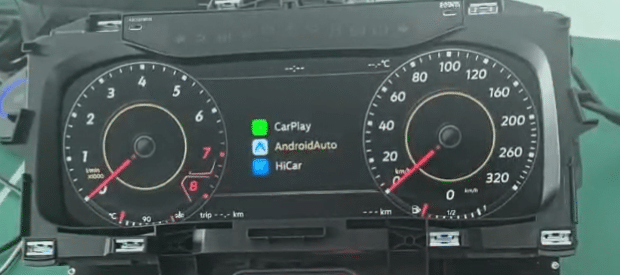
Aprire la sezione Connettività telefonica sull'interfaccia del cluster digitale. Su alcune versioni del firmware, la stessa area può essere visualizzata come Connessione del cellulare. Questo è il menu di connessione utilizzato dal percorso supportato di collegamento dello smartphone; non eseguire l'abbinamento da menu di sistema non correlati, a meno che il supporto iKAGOO non te lo indichi specificamente.
Collegare Apple CarPlay
Seleziona l'icona CarPlay nel menu Connettività telefono del cluster digitale. Sull'iPhone, apri Impostazioni → Bluetooth, trova il nome del dispositivo mostrato dal cluster e completa i prompt di abbinamento visualizzati sul telefono e sul cluster.
- Usa il menu corretto: parti da Connettività telefono, non da una pagina Bluetooth generica delle impostazioni generali.
- Consenti i prompt: non annullare le schermate di autorizzazione del collegamento del telefono durante il primo abbinamento.
- Dopo l'avvio del collegamento visivo: conferma che il telefono sia collegato anche al Bluetooth originale del veicolo o al percorso audio di fabbrica richiesto per l'audio.
- Se le immagini funzionano ma non c'è audio: passa alla sezione audio qui sotto invece di eliminare ripetutamente l'abbinamento CarPlay.
Connetti Huawei HiCar
Seleziona l'icona HiCar icona sul quadro strumenti digitale, poi segui le istruzioni sia sul quadro strumenti che sullo smartphone Huawei. Mantieni Bluetooth e Wi-Fi attivi durante il processo di configurazione supportato.
- La variante del telefono è importante: le schermate esatte possono variare in base al modello di smartphone Huawei e alla versione di HarmonyOS.
- Non eseguire reset alla cieca: se l'abbinamento fallisce, registra prima la schermata corrente del quadro strumenti e il modello del telefono.
- Controlla il percorso audio del veicolo: un collegamento visivo riuscito non significa automaticamente che l'impianto audio originale abbia selezionato l'uscita corretta del telefono.
- Se il menu non corrisponde: fermati e conferma il percorso firmware installato prima di applicare istruzioni provenienti da un'altra versione del quadro strumenti.
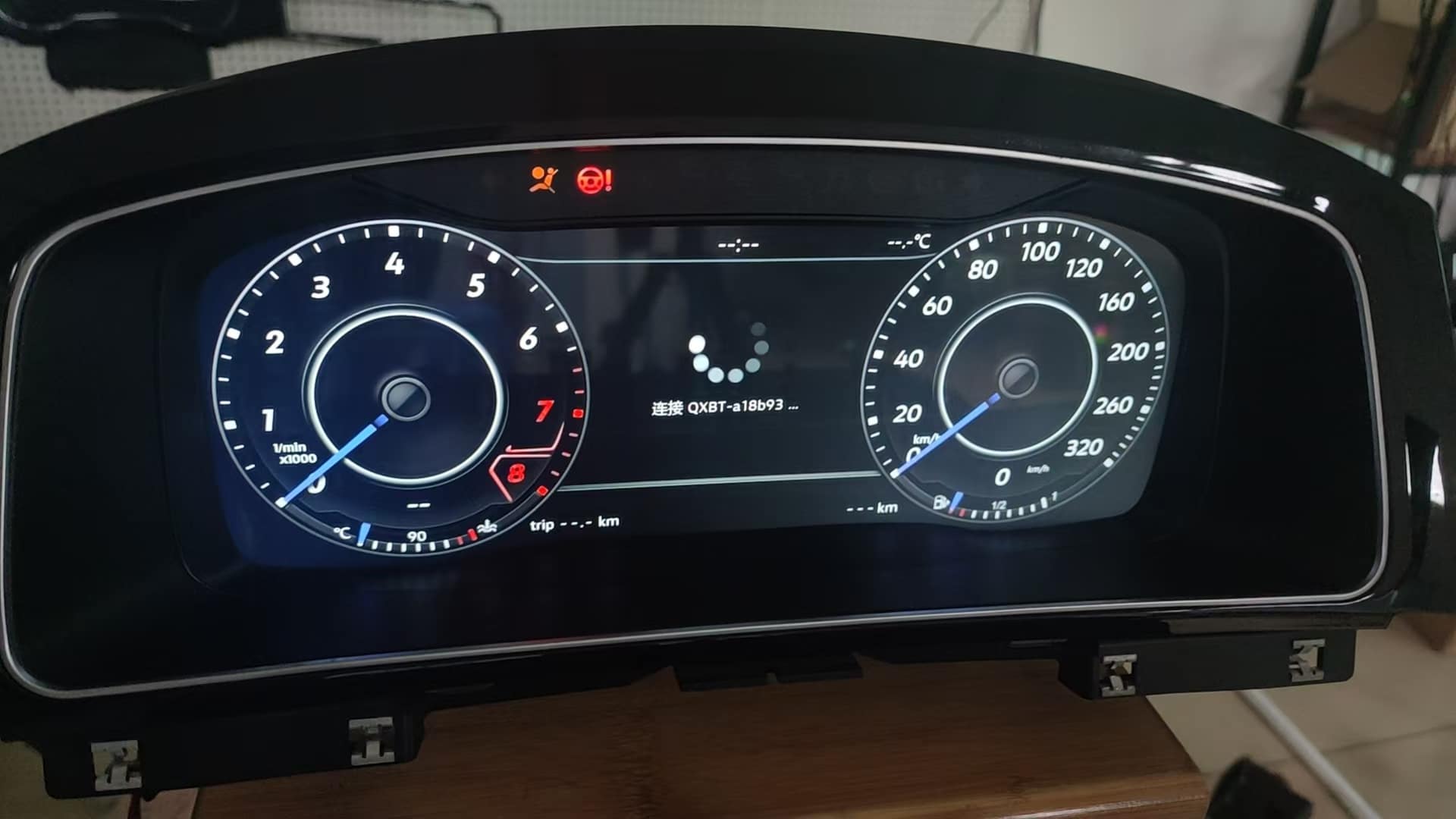
Conferma il percorso audio di fabbrica
Dopo che l'interfaccia di collegamento del telefono appare sul quadro strumenti, riproduci una sorgente audio conosciuta o un prompt di navigazione e conferma che il telefono stia inviando l'audio attraverso il Bluetooth originale del veicolo, l'AUX o il percorso dell'unità principale di fabbrica richiesto dalla configurazione del veicolo.
- Non diagnosticare l“”assenza di audio" basandoti solo sul display del quadro strumenti.
- Controlla il dispositivo di uscita audio attivo sul telefono.
- Controlla la selezione dell'ingresso Bluetooth o AUX originale del veicolo.
- Controlla separatamente il volume vocale dell'app di navigazione se la musica funziona ma la voce di navigazione no.
Controlla i comandi supportati sul volante
Una volta che la connessione è stabile, testa solo le funzioni del volante previste per il veicolo confermato, la configurazione CANBUS e la configurazione firmware.
- Il comportamento dei pulsanti può variare in base alla piattaforma del veicolo, all'anno del modello e alla versione del volante.
- Le funzioni supportate relative a volume, brano, menu o voce possono dipendere dalla configurazione CANBUS abbinata.
- Se un pulsante non si comporta come previsto, controlla la configurazione del veicolo e del CANBUS prima di presumere che il quadro strumenti digitale sia difettoso.
Perché CarPlay o HiCar appaiono sul quadro strumenti digitale ma non hanno audio?
Molto spesso, il collegamento visivo funziona ma l'audio del telefono non è indirizzato all'impianto audio originale del veicolo. Il quadro strumenti digitale iKAGOO è principalmente l'interfaccia visiva e dei dati del veicolo; la musica e la voce di navigazione dovrebbero normalmente utilizzare il Bluetooth di fabbrica, l'AUX o il percorso audio dell'unità principale originale.
| Sintomo | Percorso probabile da controllare | Azione consigliata |
|---|---|---|
| CarPlay appare, ma la musica e la voce di navigazione sono silenziose | L'audio del telefono non raggiunge il percorso audio originale del veicolo | Connetti o seleziona il Bluetooth originale del veicolo, l'AUX o l'ingresso audio di fabbrica richiesto. |
| Il telefono è associato solo al cluster | Il collegamento del display è attivo, ma l'unità principale di fabbrica non riceve audio | Associa o riconnetti il telefono al sistema audio originale dell'unità principale come richiesto dal veicolo. |
| L'audio funziona inizialmente ma si perde dopo la riconnessione | Il telefono potrebbe aver selezionato un'uscita audio attiva diversa dopo l'avvio | Apri il selettore dell'uscita audio del telefono e scegli di nuovo il sistema audio del veicolo. |
| La musica funziona, ma i comandi vocali della mappa no | La voce della navigazione potrebbe essere disattivata o instradata diversamente | Controlla l'impostazione vocale dell'app mappe, l'uscita multimediale del telefono e la connessione audio del veicolo. |
Regola pratica: diagnostica separatamente il percorso del display e il percorso audio. Uno schermo CarPlay / HiCar funzionante dimostra che la connessione visiva è attiva; non dimostra di per sé che il sistema audio di fabbrica abbia selezionato l'uscita corretta del telefono.
Cosa fare se il cluster mostra “Autorizzazione persa” o connessione non riuscita?
Non continuare a ripristinare il sistema senza aver prima registrato l'errore. Conferma il messaggio esatto, il percorso firmware attuale e se il guasto è iniziato dopo un cambio di versione.
Registra il guasto prima di modificare le impostazioni
- Fotografa o registra il messaggio esatto Autorizzazione persa / di connessione non riuscita.
- Registra il modello e l'anno del veicolo.
- Fotografa la schermata Connettività telefono e la schermata della versione attuale.
- Registra il modello del telefono e la versione del sistema operativo.
Usa il percorso di riautorizzazione hotspot supportato quando si applica questo errore
- Apri le impostazioni dell'Hotspot personale del telefono.
- Imposta il nome dell'hotspot su 1234.
- Imposta la password dell'hotspot su 12345678.
- Sul cluster digitale, seleziona Connettiti.
- Se il percorso supportato richiede un riavvio o un ripristino, seleziona Confermare.
Importante: usa questo ripristino hotspot solo per il percorso di autorizzazione / connessione non riuscita supportato descritto qui. Non è lo stesso della procedura hotspot OTA separata usata da alcune versioni di aggiornamento del cluster. Non modificare un sistema che funziona normalmente solo perché queste credenziali compaiono in questa guida alla risoluzione dei problemi.
Se il ripristino non ripristina la connessione supportata, conserva il video dell'errore e le informazioni sulla versione e passa alla verifica del percorso firmware. Non ripetere i ripristini all'infinito.
Quando dovresti controllare il firmware invece di ripetere l'associazione CarPlay o HiCar?
Controlla il percorso del firmware quando il problema è iniziato dopo un aggiornamento o un cambio di versione, quando l'autorizzazione non può essere ripristinata tramite il percorso di ripristino supportato, o quando il menu del cluster non corrisponde alle istruzioni di connessione per l'hardware installato. Non mescolare i pacchetti PQ e MQB e non utilizzare un pacchetto USB non verificato.
Aggiornamento online
Utilizza un aggiornamento online tramite hotspot del telefono solo quando la build installata e il percorso di supporto lo consentono specificamente.
aggiornamento USB
Utilizza solo un pacchetto abbinato alla versione del cluster installata. Non trattare un file USB di un'altra piattaforma come un aggiornamento generico.
Percorso phone-link C33
Se l'unità installata utilizza il percorso smartphone-link C33 documentato, disabilita quella funzione phone-link prima della procedura di aggiornamento online supportata.
Non forzare CarPlay, HiCar, aggiornamento hotspot o flashing USB senza le informazioni sulla versione corrente. Un percorso di aggiornamento errato può trasformare un semplice problema di abbinamento in un problema di compatibilità del firmware.
Come è stata preparata questa guida CarPlay e HiCar per Audi / VW
Questa guida è mantenuta dal Team tecnico di iKAGOO intorno ai percorsi supportati di connessione e supporto del cluster digitale Audi / Volkswagen basati su Linux documentati in questa pagina. Utilizza i riferimenti reali del menu del cluster, le immagini dell'interfaccia CarPlay / HiCar, la logica di routing audio, la procedura di ripristino dell'autorizzazione, i limiti di sicurezza del firmware e i requisiti di evidenza di supporto utilizzati nell'articolo.
Cosa è direttamente documentato
Punto di accesso Connettività telefono, riferimenti dell'interfaccia CarPlay e HiCar, routing audio di fabbrica, credenziali di ripristino Autorizzazione persa e avvertenze sul percorso del firmware.
Cosa dipende dalla versione
I menu esatti, le funzioni phone-link supportate, il comportamento del volante, il percorso C33 e il metodo di aggiornamento del firmware possono variare in base all'hardware e al software del cluster installato.
Cosa non afferma questa guida
Non afferma che ogni veicolo Audi / Volkswagen supporti le stesse funzioni, né che un pacchetto software possa riparare hardware danneggiato, cablaggi errati o guasti del veicolo non correlati.
Revisionato: 2 settembre 2026
Scopo: aiutare i proprietari e gli installatori a diagnosticare il percorso di connessione prima di reset o modifiche del firmware non necessari.
Regola di verifica: quando la versione esatta del cluster o il percorso del veicolo non sono chiari, registra le evidenze e conferma la compatibilità prima di modificare il firmware.
Quali informazioni dovresti inviare se CarPlay o HiCar continuano a non funzionare?
Veicolo e cluster
- Modello e anno del veicolo.
- Foto del cruscotto originale e del volante.
- Foto del menu Connettività telefono / CarPlay / HiCar del cluster digitale.
- Schermata della versione corrente.
Evidenza del guasto
- Modello di telefono e versione iOS / HarmonyOS.
- Breve video che mostra l'associazione non riuscita, il comportamento senza audio o il messaggio di autorizzazione.
- Se il problema è iniziato prima o dopo un aggiornamento del firmware.
- Se il percorso audio Bluetooth o AUX originale del veicolo funziona normalmente.
Risorse correlate per il Cluster Digitale Audi / Volkswagen
FAQ su CarPlay e HiCar per Cluster Digitale Audi / VW
Perché CarPlay viene visualizzato sul cluster digitale ma non c'è audio?
Il collegamento visivo e il percorso audio sono separati. Il cluster può visualizzare l'interfaccia CarPlay mentre l'audio del telefono deve ancora utilizzare il Bluetooth originale del veicolo, l'AUX o il percorso audio dell'unità principale di fabbrica. Controlla l'uscita audio attiva del telefono e la sorgente audio del veicolo.
Da dove devo iniziare la connessione CarPlay o HiCar?
Inizia dall'interfaccia Connettività telefonica del cluster digitale. Su alcune versioni del firmware potrebbe apparire come Connessione del cellulare. Non iniziare da menu di sistema non correlati a meno che il supporto non confermi un percorso diverso per la versione installata.
Come associo Apple CarPlay sul percorso supportato del cluster digitale?
Seleziona l'icona CarPlay in Connettività Telefono, apri Impostazioni → Bluetooth sull'iPhone, trova il nome del dispositivo visualizzato dal cluster e completa i prompt di associazione. Poi conferma che il telefono stia anche utilizzando il percorso audio originale richiesto del veicolo.
Come collego Huawei HiCar?
Seleziona HiCar nel cluster digitale e segui i prompt mostrati sul telefono Huawei e sul cluster mantenendo Bluetooth e Wi-Fi attivi. Le schermate esatte possono variare in base al modello Huawei e alla versione di HarmonyOS.
Quale nome e password hotspot vengono utilizzati per il percorso supportato di ripristino Autorizzazione Persa?
Per la specifica procedura di ripristino per autorizzazione / errore di connessione documentata in questa pagina, imposta il nome dell'hotspot su 1234 e la password per 12345678. Non confonderlo con un percorso hotspot di aggiornamento OTA separato utilizzato da altre procedure.
Devo aggiornare immediatamente il firmware se CarPlay o HiCar non funzionano?
No. Controlla prima il percorso di associazione, il percorso audio originale del veicolo, il messaggio di autorizzazione esatto e la versione attuale del firmware. Utilizza un aggiornamento online o USB solo dopo aver confermato il percorso corretto corrispondente alla versione.
Posso mescolare i file firmware PQ e MQB?
No. La guida avverte specificamente di non mescolare i pacchetti di aggiornamento PQ e MQB. Utilizza solo il pacchetto e il metodo confermati per la versione del cluster installata.
I comandi al volante funzionano sempre allo stesso modo?
No. Il comportamento supportato dei pulsanti dipende dalla piattaforma del veicolo, dall'anno del modello, dalla versione del volante, dalla configurazione CANBUS e dal firmware. Verifica il percorso confermato del veicolo prima di diagnosticare un pulsante come difettoso.
Questa guida copre Android Auto?
Questo articolo riguarda specificamente i percorsi supportati Apple CarPlay e Huawei HiCar mostrati qui. Il supporto di Android Auto deve essere confermato dall'esatta interfaccia del quadro strumenti e dalla versione del firmware, non dato per scontato da questa guida.
Questa guida vale per tutti i modelli Audi e Volkswagen?
No. Si applica solo ai quadri strumenti digitali Audi / Volkswagen basati su Linux iKAGOO supportati che utilizzano il percorso di collegamento telefono documentato. Il modello del veicolo, l'anno, il cruscotto / quadro strumenti originale e l'hardware installato devono comunque essere confermati.
Cosa devo inviare all'assistenza se l'abbinamento continua a fallire?
Invia il modello e l'anno del veicolo, una foto del cruscotto, una foto del menu Connettività telefono, la schermata della versione, il modello del telefono e la versione del sistema operativo, oltre a un breve video che mostri l'esatto errore di abbinamento, audio o autorizzazione. Indica anche se il problema è iniziato prima o dopo un aggiornamento del firmware.








Add comment