


Aggiornamento del quadro strumenti digitale LCD/LED per VW e Audi: procedura OTA di iKAGOO, requisiti di compatibilità e correzioni
Volkswagen e Audi · PQ e MQB · Aggiornamento OTA online
Questo Aggiornamento del quadro strumenti digitale LCD/LED per VW e Audi Questa guida spiega come aggiornare un quadro strumenti LCD iKAGOO compatibile tramite Wi-Fi utilizzando la funzione OTA integrata. È valida per i prodotti Volkswagen e Audi basati sulle piattaforme PQ e MQB forniti da iKAGOO e non si applica ai quadri strumenti originali di fabbrica Volkswagen o Audi.
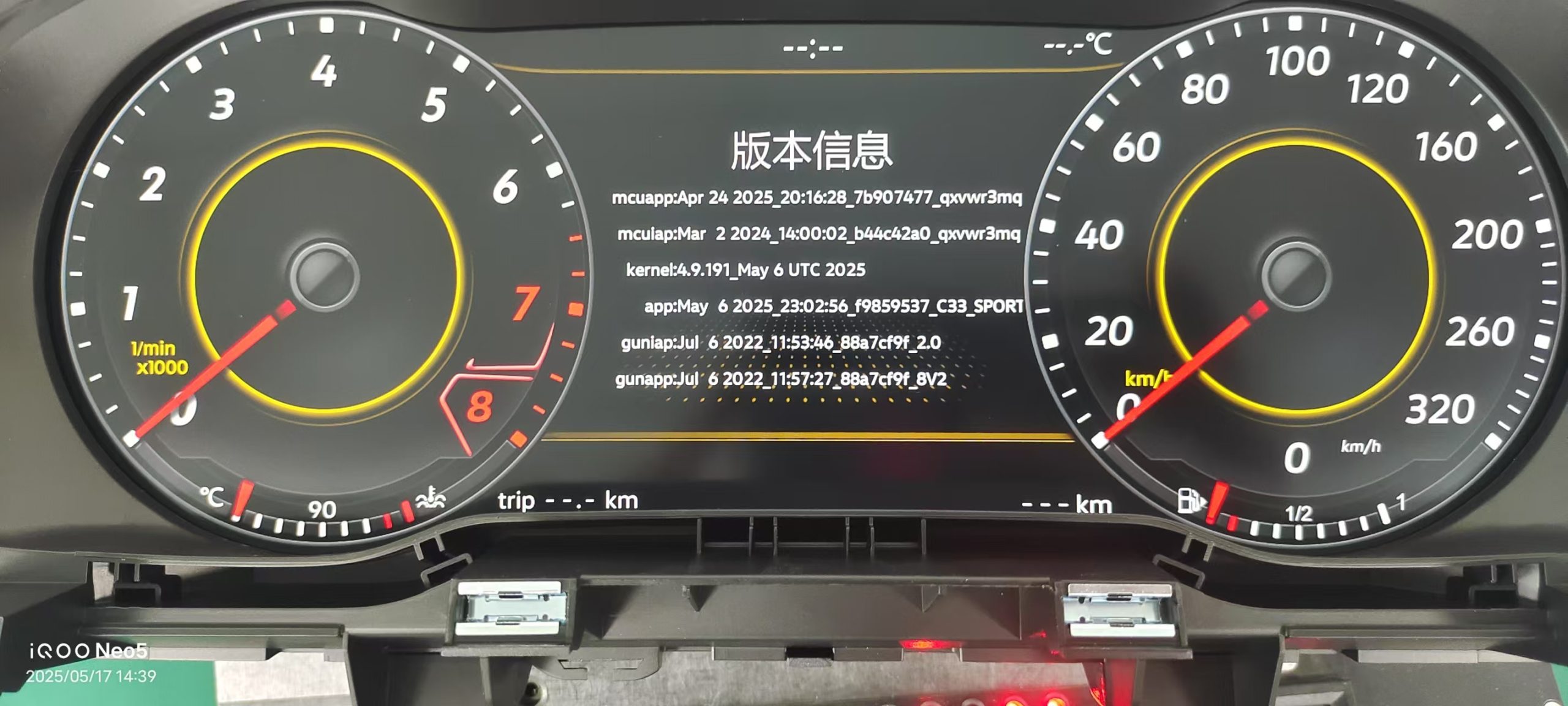
Esempio di schermata con le informazioni sulla versione. Controlla la data di compilazione dell'app prima di aprire la funzione "Aggiornamento online".
Risposta rapida
Aggiornamento del quadro strumenti digitale LCD/LED VW Audi: è possibile aggiornare online il quadro strumenti iKAGOO?
I quadri strumenti digitali LCD/LED aftermarket iKAGOO compatibili con le piattaforme PQ o MQB di Volkswagen e Audi possono essere aggiornati online tramite Impostazioni → Sistema → Aggiornamento online. Sono supportate entrambe le bande Wi-Fi a 2,4 GHz e 5 GHz.
Una versione dell'app datata 16 aprile 2025 o successivamente supporta l'aggiornamento OTA online. Le versioni precedenti richiedono l'utilizzo del metodo di aggiornamento offline o tramite USB.
Un normale aggiornamento OTA online non richiede alcun contatto preventivo con iKAGOO. Se sullo schermo compare Nessun aggiornamento disponibile, al momento non sono disponibili aggiornamenti per quel cluster.
Ambito di applicazione
A chi è rivolta questa guida alle OTA
Quadri strumenti LCD/LED aftermarket iKAGOO
La presente guida è destinata esclusivamente ai quadri strumenti digitali LCD/LED aftermarket iKAGOO supportati.
Non è un quadro strumenti originale
Si tratta di quadri strumenti digitali LCD/LED aftermarket di ricambio o per il retrofit destinati ai veicoli Volkswagen e Audi basati sulle piattaforme PQ o MQB compatibili, non di quadri strumenti OEM installati in fabbrica.
Percorso di aggiornamento online
Il cluster deve avviarsi normalmente e consentire l'accesso al menu "Aggiornamento online" integrato.
Verifica dei requisiti
Requisiti per l'aggiornamento del quadro strumenti digitale LCD/LED su modelli VW e Audi
| Controlla | Requisiti OTA | Cosa fare se non corrisponde |
|---|---|---|
| Tipo di prodotto | Quadro strumenti LCD iKAGOO compatibile con Volkswagen o Audi | Non utilizzare questa guida per un cluster non correlato |
| Piattaforma | Percorso PQ o MQB supportato | Verificare che la piattaforma sia quella corretta prima di procedere all'aggiornamento |
| Compilazione dell'app | 16 aprile 2025 o successivamente | Utilizza la procedura di aggiornamento offline o tramite USB confermata |
| Condizione del cluster | Si avvia normalmente e apre Impostazioni | Non tentare il ripristino OTA standard |
| Potenza | La potenza originale del veicolo rimane stabile | Assicurarsi che l'alimentazione sia stabile prima di iniziare |
| Rete | Connessione Wi-Fi stabile a 2,4 GHz o 5 GHz | Assicurati che la connessione funzioni prima di avviare il download |
Area di sicurezza
Interrompere l'aggiornamento se si verifica una delle seguenti condizioni
Non procedere con l'aggiornamento OTA standard
- Il cluster non si avvia normalmente
- Lo schermo è già nero
- Non è possibile aprire le informazioni sulla versione dell'app
- Il futuro della piattaforma PQ o MQB è incerto
- Il cluster è stato aggiornato con un pacchetto sconosciuto
- L'impianto elettrico del veicolo o il cablaggio del quadro strumenti è stato modificato
- L'alimentazione del veicolo è instabile
- Il prodotto è stato fornito da un altro venditore e non si conosce la versione del firmware
Prima dell'aggiornamento
Lista di controllo per la preparazione
- Apri Impostazioni → Informazioni / Informazioni sulla versione
- Acquisire le informazioni attuali relative all'APP, alla MCU e all'interfaccia utente
- Registra il protocollo CAN corrente
- Salva le impostazioni relative alla lingua, alle unità di misura e al tema
- Mantenere il cluster normalmente alimentato
- Non scollegare il cablaggio del quadro strumenti
- Connettiti a una rete Wi-Fi stabile a 2,4 GHz o 5 GHz
- Non iniziare se il cluster presenta già un malfunzionamento
Procedura dettagliata
Come eseguire l'aggiornamento del quadro strumenti digitale LCD/LED di VW e Audi tramite Wi-Fi
Verifica la versione attuale dell'app
Apri Impostazioni → Informazioni / Informazioni sulla versione. Verificare che la data di compilazione dell'app sia il 16 aprile 2025 o successiva prima di utilizzare la procedura OTA online.
Salva le impostazioni attuali
Scatta una foto o prendi nota del protocollo CAN, della lingua, delle unità di misura e del tema attualmente in uso. Queste impostazioni di solito rimangono invariate dopo l'aggiornamento, ma la registrazione ti consente di ripristinarle nel caso in cui i dati del veicolo non vengano riconosciuti correttamente.
Collega il cluster al Wi-Fi
Apri le impostazioni di rete e connettiti a una rete Wi-Fi stabile a 2,4 GHz o 5 GHz. È possibile utilizzare anche l'hotspot del telefono. Tieni il telefono vicino e mantieni attivo l'hotspot fino al completamento del download.
Aggiornamento online
Vai a Impostazioni → Sistema → Aggiornamento online. Il percorso di menu è lo stesso per i prodotti PQ e MQB supportati.
Verifica la disponibilità di aggiornamenti
Avvia la verifica online. Se sullo schermo compare Nessun aggiornamento disponibile, al momento non sono disponibili aggiornamenti per il cluster. Si prega di non controllare ripetutamente né di installare file non pertinenti.
Scarica l'aggiornamento
Scarica l'aggiornamento indicato dal sistema OTA. La dimensione del pacchetto varia a seconda della versione del firmware e degli elementi dell'aggiornamento, quindi fai riferimento alla dimensione indicata nella schermata dell'aggiornamento piuttosto che basarti su una stima fissa.
Continua se il download viene interrotto
Se il download si blocca o viene interrotto, tornare alla pagina "Aggiornamento online" e riprendere il download. Non riavviare il cluster se non è necessario e non scollegare ripetutamente l'alimentazione del veicolo.
Installa l'aggiornamento
Segui le istruzioni visualizzate sullo schermo. Se un Installare Quando compare il pulsante, selezionarlo. Mantenere il cluster normalmente alimentato e non interrompere la procedura di aggiornamento. La durata dell'aggiornamento varia a seconda della versione del firmware e delle voci incluse, pertanto non considerare un numero fisso di minuti come un valore garantito.
Riavvia dopo il messaggio “Aggiornamento completato”
Quando Aggiornamento completato Quando compare, premere una volta un pulsante qualsiasi sul volante per riavviare il quadro strumenti. Non è necessario chiudere a chiave il veicolo e attendere tre minuti.
Verifica il risultato
Riaprire Impostazioni → Informazioni / Informazioni sulla versione e verificare che le informazioni relative all'APP, all'MCU o all'interfaccia utente previste siano state modificate. Successivamente, verificare le principali funzioni relative ai dati del veicolo prima di procedere al normale utilizzo.
Dopo il riavvio
Verifica post-aggiornamento
- Informazioni sulla versione dell'app, dell'MCU o dell'interfaccia utente
- Indicatore di velocità
- Indicatore di giri al minuto
- Livello del carburante o stato di carica del veicolo elettrico
- Indicatori di direzione
- Spie di avvertimento e autodiagnosi
- Informazioni sul TPMS, se supportato
- Comandi al volante
- Lingua e unità
- Tema e struttura dell'interfaccia
- Riconoscimento dei veicoli tramite il protocollo CAN
- Comportamento normale in caso di spegnimento e riavvio
Scegli il percorso corretto
OTA online o pacchetto di aggiornamento offline?
| Situazione | Itinerario consigliato | Azione |
|---|---|---|
| L'aggiornamento online individua una nuova versione | Agente di viaggio online | Segui le istruzioni per il download e l'installazione visualizzate sullo schermo |
| Nessun aggiornamento disponibile | Non è richiesta alcuna azione | Al momento non sono disponibili aggiornamenti online |
| La versione dell'app è precedente al 16 aprile 2025 | Recensione modalità offline / USB | Utilizza il percorso di aggiornamento offline confermato |
| Il download è stato interrotto | Torna all'aggiornamento online | Prosegui il download senza riavviare il sistema inutilmente |
| Schermo nero a seguito di un errore durante l'aggiornamento | È necessario il pacchetto offline corretto | Non riavviare ripetutamente il dispositivo né installare firmware sconosciuti |
| Il cluster è stato acquistato da un altro venditore | Assistenza a pagamento indipendente | Utilizza FixMyDash.com per ricevere assistenza software da remoto |
Risoluzione dei problemi
Domande frequenti sugli aggiornamenti OTA
Nessun aggiornamento disponibile
Ciò significa che al momento non è disponibile alcun aggiornamento online per il cluster. Si prega di non effettuare controlli ripetuti né di installare pacchetti non correlati provenienti da altre fonti.
Il download dell'aggiornamento si è interrotto
Inserisci nuovamente Impostazioni → Sistema → Aggiornamento online e continuare il download. Evitare di riavviare il cluster, a meno che non sia necessario.
La connessione Wi-Fi è instabile
Riconnetiti a una rete Wi-Fi stabile a 2,4 GHz o 5 GHz. Se utilizzi l'hotspot del telefono, tieni il telefono vicino e mantieni attivo l'hotspot fino al completamento del download.
La durata dell'aggiornamento è superiore al previsto
La durata dell'aggiornamento dipende dalla versione del firmware e dagli elementi inclusi. Lasciare il cluster normalmente alimentato e seguire lo stato visualizzato sullo schermo, anziché basarsi su una stima temporale fissa.
Lo schermo è diventato nero
Un normale aggiornamento OTA non dovrebbe causare la comparsa di una schermata nera. Consideralo un errore di aggiornamento che richiede l' utilizzo del pacchetto di aggiornamento offline corretto. Non riavviare ripetutamente il cluster, non scollegarlo dall'alimentazione e non installare file sconosciuti.
Dopo il riavvio, le informazioni sul veicolo non vengono riconosciute
Ripristina il protocollo CAN registrato e controlla le impostazioni relative alla lingua, alle unità di misura e al tema. Riconfigura solo le voci che non vengono riconosciute correttamente.
Pacchetto offline e assistenza per il ripristino
Quando è necessario il supporto tecnico
Acquistato su iKAGOO
Le normali operazioni OTA online non richiedono alcun contatto. Contattare l'assistenza solo quando è necessario un pacchetto di aggiornamento offline o un pacchetto di ripristino.
Fornire quanto segue:
- Numero d'ordine
- Modello e anno di immatricolazione del veicolo
- Foto con le informazioni sulla versione attuale
- ID dispositivo
- Foto sull'etichetta posteriore
- Breve video che mostra lo stato attuale
Non è possibile verificare quale sia il pacchetto offline corretto senza informazioni sufficienti sul prodotto e sulla versione.
Acquistato da un altro venditore
iKAGOO non è in grado di verificare l'hardware, la versione del firmware, il percorso CANBUS o la configurazione del cablaggio di altri venditori. Questi prodotti non rientrano nell'assistenza post-vendita di iKAGOO.
Per ricevere assistenza a pagamento per il ripristino o l'aggiornamento di software da remoto, utilizzare FixMyDash.com.
Risorse tecniche correlate
Continua con la guida corretta
Metodo di aggiornamento tramite USB
Utilizza la modalità USB quando la versione dell'app è troppo vecchia per l'aggiornamento OTA online o quando è necessario un pacchetto offline verificato.
Guida all'aggiornamento USB del quadro strumenti digitale LCD/LED per VW e Audi
Manuale d'uso del Digital Cluster
Consulta le informazioni relative al funzionamento, alle impostazioni e all'assistenza per i quadri strumenti digitali Volkswagen e Audi.
Manuale d'uso del quadro strumenti digitale Volkswagen e Audi
Verifica della compatibilità
Prima dell'acquisto o della sostituzione tecnica, verificare che il veicolo, la piattaforma, il cablaggio e il percorso del prodotto siano corretti.
Domande frequenti
Domande frequenti sull'aggiornamento del quadro strumenti digitale LCD/LED di VW Audi
Sia il quadro strumenti LCD PQ che quello MQB supportano l'aggiornamento OTA?
Sì. I prodotti iKAGOO per Volkswagen e Audi basati sulle piattaforme PQ e MQB utilizzano lo stesso percorso di menu per l'aggiornamento online.
La tecnologia OTA funziona sia con il Wi-Fi a 2,4 GHz che a 5 GHz?
Sì. È possibile utilizzare sia il Wi-Fi a 2,4 GHz che quello a 5 GHz quando la connessione di rete è stabile.
Devo contattare iKAGOO prima di un normale aggiornamento online?
No. Se il cluster rileva un aggiornamento online disponibile, seguire la procedura visualizzata sullo schermo. Contattare l'assistenza solo quando è necessario un pacchetto di aggiornamento offline o un pacchetto di ripristino confermato.
Cosa devo fare quando compare il messaggio “Aggiornamento completato”?
Premere una volta un pulsante qualsiasi sul volante per riavviare il quadro strumenti. Non è necessario chiudere a chiave il veicolo e attendere tre minuti.
L'aggiornamento richiede sempre lo stesso tempo?
No. La durata dipende dalla versione del firmware e dagli elementi inclusi nell'aggiornamento. Lasciare il cluster normalmente alimentato fino al completamento dell'aggiornamento.
Il protocollo CAN e le impostazioni del display verranno cancellati?
Di solito rimangono. Prendine nota prima di aggiornare e ripristina solo le impostazioni che in seguito non vengono riconosciute correttamente.
Il quadro strumenti LCD di un altro venditore può utilizzare questo aggiornamento?
La presente guida è stata redatta specificatamente per i prodotti iKAGOO Volkswagen e Audi. Non è possibile garantire la compatibilità con l'hardware e il firmware di altri venditori. Per ricevere assistenza software remota a pagamento, rivolgersi a FixMyDash.com.
Utilizza il percorso di aggiornamento corretto
OTA online per gli aggiornamenti regolari. Pacchetti offline confermati per il ripristino.
Utilizza la funzione di aggiornamento online integrata quando è disponibile una versione compatibile. Se un prodotto iKAGOO richiede un pacchetto offline, prepara le informazioni relative all'ordine e al dispositivo prima di contattare l'assistenza. Per i prodotti acquistati altrove è possibile utilizzare FixMyDash.com per ricevere assistenza software a pagamento.









Add comment
Devi essere connesso per inviare un commento.