


Come aggiornare il quadro strumenti digitale Ikagoo VW o Audi: Metodi online e USB
VW & Audi Digital Cluster Firmware Update Guide: Online and USB Methods

Questa guida tratta i seguenti argomenti VW digital instrument cluster updates e Audi digital instrument cluster firmware updates for supported Ikagoo original-style retrofit clusters. It explains the two support routes our team actually uses: an online / OTA update through a phone hotspot, and a USB firmware update using the exact package assigned to the installed cluster version after the version number has been checked on the unit.
Limite del supporto di fabbrica: questa pagina è scritta per i cruscotti aggiornati Ikagoo e per i relativi percorsi firmware assegnati. Non è una pagina software OEM generica a livello concessionario per ogni Audi Virtual Cockpit o Volkswagen Digital Cockpit di fabbrica sul mercato. La formulazione qui segue il flusso di supporto che il nostro team usa davvero quando un acquirente chiede se il cruscotto debba essere aggiornato online o con un pacchetto USB corrispondente alla versione.
Which VW and Audi Digital Instrument Clusters This Firmware Update Guide Applies To
Aggiornamenti Volkswagen Digital Cockpit
Questo percorso è adatto agli upgrade del cluster Volkswagen in stile Ikagoo, in cui il quadro strumenti analogico originale è già stato sostituito con un quadro digitale completo. Le domande tipiche degli acquirenti riguardano Tiguan, Lavida, Passat, Golf, Jetta e altri retrofit specifici per la piattaforma Volkswagen.
Aggiornamenti in stile Audi Virtual Cockpit
Questo percorso si applica anche alle conversioni del quadro Audi supportate da Ikagoo, quando l'acquirente necessita di supporto firmware dopo l'installazione, aggiornamenti dei percorsi tramite smartphone o risoluzione dei problemi in base alla versione. Le intenzioni di ricerca tipiche includono Audi A3, A4, Q3, Q5, Q7 e relativi aggiornamenti del cockpit.
Confine importante: questa pagina riguarda l'aggiornamento e la manutenzione di un quadro strumenti digitale Ikagoo dopo che è stato installato. Non si tratta di una guida generale all'immobilizer per cluster usati OEM, e non è scritta per ogni percorso software di fabbrica di Audi o Volkswagen presso il concessionario.
Perché esistono due metodi di aggiornamento
Aggiornamento online
L'aggiornamento online è la soluzione più semplice quando la build del cluster lo supporta. Il cluster si connette tramite l'hotspot del telefono, scarica il pacchetto di aggiornamento corretto e completa la procedura direttamente sull'unità. Di solito è l'opzione più rapida quando la versione del software installata è abbastanza recente.
Aggiornamento USB
L'aggiornamento via USB rimane importante perché non tutte le build supportano l'aggiornamento online. È anche il piano di riserva più sicuro quando l'auto si trova in un ambiente di officina con stabilità di rete limitata, oppure quando Ikagoo ha rilasciato un pacchetto per una versione del cluster molto specifica o per un percorso di ripristino.
Controlla la versione del cluster prima di iniziare
Prima di tentare qualsiasi modifica del firmware, apri le impostazioni del cluster e individua la schermata delle informazioni sulla versione. Il dettaglio chiave è il codice data mostrato nella riga della versione dell'app. Sui cluster coperti da questa procedura, la prima sequenza visibile dopo il nome dell'app segue il formato mese-giorno-anno.
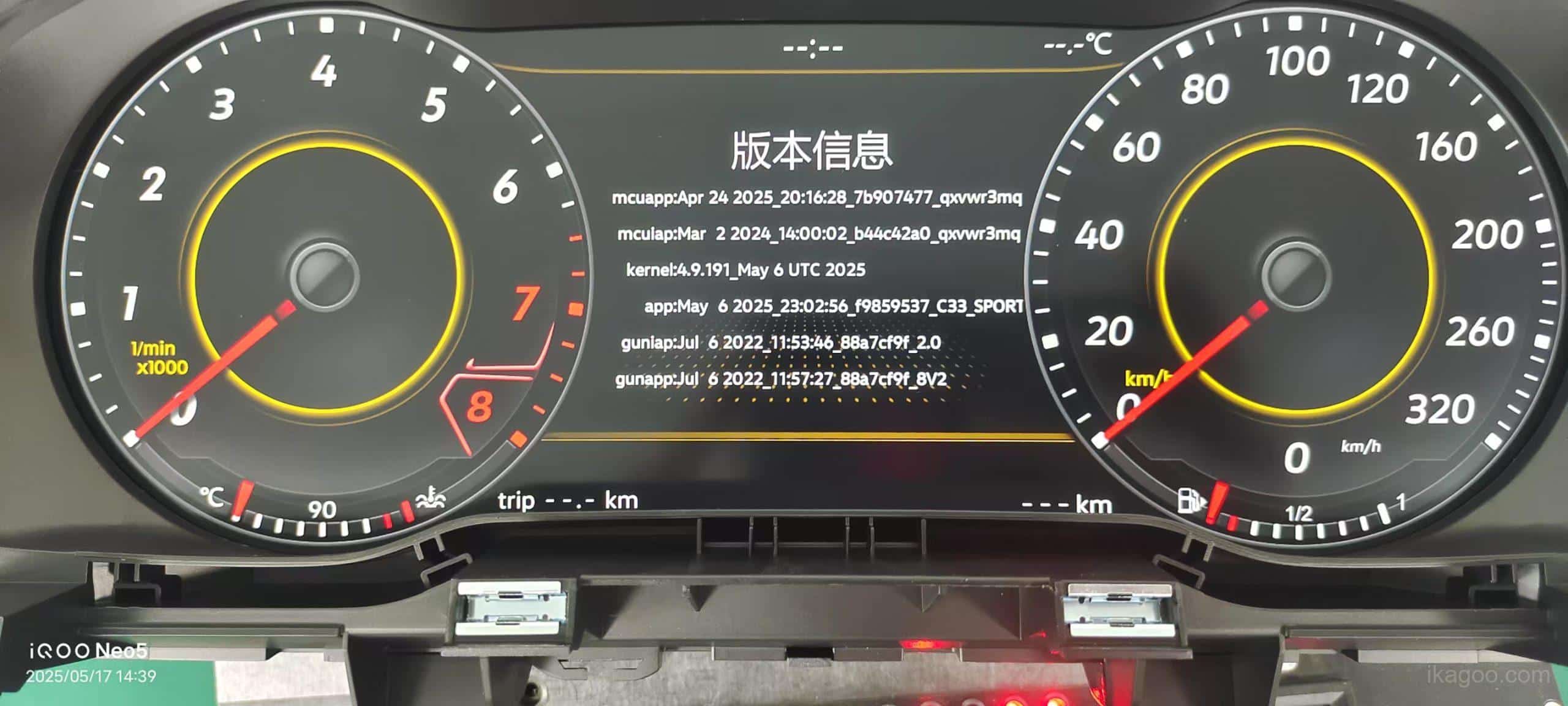
Questa schermata reale delle informazioni sulla versione è il punto di riferimento per stabilire se il cluster può utilizzare la procedura di aggiornamento online.
Linea di esempio della versione:
APP: 6 maggio 2025 23:02:56 f9859537 C33 SPORT
Requisito di aggiornamento online: solo le build datate dopo il 16 aprile 2025 supportano il percorso di aggiornamento online descritto in questa guida.
Se non sei sicuro che la data della tua versione sia abbastanza recente, non fare supposizioni. Invia la schermata della versione e la foto del quadro strumenti a Ikagoo prima di riprovare. È più veloce che forzare un percorso di aggiornamento errato.
Cosa preparare prima di qualsiasi aggiornamento del quadro strumenti
- Usa una condizione di alimentazione stabile del veicolo. Non iniziare se la batteria è debole o se il percorso di accensione è instabile.
- Assicurati di sapere se il tuo quadro strumenti è su una build compatibile con l'aggiornamento online o se richiede il percorso USB.
- Per l'aggiornamento online, prepara un hotspot affidabile del telefono e abbastanza dati mobili.
- Per l'aggiornamento USB, usa il pacchetto firmware esatto fornito per il percorso del tuo quadro strumenti. Non mescolare file di un altro cruscotto, di un'altra piattaforma o di un'altra logica dello schermo.
- Lascia abbastanza tempo senza interruzioni. Un aggiornamento fatto di fretta è il modo in cui gli utenti causano guasti evitabili.
- Se la tua unità utilizza un C33 percorso tramite smartphone, disattiva la funzione di collegamento telefonico prima di avviare l'aggiornamento online.
VW & Audi Digital Instrument Cluster Online Update (OTA)
Il percorso online è progettato per build del cluster supportate che possono scaricare il firmware direttamente dopo la connessione a un hotspot del telefono. Nelle versioni supportate, questo è di solito il modo più comodo per mantenere il cluster aggiornato senza usare una chiavetta USB.
Regola diretta del percorso supportato: il cluster legge la data della versione dalla riga APP nelle impostazioni e solo le unità datate dopo il 16 aprile 2025 supportano questo metodo online. Se il cluster è più vecchio di così, interrompi e passa al percorso USB invece di forzare un aggiornamento tramite hotspot.
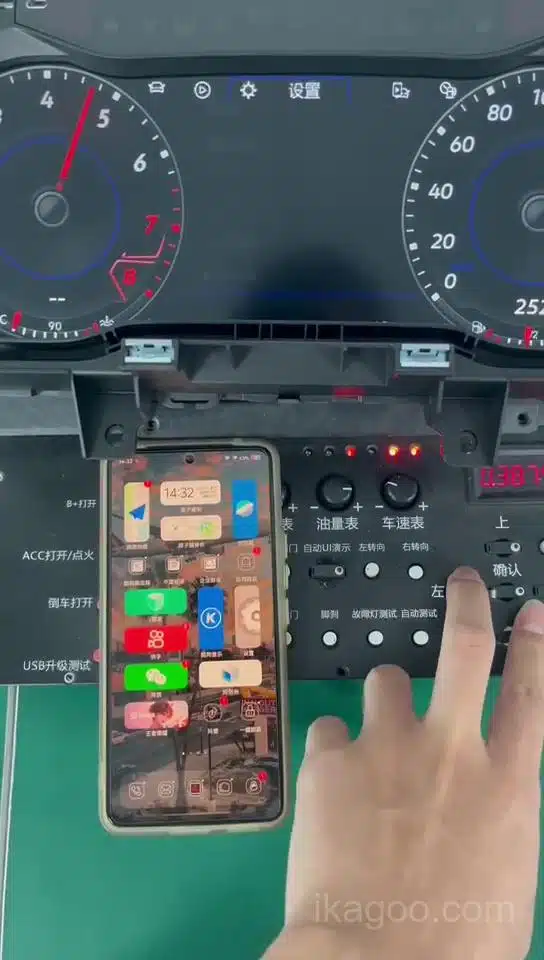
Percorso hotspot di un telefono Android per un aggiornamento online del cluster.
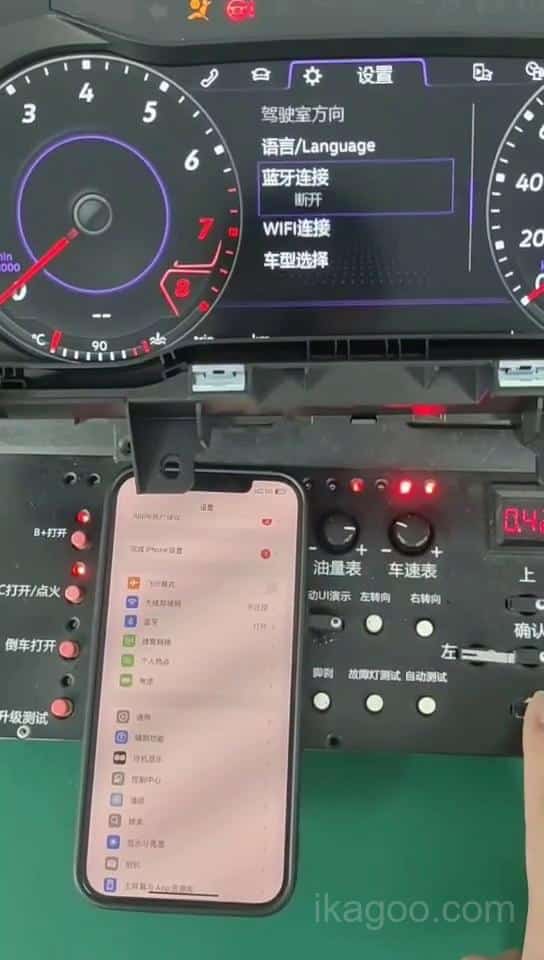
Percorso hotspot di iPhone per la stessa logica di aggiornamento online.
Conferma prima la versione
Non iniziare con l'hotspot finché non hai confermato che la data di compilazione del cluster è successiva al 16 aprile 2025. Se la versione non soddisfa questa soglia, usa il percorso USB invece di forzare il percorso online.
Disattiva phone-link sulle varianti C33
Se il tuo cluster utilizza il percorso smartphone C33, disattiva la funzione di interconnessione del telefono prima di iniziare. Questo è importante perché l’aggiornamento deve essere eseguito correttamente tramite il percorso hotspot, senza attività di collegamento telefonico in background in conflitto.
Collega il quadro strumenti all'hotspot del tuo telefono
Apri l'hotspot sul tuo telefono Android o iPhone, poi lascia che il quadro strumenti si connetta e inizi il download del firmware. La dicitura del menu può variare leggermente a seconda della build, ma la logica è la stessa: collegati prima, poi lascia che il quadro strumenti scarichi il pacchetto di aggiornamento tramite il percorso supportato. Non si tratta di mirroring dello schermo. Il quadro strumenti scarica il proprio firmware una volta che il percorso di rete è pronto.
Attendi senza toccare l'unità
Il processo di aggiornamento di solito richiede circa 5 o 6 minuti. Durante quel tempo, non premere pulsanti, non cambiare funzione e non interrompere l'alimentazione del veicolo. Un quadro strumenti che perde alimentazione durante l'aggiornamento è molto più difficile da ripristinare rispetto a uno che si limita ad attendere il completamento del processo.
Riavvia nell'ordine corretto
Quando il quadro strumenti mostra il messaggio di completamento dell'aggiornamento, premi una volta qualsiasi pulsante sul volante per riavviare il quadro strumenti. Poi spegni il veicolo, chiudilo a chiave per alcuni minuti e riavvia l'auto in modo che il quadro strumenti possa tornare al suo stato normale.
Video di aggiornamento online da telefono Android
Questo esempio mostra il percorso hotspot del telefono Android. Usalo solo dopo che il controllo della versione del quadro strumenti conferma che l'aggiornamento online è supportato, e disattiva prima il percorso di collegamento telefono C33.
Video di aggiornamento online da iPhone
Questo esempio mostra il percorso hotspot dell'iPhone. Vale ancora la stessa regola di alimentazione: una volta avviati il download e l'aggiornamento, non interrompere il processo né spegnere il quadro.
Che aspetto ha la sequenza di riavvio completata
Dopo che appare il prompt di completamento dell'aggiornamento, premi una volta qualsiasi pulsante del volante, lascia che il quadro si riavvii, spegni il veicolo, bloccalo per alcuni minuti, quindi riavvia e verifica il normale funzionamento. Quest'ultimo ordine di riavvio fa parte della procedura, non è un extra facoltativo.
VW & Audi Digital Instrument Cluster USB Firmware Update
La procedura USB è ancora essenziale per i quadri strumenti che non sono ancora basati su una build abilitata online, oppure per casi di assistenza speciali in cui Ikagoo ha assegnato un pacchetto firmware a uno specifico percorso hardware. La regola chiave è semplice: usa solo il pacchetto USB esatto preparato per la tua versione del quadro strumenti.
Questa procedura presenta diversi punti di errore che spesso sfuggono agli acquirenti. Il nome del file, la cartella di estrazione, la struttura della directory principale e la famiglia della piattaforma contano tutti. I pacchetti di aggiornamento PQ e MQB non sono intercambiabili, anche se all'inizio i file sembrano simili.
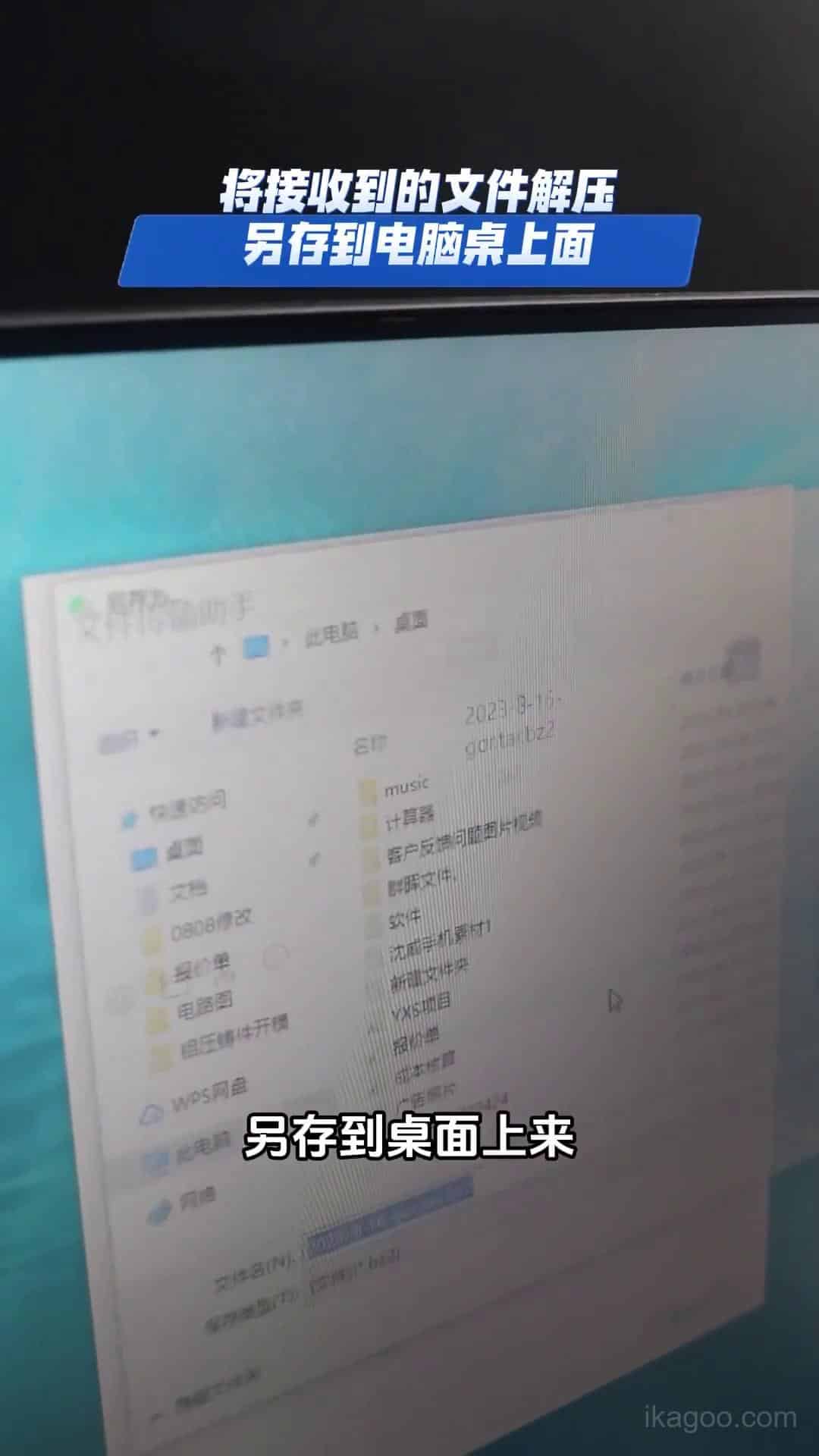
Riferimento reale alla schermata di aggiornamento USB per il percorso di flashing del firmware del quadro strumenti.
Controlla la versione corrente prima di flashare qualsiasi cosa
Apri le impostazioni del quadro strumenti e conferma prima le informazioni sulla versione corrente. Non considerare l'aggiornamento USB come una scorciatoia alla cieca. Il pacchetto di supporto deve corrispondere al percorso della scheda installata, alla famiglia software e alla logica della versione di destinazione già presente sul quadro strumenti.
Segui la regola assoluta del nome del file: gor.tar significa esattamente gor.tar
Il bootloader controlla il file di aggiornamento tramite corrispondenza esatta della stringa. Se il file di aggiornamento assegnato deve essere chiamato gor.tar, allora deve rimanere esattamente gor.tar. Un carattere in più o uno in meno può far sì che il cluster ignori completamente il pacchetto. Se il tuo computer crea duplicati come gor.tar (1), elimina il suffisso tra parentesi e ripristina il nome originale prima di usare il file.
Estrai correttamente il pacchetto e inserisci il vero file di aggiornamento nella directory principale
Se il pacchetto di supporto arriva come cartella compressa, estrailo prima sul computer e individua il file di aggiornamento effettivo. Quel file convalidato deve essere posizionato direttamente nella directory principale dell'unità USB, non all'interno di una cartella aggiuntiva. Se il tuo sistema operativo mostra un suffisso completo come gor.tar.bz2, non indovinare. Prima conferma se stai ancora visualizzando l'archivio compresso o il file di aggiornamento finale, quindi mantieni solo il file di supporto corretto nella posizione richiesta a livello radice.
Non mescolare i pacchetti di aggiornamento PQ e MQB
I file PQ e MQB non devono mai essere usati in modo incrociato. Potrebbero sembrare simili nel nome, ma non sono lo stesso percorso di supporto. Se non sei sicuro a quale piattaforma appartenga il tuo cluster, fermati e verifica prima di inserire la chiavetta USB.
Accendi l'auto e inserisci la chiavetta USB nella porta di aggiornamento del cluster
Con il veicolo acceso, inserisci la chiavetta USB nella porta USB di aggiornamento del cluster sul cablaggio del cluster e lascia che il sistema inizi il ciclo di aggiornamento. Una volta avviato l'aggiornamento, non rimuovere la chiavetta e non interrompere il percorso di alimentazione perché lo schermo appare temporaneamente spento o scuro.
Aspettati un ciclo USB di circa 3-minute e diverse schermate nere
L'intero processo di aggiornamento USB richiede circa 3 minuti. Durante questo tempo, il cluster potrebbe oscurarsi più volte. In questo percorso, queste schermate nere sono considerate un comportamento normale dell'aggiornamento. Non premere pulsanti, non spegnere il veicolo e non presumere che l'unità sia guasta solo perché il display si oscura temporaneamente.
Rimuovi la chiavetta USB, blocca il veicolo per 3 minuti, quindi riavvia
Quando l'aggiornamento USB è completato, spegni il quadro, rimuovi la chiavetta USB e blocca il veicolo per circa 3 minuti. Quindi avvia di nuovo l'auto e conferma che il cluster si avvii normalmente. Se l'unità non si ripristina correttamente, fermati e contatta Ikagoo prima di tentare un secondo flash.
Video tutorial aggiornamento USB
Questo video è il riferimento visivo per il percorso USB. Abbinalo alle regole di gestione dei file sopra: pacchetto corretto, estrazione corretta, directory principale corretta e nessuna confusione tra PQ/MQB.
Note di sicurezza per l'aggiornamento USB
Non giudicare il pacchetto di file solo dall'aspetto. Un problema comune di assistenza si verifica quando l'archivio contiene ancora un ulteriore livello compresso, il file di aggiornamento viene lasciato nella cartella sbagliata oppure l'utente inserisce il pacchetto nell'unità senza controllare il nome file visibile esatto.
Un altro errore comune è un nome file duplicato come gor.tar (1), oppure un errore tra piattaforme tra PQ e MQB pacchetti.
La data della versione conta ancora
Il controllo della data della versione rimane importante anche quando l'utente intende aggiornare tramite USB. Se la versione del cluster e il percorso di supporto non vengono identificati completamente prima, una chiavetta USB apparentemente corretta può comunque rivelarsi il percorso di ripristino sbagliato.
L'aggiornamento via USB non è la via “vecchia” o “di fascia bassa”. Spesso è il percorso di supporto corretto quando un vincolo di versione o una condizione di ripristino rende inappropriato l'aggiornamento online.
Cosa controllare dopo l'aggiornamento
Avvio normale
Assicurati che il cluster si avvii normalmente dopo la sequenza di riavvio e non rimanga su una schermata vuota o bloccata.
Dati di base del veicolo
Verifica che velocità, messaggi di avviso, logica delle spie e risposta del menu tornino a funzionare normalmente dopo l'aggiornamento.
Percorsi telefono e media
Se il tuo cluster utilizza la proiezione dello smartphone o un percorso multimediale collegato, conferma che queste funzioni si comportino come previsto dopo la modifica del firmware.
Errori comuni che causano problemi al cluster evitabili
- Tentare il percorso di aggiornamento online su una versione precedente al 16 aprile 2025.
- Lasciare attivo il percorso di collegamento telefonico C33 mentre si tenta un aggiornamento online.
- Utilizzare un pacchetto USB destinato a un'altra piattaforma cluster Volkswagen o Audi.
- Interrompere il processo perché l'utente pensa che l'unità stia impiegando troppo tempo.
- Spegnere l'accensione o interrompere l'alimentazione durante la finestra di aggiornamento.
- Ripetere l'aggiornamento immediatamente dopo un riavvio non riuscito invece di verificare prima con l'assistenza.
Quando contattare Ikagoo prima di riprovare
Dovresti interrompere e contattare l'assistenza se si verifica una delle seguenti condizioni:
- Non riesci a confermare chiaramente la data della versione del cluster.
- Non sei sicuro se il tuo percorso sia specifico per Volkswagen o specifico per Audi.
- L'aggiornamento del cluster è stato interrotto oppure il display non si è riavviato normalmente.
- Stai cercando di ripristinare la proiezione dello smartphone, la visualizzazione delle mappe o altri comportamenti del percorso collegato dopo un aggiornamento.
- Hai ricevuto file da un'altra persona e non puoi verificare se corrispondono al cluster installato.
Hai bisogno del supporto per il pacchetto di aggiornamento software?
Per determinati sistemi di quadro strumenti digitale Volkswagen e Audi supportati, FixMyDash fornisce una verifica di compatibilità e l'accesso al più recente pacchetto di aggiornamento software compatibile disponibile, dove supportato.
Il supporto disponibile segue l'opzione di servizio acquistata 1-year or 2-year opzione di servizio. Si tratta di un percorso di supporto per il pacchetto di aggiornamento software, non di un percorso di riparazione hardware.
Ambito del servizio: non garantisce la risoluzione di hardware danneggiato, guasti al cablaggio, installazione errata, problemi di comunicazione o problemi del veicolo non correlati.
Prodotti correlati per cluster VW e Audi su Ikagoo
Gli acquirenti che arrivano su questa pagina di aggiornamento spesso stanno ancora confrontando le opzioni hardware. Il percorso più sicuro è abbinare la generazione del cruscotto e il percorso del prodotto prima di effettuare l'ordine, quindi usare la corretta logica di aggiornamento dopo l'installazione.
Questi link restano all'interno di Ikagoo e rendono più facile per gli acquirenti confrontare gli anni supportati, gli stili del cruscotto e le famiglie di cluster prima di procedere all'acquisto.
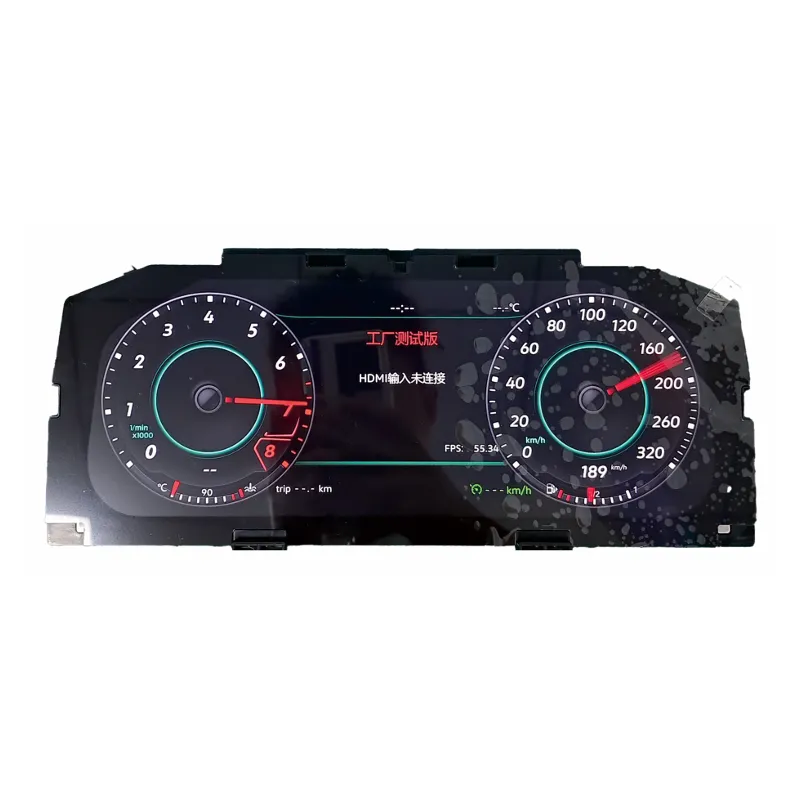
Aggiornamento del cluster digitale VW 12.3 per OEM 8" (320/790/310)
Un'ottima corrispondenza per gli acquirenti Volkswagen che confrontano gli aggiornamenti del cluster in stile originale tra diversi percorsi del cruscotto.
Visualizza quadro strumenti digitale VW 12.3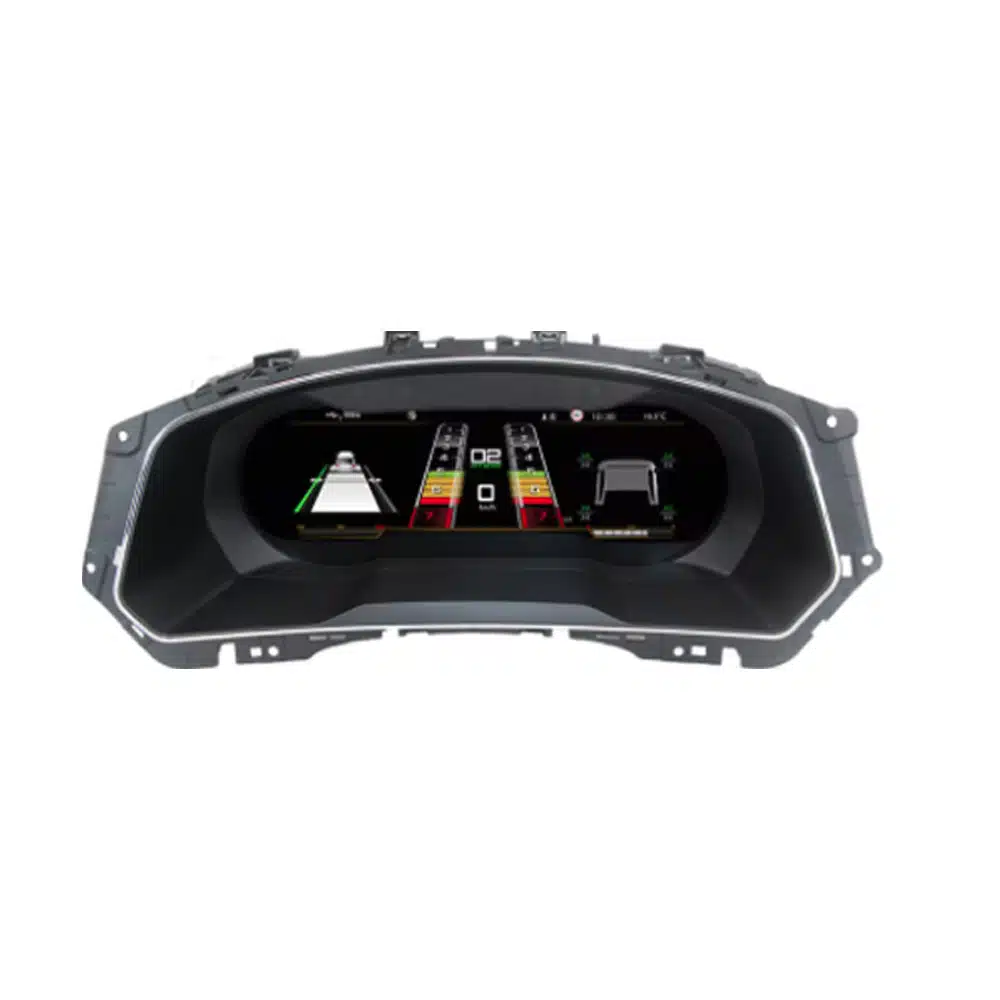
VW Tiguan 2017-2022 Grappolo Digitale LCD Cockpit Virtuale
Un percorso diretto per gli acquirenti che lavorano con il cruscotto MQB del Tiguan più recente e con le relative domande di installazione o aggiornamento.
View VW Tiguan Digital Cluster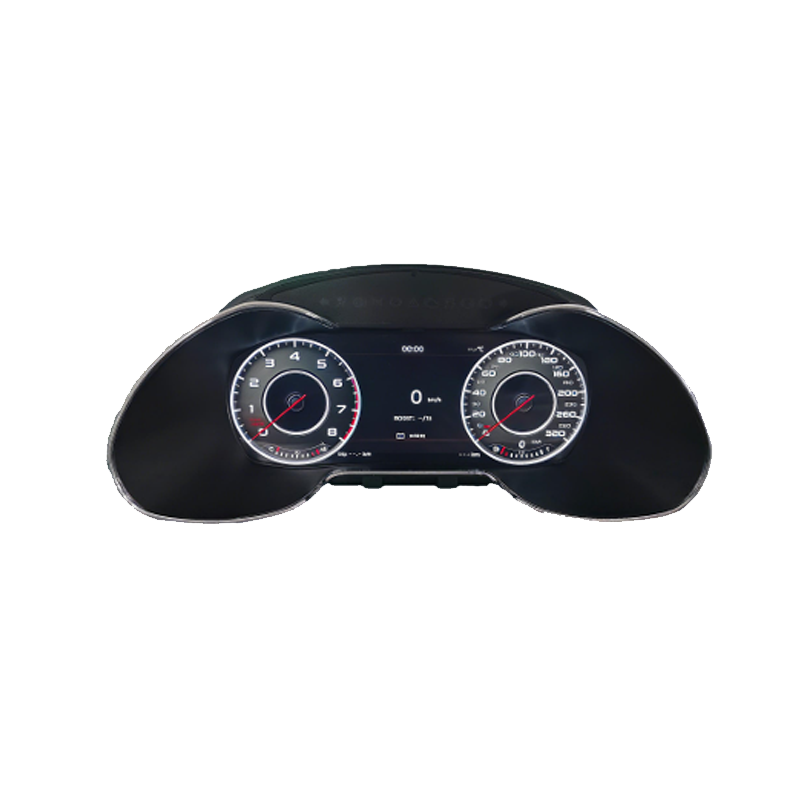
Retrofit del Virtual Cockpit di Audi Q5: cluster digitale 8R 2009-2017
Utile per gli acquirenti Audi che hanno bisogno del percorso corretto del cluster prima di chiedere informazioni sul supporto firmware o sul comportamento dell'aggiornamento.
View Audi Q5 Digital ClusterArticoli correlati su installazione e compatibilità
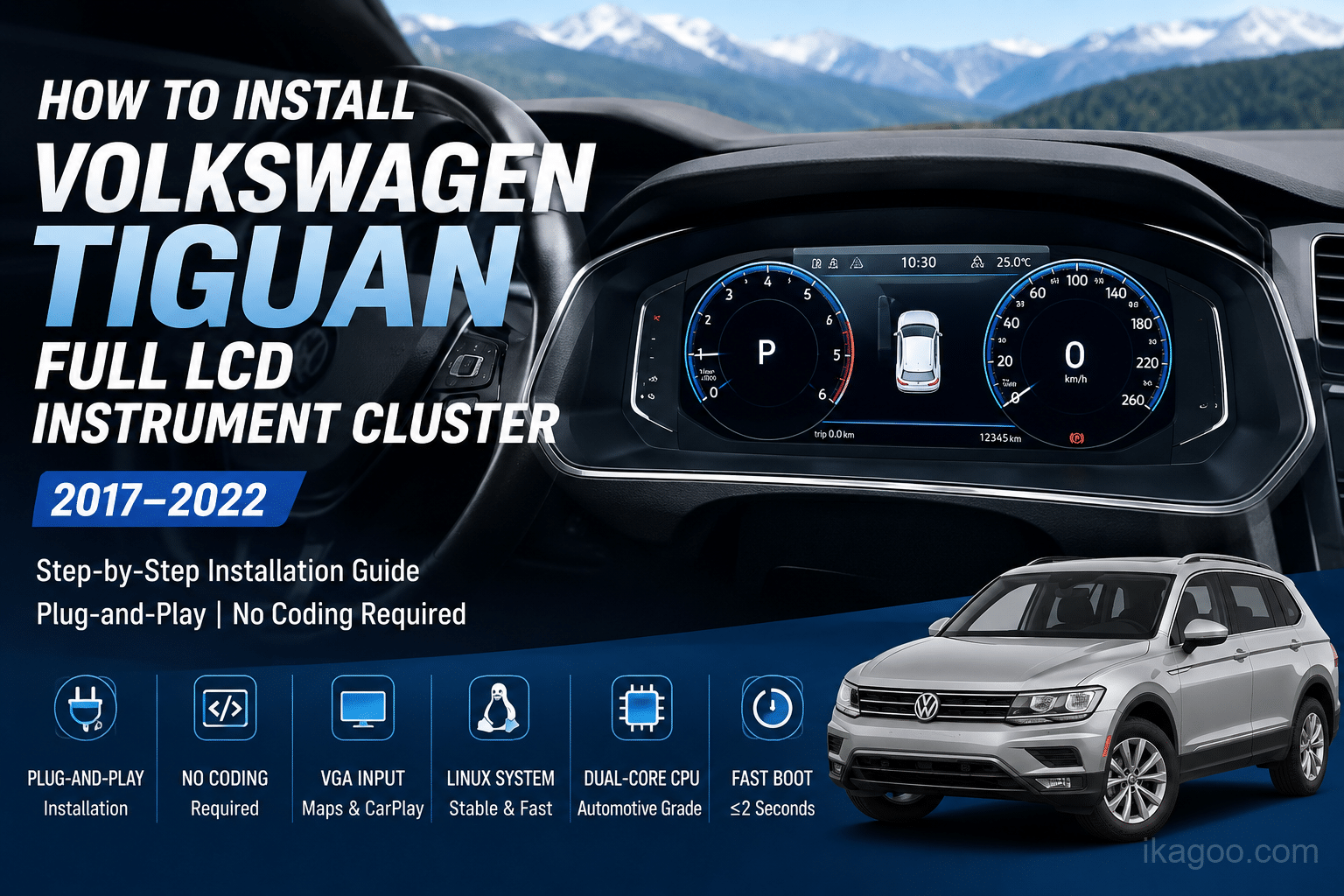
Guida all'installazione del quadro strumenti LCD completo per Volkswagen Tiguan
Per gli acquirenti che hanno prima bisogno della logica di installazione fisica e di compatibilità prima di passare alla manutenzione software.
Read Tiguan Installation Guide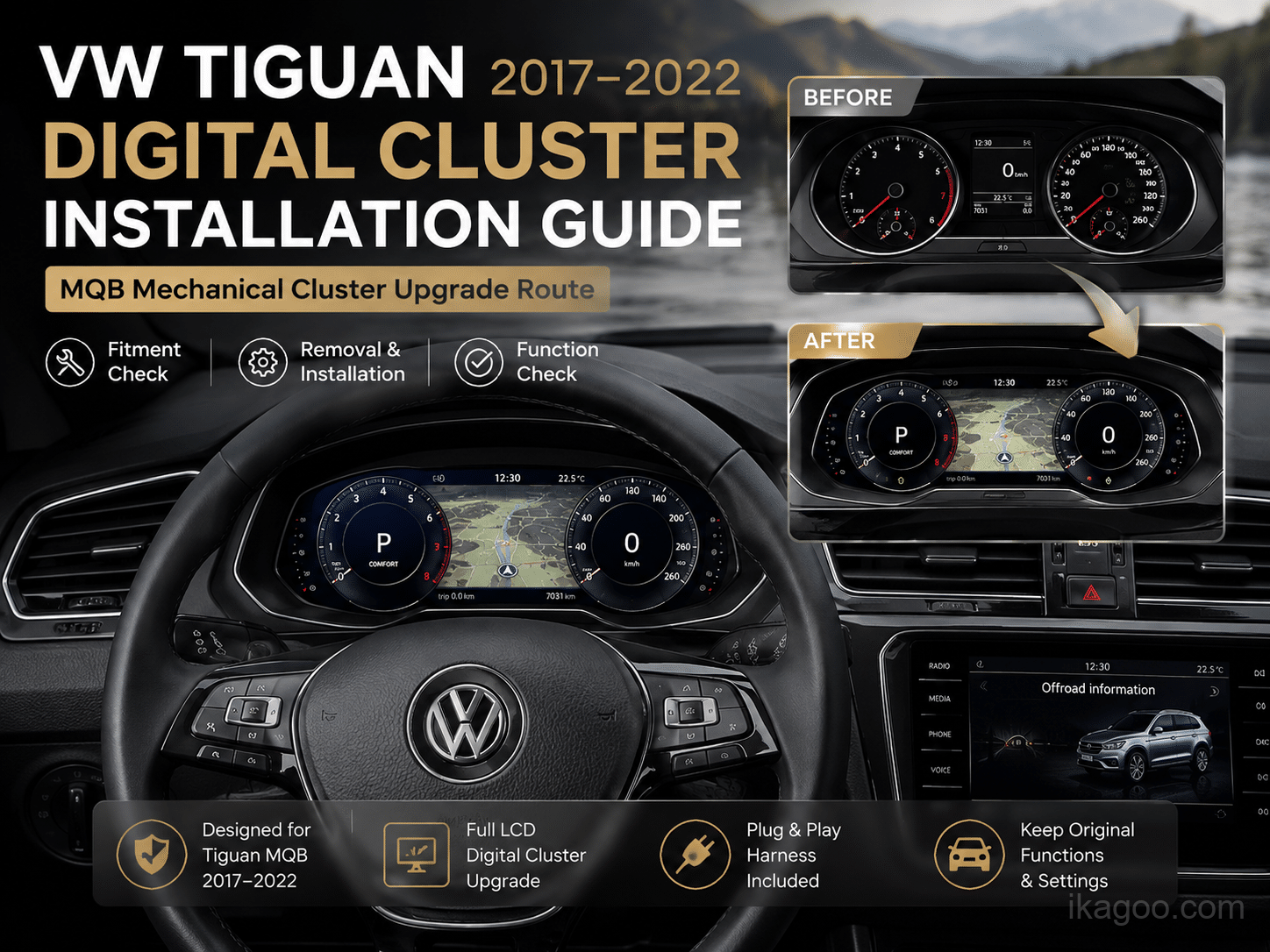
Come installare il cluster digitale della Volkswagen Tiguan MQB (2017-2022)
Un percorso più specifico per la piattaforma per gli acquirenti Tiguan MQB che hanno bisogno di una spiegazione chiara della logica del cruscotto successiva.
Read Tiguan MQB Guide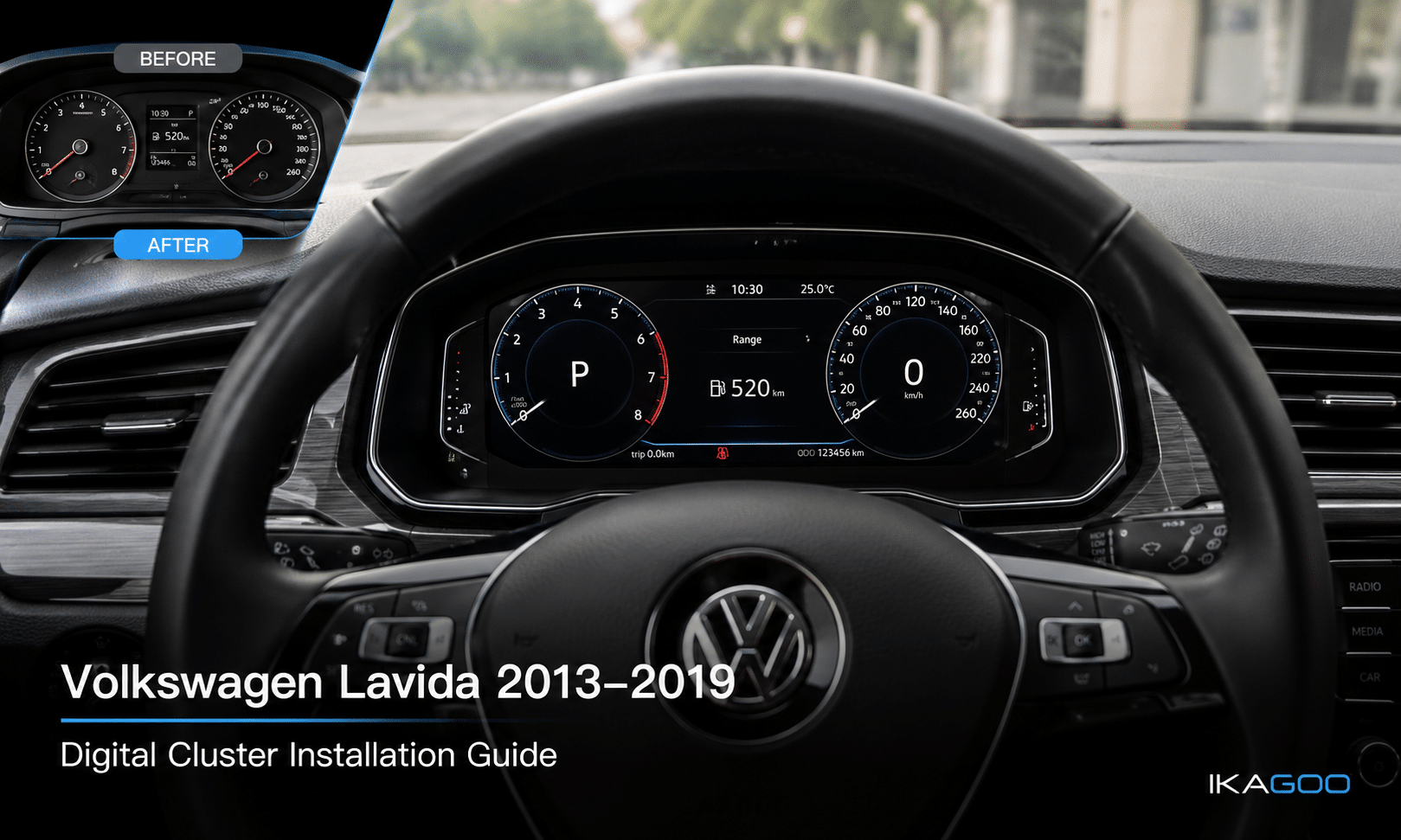
Guida all'installazione del cluster digitale Volkswagen Lavida 2013-2019 12.3
Utile per gli acquirenti del percorso Volkswagen basato su PQ che desiderano un riferimento di installazione specifico per anno di modello.
Read Lavida Installation GuideDomande frequenti
Ogni quadro digitale VW o Audi su Ikagoo può usare l'aggiornamento online?
No. Solo le build supportate datate dopo il 16 aprile 2025 possono usare il percorso di aggiornamento online descritto qui. Le build precedenti devono usare il corretto percorso di aggiornamento USB invece.
Come faccio a sapere se il mio quadro supporta l'aggiornamento online?
Controlla la riga della versione. Apri le impostazioni del quadro, individua le informazioni sulla versione e leggi il codice data. Il formato della data segue mese-giorno-anno nel percorso trattato qui.
Perché la guida dice di disattivare prima il collegamento telefono su C33 cluster?
Perché impedisce un conflitto di percorso. Sulle varianti C33, la funzione di interconnessione dello smartphone deve essere disabilitata prima dell'aggiornamento online, così il percorso di aggiornamento basato su hotspot può funzionare correttamente.
Perché il cluster non riconosce il file di aggiornamento USB?
Di solito perché la regola del file è errata. Il nome del file di aggiornamento deve corrispondere esattamente al file di supporto assegnato. Se il sistema si aspetta gor.tar, ", quindi caratteri extra come gor.tar (1), ", un suffisso errato, o una cartella annidata nella directory principale dell'unità USB può far sì che il cluster ignori il pacchetto.
Quanto tempo richiede di solito un aggiornamento online?
Di solito circa 5 o 6 minuti. Durante quel periodo, non toccare l'unità e non interrompere l'alimentazione.
Quanto tempo richiede di solito la procedura di aggiornamento tramite USB?
Di solito circa 3 minuti. Durante quel ciclo, il quadro strumenti potrebbe spegnersi più volte. Questo comportamento è normale su questo percorso, quindi non interrompere il processo.
Posso usare qualsiasi pacchetto USB che sembri simile?
No. I file di aggiornamento USB devono corrispondere esattamente al percorso del quadro strumenti. L'uso di un pacchetto di un'altra piattaforma o versione può creare problemi di ripristino evitabili.
Cosa devo fare dopo che il quadro strumenti indica che l'aggiornamento è completo?
Riavvia nell'ordine corretto. Premi una volta qualsiasi pulsante del volante per riavviare il quadro strumenti, spegni l'auto, chiudila a chiave per alcuni minuti, quindi riavvia il veicolo e verifica il normale comportamento all'avvio.





Add comment
Devi essere connesso per inviare un commento.